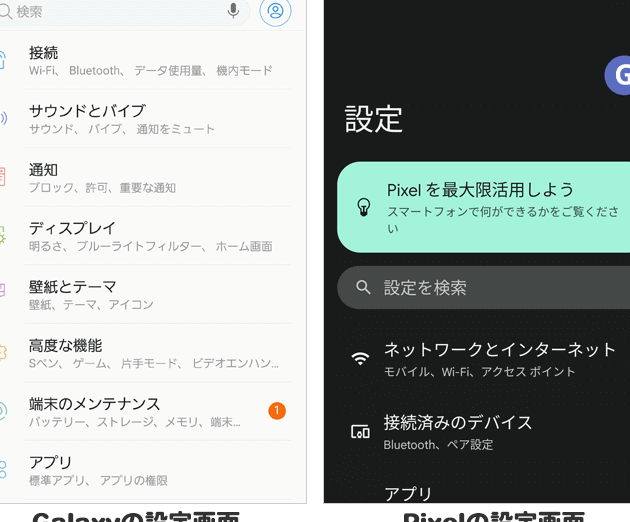
設定画面はどうやって出すのか?私たちはこの疑問を抱くことが多いです。特に新しいデバイスやアプリを使用する際には、設定画面へのアクセス方法は非常に重要です。私たちがこれから紹介する手順と方法を理解することで、スムーズに設定を変更し、自分の好みに合わせることができるようになります。
この記事では、さまざまなデバイスやアプリでの設定画面へのアクセス方法を解説します。具体的な手順や必要な操作について詳しく説明しますので安心してください。どんな状況でも簡単に設定画面を表示できる技術を身につけましょう。あなたも自分のデバイスやアプリケーションの使い勝手向上に興味がありますか?それならぜひ読み進めてください!
設定画面はどうやって出すの? 簡単な手順を解説
設定画面を表示するのは、意外と簡単な手順で行えます。私たちは、デバイスに応じて異なる方法がありますが、基本的には以下のステップを踏むことでアクセスできます。このセクションでは、一般的な手順とともに、特定のデバイスでの操作についても触れていきます。
スマートフォンの場合
スマートフォンで設定画面を出すには、通常次の手順を実行します:
- ホーム画面から、「設定」アプリを探してタップします。
- 通常、このアプリには歯車のアイコンが表示されています。
- アプリが開いたら、必要な項目を選択できます。
これにより、多くの場合は簡単に設定画面へアクセスできるでしょう。また、一部の機種では通知バーを下ろし、「設定」アイコンから直接アクセスすることも可能です。
パソコンの場合
パソコンでは以下のように進めます:
- スタートメニューまたはショートカットキー(例:Windowsキー + I)を利用して、「設定」を開きます。
- メニューが表示されたら、お好みのカテゴリ(例:システム、個人用設定など)を選択します。
ここでも、それぞれのお好みに合わせた細かい調整が可能です。
まとめ
このように「設定画面はどうやって出すの?」という疑問に対しては、それぞれのデバイスごとの手順があります。どんな場合でも、自分自身で操作することで必要な情報や調整ができるため、大変便利です。次回は各デバイス別にさらに詳細なアクセス方法をご紹介しますので、お楽しみにしてください。
各デバイス別の設定画面へのアクセス方法
私たちがデバイスごとに設定画面へアクセスする方法は、各機器の特性によって異なります。スマートフォンやパソコンだけでなく、タブレットやスマートテレビなど、さまざまなデバイスが存在します。それぞれのデバイスには独自の手順があり、それを理解することでより快適に操作ができるようになります。このセクションでは、主要なデバイスについて詳しく見ていきます。
タブレットの場合
タブレットでも設定画面へのアクセスは非常に簡単です。以下の手順を参考にしてください:
- ホーム画面から、「設定」アプリを探してタップします。
- 多くの場合、このアプリも歯車のアイコンで表されています。
- アプリが開いたら、お好みの項目を選択して必要な設定を行います。
この方法で簡単に設定画面へ到達できます。なお、一部のモデルではスワイプメニューから直接「設定」アイコンを選択することも可能です。
スマートテレビの場合
スマートテレビでも同様に設定画面へのアクセスがあります。次のステップをご確認ください:
- リモコンを使用し、「ホーム」ボタンまたは「メニュー」ボタンを押します。
- 表示されたメニューから「設定」を選択します。
- 必要なオプション(例:ネットワーク、映像・音声など)を選んで調整します。
これによって、自分好みにカスタマイズした視聴体験が得られます。
ゲーム機の場合
ゲーム機にもそれぞれ独自の設定手順があります。例えば、PlayStationやXboxでは以下のように進めます:
- PlayStationの場合
- ホーム画面から上部メニューまで移動し、「設定」を選びます。
- 各種オプション(例:アカウント管理、周辺機器)から必要な項目を調整します。
- Xboxの場合
- コントローラーで「Xboxボタン」を押し、ガイドメニューを表示させます。
- 「システム」→「設定」の順に進みます。
それぞれ異なるインターフェースですが、自分自身で操作することでゲーム環境も快適になります。このように、多様なデバイス別に”設定画面はどうやって出すの?”という疑問には明確な回答がありますので、自信を持って試してみてください。
設定画面を表示するために必要な条件
設定画面を表示するためには、いくつかの条件が必要です。これらの条件を満たすことで、各デバイスでスムーズに設定画面へアクセスできるようになります。ここでは、その具体的な条件について解説します。
デバイスの互換性
まず最初に考慮すべきは、使用しているデバイスの互換性です。古いモデルや特定のOSでは、設定画面へのアクセス方法が異なる場合があります。そのため、以下の点を確認しましょう:
- 最新のソフトウェアアップデートが適用されていること
- ハードウェア要件が満たされていること
- 対応する操作システム(OS)がインストールされていること
ユーザー権限
次に重要なのは、ユーザー権限です。一部の設定変更には管理者権限が必要な場合があります。このため、自分自身がそのデバイスの管理者であるかどうかを確認することも大切です。不明な場合は、以下を試してください:
- 管理者アカウントでログインしているか確認する
- パスワードまたはPINコードが正しいか再確認する
接続状況とネットワーク環境
最後に、インターネット接続状況やネットワーク環境も影響します。特にスマートデバイスの場合、一時的な接続障害や不安定なWi-Fi環境によって設定画面にアクセスできないことがあります。快適な操作を行うためには:
- 安定したWi-Fiまたはモバイルデータ通信環境を確保する
- 他のネットワーク機器との干渉を避けるためにも再起動してみる
以上の条件を満たせば、「設定画面はどうやって出すの?」という疑問にもスムーズに答えられるようになるでしょう。それぞれチェックしながら進めて行けば、目的地へ到達できます。
よくあるトラブルとその解決策
設定画面にアクセスする際、私たちは時折いくつかのトラブルに直面することがあります。これらの問題を事前に理解し、適切な解決策を知っておくことで、スムーズに設定画面へ到達できるようになります。ここでは、よくあるトラブルとその対処法をご紹介します。
設定画面が表示されない
最も一般的な問題の一つは、設定画面が全く表示されないことです。この場合、まず次の点を確認してください:
- デバイスの再起動を試みる
- ソフトウェアアップデートが必要かどうか確認する
- 互換性のあるOSであるかチェックする
これらの方法で解決できない場合は、一度サポートセンターに問い合わせることも選択肢として考えましょう。
アクセス権限エラー
ユーザー権限によって設定画面へのアクセスが制限されているケースもあります。この場合には、自分自身が管理者アカウントでログインしているか再確認しましょう。また、以下の手順も試してみてください:
- パスワードやPINコードを正しく入力したか確認する
- 他ユーザーが同じデバイスを使用していないことを確保する
接続不良によるエラー
ネットワーク環境や接続状況も重要です。特にWi-Fi接続の場合、不安定さから設定画面へのアクセスが出来なくなることがあります。以下の方法で改善できます:
- ルーターやモデムを再起動してみる
- 他のデバイスとの干渉を避けるために接続機器を整理する
- SOS信号など特殊な通信環境下ではないか確認する
以上のトラブルシューティング手順を踏むことで、「設定画面はどうやって出すの?」という疑問にも迅速に対応できるようになるでしょう。それぞれ確認しながら進めていけば、多くの場合問題は解消されます。
設定画面でできる主な機能と使い方
私たちが設定画面にアクセスすると、さまざまな機能を利用できることが分かります。これらの機能は、デバイスのパフォーマンスを最適化したり、ユーザー体験を向上させたりするために非常に重要です。ここでは、設定画面で主に行える機能とその使い方について詳しく説明します。
ネットワーク設定
ネットワーク設定は、インターネット接続やWi-Fiネットワークの管理を行うための重要な機能です。このセクションでは以下のことができます:
- Wi-Fi接続:利用可能なネットワークを選択し、パスワードを入力して接続します。
- モバイルデータ:データ使用量を確認し、必要に応じて制限を設けることができます。
- VPN設定:セキュリティ強化のためにVPNサービスへの接続も簡単に行えます。
ディスプレイと音声設定
ディスプレイや音声関連の設定も非常に便利です。ここでは以下のような調整が可能です:
- 画面の明るさ:自動調整オプションや手動で明るさレベルを変更することができます。
- フォントサイズ:視認性向上のためフォントサイズを変更し、自分好みにカスタマイズできます。
- 音量管理:メディア音量や通知音量など、それぞれ独立して調整することが可能です。
アプリケーション管理
アプリケーション管理は、自分が使っているアプリケーションについて詳細を見るための機能です。この項目では次のような操作があります:
- インストール済みアプリ一覧:現在インストールされているアプリケーションとその容量情報が表示されます。
- キャッシュクリア:不要になったキャッシュデータを削除してストレージスペースを確保します。
- 権限管理:各アプリごとの権限状況(カメラや位置情報など)を確認し、不必要な権限は無効にすることも可能です。
これらすべての機能によって、「設定画面はどうやって出すの?」という問いへの理解も深まり、自分自身で様々なカスタマイズやトラブルシューティングにも対応できるようになります。それぞれ活用方法をご存知いただくことで、より良いユーザー体験へとつながります。