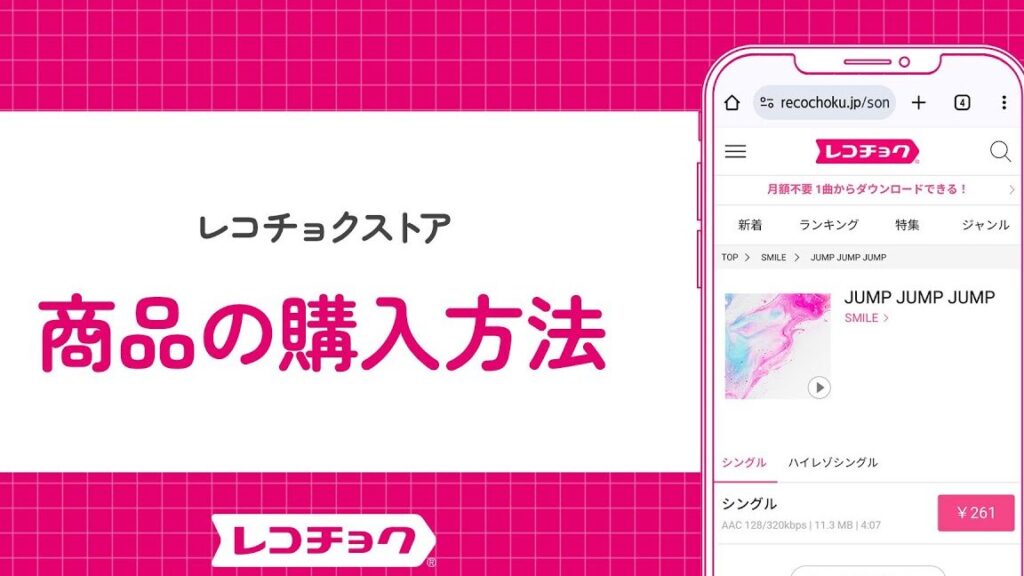
私たちが音楽を楽しむ方法は多様であり、デジタルプラットフォームの進化によりその選択肢はさらに広がっています。 これは、多くのユーザーが抱える疑問です。私たちはこのサービスを利用してお気に入りの音楽を手に入れていますが、その楽しみ方にはいくつかのステップがあります。
この記事では、 というテーマを中心に、具体的な方法や便利なヒントをご紹介します。スマートフォンやパソコンなど、さまざまなデバイスでの再生方法についても触れていきます。音楽をどのように楽しんでいるか考えたことがありますか?それぞれの方法について一緒に探ってみましょう。
の基本情報
レコチョクでダウンロードした曲を聞く方法は、いくつかのステップに分かれています。まず、私たちが知っておくべき基本的な情報について確認しましょう。このサービスは、日本国内で人気の音楽配信プラットフォームであり、多様な楽曲を提供しています。そのため、ダウンロードした音楽を楽しむためには、適切なアプリやデバイスを選ぶことが重要です。
必要なアプリケーション
レコチョクでダウンロードした曲を再生するためには、以下のような音楽再生アプリケーションが必要です。
- レコチョクアプリ: 公式のアプリケーションであり、シームレスに楽曲を管理できます。
- 一般的な音楽プレイヤー: MP3形式で保存された場合は、ほとんどの音楽プレイヤーでも再生可能です。
ダウンロード手順
- レコチョクから希望する楽曲を選択し、「購入」ボタンを押します。
- 購入後、自動的にダウンロードが開始されます。Wi-Fi環境下で行うことを推奨します。
- ダウンロード完了後は、指定されたフォルダー(通常「ミュージック」フォルダー)に保存されます。
これらの過程がスムーズに行われると、私たちはいつでも好きな時に音楽を楽しむことができます。また、オフライン状態でも再生可能なので、自宅以外でも気軽に聴ける点も魅力です。次のセクションでは、「音楽再生アプリの選び方」について詳しく見ていきましょう。
音楽再生アプリの選び方
私たちがレコチョクでダウンロードした曲を楽しむためには、音楽再生アプリの選択が非常に重要です。適切なアプリを選ぶことで、音質や使用感が大きく変わります。また、各アプリによって提供される機能も異なるため、自分のニーズに合ったものを見つけることが必要です。
主な機能と特徴
音楽再生アプリには、さまざまな機能があります。以下は、選択時に考慮すべきいくつかの主要なポイントです。
- オフライン再生: ダウンロードした曲をインターネット接続なしで聴けること。
- プレイリスト作成: 自分好みのプレイリストを簡単に作成できる機能。
- 音質設定: 高品質なオーディオ設定やイコライザー機能によって、自分好みのサウンドに調整可能。
- ユーザーインターフェース: 簡潔で使いやすいデザインは、快適な音楽体験につながります。
人気の音楽再生アプリ
現在市場には、多数の音楽再生アプリがあります。その中から特におすすめのものをピックアップしました。
- レコチョクアプリ: レコチョクとの親和性が高く、ダウンロードした曲を簡単に管理・再生できます。
- Spotify: ストリーミングサービスとしても人気ですが、ダウンロードした曲も扱えます。
- Apple Music: Apple製品との連携が良好で、高品質な音楽体験が得られます。
これらのアプリは、それぞれ独自の強みがありますので、自身のライフスタイルや使用環境に合わせて選んでください。次は、「ダウンロードした楽曲をスマホで聴く方法」について詳しく探っていきましょう。
ダウンロードした楽曲をスマホで聴く方法
ダウンロードした楽曲をスマホで聴くためには、まず適切な音楽再生アプリをインストールする必要があります。前のセクションで紹介したように、各アプリはそれぞれ異なる機能を持っており、自分のニーズに合ったものを選ぶことが重要です。特に、オフライン再生やプレイリスト作成などの機能が役立ちます。
アプリにダウンロードした曲を追加する方法
レコチョクからダウンロードした曲は、選んだ音楽アプリに簡単に追加できます。一般的な手順は以下の通りです。
- レコチョクアプリまたは他の対応アプリを開く。
- ダウンロードした楽曲が保存されているフォルダーへ移動。
- 曲を選択し、指定されたオプションから「インポート」または「追加」を選ぶ。
このプロセスによって、スマホ内で簡単に楽曲管理ができるようになります。
スマホで楽曲を再生する方法
一旦音楽アプリに楽曲が追加されたら、それらを使って再生できます。具体的な手順としては:
- アプリ内で「ライブラリ」や「マイミュージック」のタブをクリックします。
- ダウンロード済みのアルバムやプレイリストから聴きたい曲を探します。
- 再生ボタンを押すことで、そのまま楽しめます。
これにより、いつでも好きな音楽が手元で楽しめる環境が整います。また、イコライザー設定やシャッフル機能なども活用すると、更なる音楽体験向上につながります。
私たちの場合、このようなステップでスマホ上でレコチョクからダウンロードした曲を問題なく楽しむことができています。次は、「PCやタブレットでの再生手順」について詳しく見ていきましょう。
PCやタブレットでの再生手順
PCやタブレットでレコチョクからダウンロードした曲を再生する手順は、スマートフォンの場合と少し異なりますが、基本的には直感的に操作できるようになっています。まず最初に、音楽再生アプリまたはメディアプレーヤーを用意する必要があります。WindowsやMacのパソコンであれば、標準の音楽プレーヤーでも問題ありません。
再生アプリの選択
私たちが使用することのできる代表的なアプリには以下があります:
- Windows Media Player: Windowsユーザー向けの標準プレーヤー。
- iTunes: MacおよびWindows両方で使用可能。Apple製品との連携もスムーズです。
- VLC Media Player: 様々なフォーマットに対応した無料のオープンソースプレーヤー。
これらのアプリは、それぞれ特長がありますので、自分に合ったものを選ぶと良いでしょう。
PCやタブレットへの楽曲追加方法
次に、ダウンロードした楽曲を指定したアプリに追加する方法をご紹介します。一般的な手順は次の通りです:
- レコチョクからダウンロードしたファイルが保存されているフォルダーを開く。
- ダウンロードした曲ファイルを選択し、右クリックして「コピー」を選ぶ。
- 使用する音楽再生アプリを開き、「ライブラリ」または「マイミュージック」セクションへ移動。
- そのセクション内で右クリックし、「貼り付け」を選んで追加します。
このようにして簡単に自分のお気に入りの曲を管理できます。
楽曲再生方法
一旦音楽アプリ内へ楽曲が追加されたら、すぐに楽しむことができます。具体的には以下のステップです:
- アプリケーション内で「ライブラリ」または「アルバム」のタブをクリックします。
- 再生したいアルバムやプレイリストから目的の曲を探します。
- 曲名横の再生ボタンをクリックすれば、そのまま音楽が流れ始めます。
これによって、自宅でも外出先でもお気軽に音楽鑑賞ができる環境が整います。また、多くのメディアプレーヤーではイコライザー設定なども可能なので、お好みに合わせたサウンド体験も楽しめます。
オフライン再生とストリーミングサービスの違い
オフライン再生とストリーミングサービスは、音楽を楽しむ方法としてそれぞれ異なる特性を持っています。私たちがレコチョクでダウンロードした曲は、オフライン再生に適しており、インターネット接続なしでも楽しむことができます。一方で、ストリーミングサービスでは常にネットワーク接続が必要であり、その都度楽曲を選んで再生する仕組みです。この違いから、それぞれの利用シーンやニーズに応じて使い分けることが求められます。
オフライン再生のメリット
オフライン再生には以下のようなメリットがあります:
- データ通信量の節約:一度ダウンロードすれば、以降はデータ通信を使用せずに音楽を聴くことができるため、通信料金を気にする必要がありません。
- 安定した再生環境:電波状況によって音飛びや途切れる心配が少なく、快適な音楽体験を提供します。
- 多様なプレイリスト管理:自分の好きな曲だけを集めたプレイリストやアルバムを作成し、自分好みにカスタマイズ可能です。
ストリーミングサービスの特徴
一方で、ストリーミングサービスには次のような特徴があります:
- 膨大なライブラリーアクセス:数百万曲以上から自由に選択でき、新しいアーティストやジャンルにも簡単に触れる機会があります。
- 更新されたコンテンツ:新しいリリースや人気チャートなど最新情報へのアクセスも容易です。
- シンプルなユーザーインターフェース:多くの場合簡単に操作できるアプリケーションを提供しており、直感的に使用できます。
このように、それぞれには独自の利点と欠点がありますので、自分の日常生活や嗜好によってどちらか一方または両方を活用すると良いでしょう。音楽鑑賞スタイルによって最適な選択肢が変わりますので、一度試してみる価値は十分あります。