私たちは日常生活の中でテクノロジーを活用し効率的にタスクをこなしています。その中でも「google アシスタント どうやって開く?」という疑問は多くの人が抱えるものです。Google アシスタントは便利な機能ですが使い方がわからないとその利便性を最大限に引き出せません。
この記事では、Google アシスタントを簡単に開くための手順と方法について詳しく解説します。スマートフォンやスマートスピーカーなどさまざまなデバイスで利用できるこのアシスタントの使い方を理解することで、私たちの日常がどれほど快適になるかをご紹介します。この便利なツールを使いこなしたいと思いませんか?
Google アシスタント どうやって開く?手順を解説
Google アシスタントを開く方法は、デバイスによって異なる場合がありますが、基本的な手順は共通しています。私たちはここで、スマートフォンやタブレットなどのデバイスでのアシスタントの起動方法について詳しく解説します。特に、アシスタントをより便利に使うための設定やカスタマイズもご紹介していきます。
スマートフォンでの起動方法
スマートフォンでは、Google アシスタントを簡単に起動することができます。以下の手順で行ってみましょう。
- ホームボタンを長押し: Androidデバイスの場合、ホームボタンを長押しするとアシスタントが立ち上がります。
- 音声コマンド: 「OK Google」と言うことで音声から直接アシスタントを呼び出すことも可能です。この機能を利用するには、まず設定で音声認識を有効にする必要があります。
- アプリからアクセス: Google アプリやその他の対応したアプリケーション内でもアシスタントを使用できます。
これらの方法はどれも直感的なので、自分に合ったものを選んで試してみてください。
音声コマンドを使ったアクセス方法
音声コマンドは非常に便利な機能です。これにより、手元にデバイスがなくても操作できるようになります。以下はその手順です。
- 設定確認: まず、「Google アシスタント」を使用するためには、「音声認識」の設定がオンになっていることをご確認ください。
- 発話トリガー: 「OK Google」または「Hey Google」と発話します。このとき、クリアな声で話すことが大切です。
- 質問または命令: 呼び出した後は、そのまま質問したり命令したりしてみてください。「明日の天気は?」や「リマインダーをセットして」といった具体的な指示も受け付けます。
このように音声コマンド一つで多くの情報へアクセスできるので非常に効果的です。
タブレットやスマートスピーカーでの利用法
タブレットやスマートスピーカーでも同様にGoogle アシスタントへのアクセスが可能ですが、それぞれ少し異なる点があります。
- タブレットの場合:
- 上記と同じく、「ホームボタン」を長押しするか、「OK Google」のフレーズでも起動できます。また、多くの場合画面上にも専用アイコンがありますので、それらから直接アクセス可能です。
- スマートスピーカーの場合:
- スピーカー本体にある「ウェイクワード」、つまり「Ok Google」または「Hey Google」と発話します。その後続けて質問や命令してください。
どちらの場合でも簡単ですが、それぞれ独自の操作感覚となりますので、一度試してみることをお勧めします。
スマートフォンでの起動方法
スマートフォンでは、Google アシスタントを簡単に起動することができます。特に、日常のタスクを効率よくこなすためにアシスタントを活用する方法は非常に便利です。以下の手順で、自分のデバイスでアシスタントをスムーズに立ち上げてみましょう。
- ホームボタンを長押し: Androidデバイスの場合、ホームボタンを長押しするとアシスタントが立ち上がります。この操作はとても直感的で、慣れればすぐに使いこなせるようになります。
- 音声コマンド: 「OK Google」と言うことで音声から直接アシスタントを呼び出すことも可能です。この機能を利用するには、まず設定で音声認識を有効にしておく必要がありますのでご注意ください。
- アプリからアクセス: Google アプリやその他の対応したアプリケーション内でもアシスタントが利用できます。また、一部のサードパーティ製アプリにも組み込まれているため、多様な場面で活躍します。
これらの方法はそれぞれ異なる利便性がありますので、自分自身の日常生活や使用状況に応じて最適なものを選んで試してみると良いでしょう。特に音声コマンドによるアクセスはハンズフリー操作が可能なので、運転中や両手がふさがっている時などにも役立ちます。
音声コマンドを使ったアクセス方法
私たちは、Google アシスタントを音声コマンドで利用する方法について詳しく見ていきましょう。この機能は特に便利で、手を使わずにアシスタントを呼び出すことができるため、多忙な日常生活の中でも非常に役立ちます。まずは、音声コマンドの設定や活用法について説明します。
音声認識の設定
音声コマンドを使用する前に、デバイスで音声認識が有効になっているか確認しましょう。以下の手順で設定できます:
- Google アプリを開く: ホーム画面からGoogle アプリをタップします。
- 設定メニューへアクセス: 右上のプロフィールアイコンをタップし、「設定」を選択します。
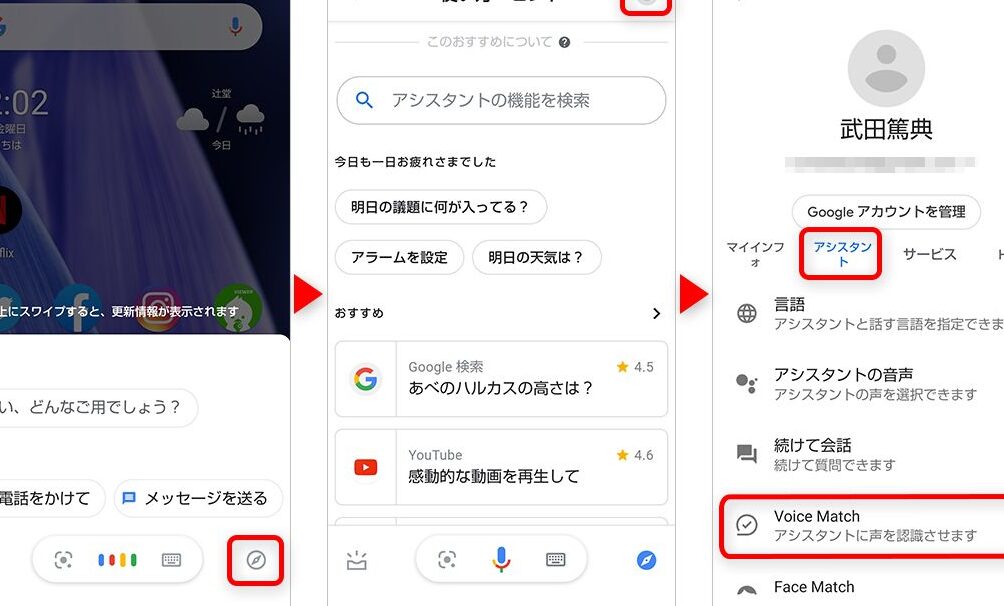
- 音声アシスタントの設定: 「Google アシスタント」オプションを選び、「Voice Match」をタップして、自分の声を登録します。
このようにしておけば、「OK Google」と話しかけるだけで簡単にアシスタントが起動します。
音声コマンドによる操作例
実際にどんな風に音声コマンドを活用できるか、一部具体的な例をご紹介いたします:
- 天気予報の確認: 「今日の天気は?」と尋ねることで、その日の天候情報が得られます。
- リマインダーの設定: 「明日の午前9時に会議があります」と言えば、自動的にリマインダーが設置されます。
- 音楽再生: 「好きな曲をかけて」と依頼すると、お好みのプレイリストや曲が流れ始めます。
これらはほんの一部ですが、私たちの日常生活をよりスムーズにするためには非常に効果的です。
利便性と注意点
音声コマンドには多くの利点がありますが、いくつか注意すべき点も存在します。例えば、周囲が騒がしい場所では正しく反応しない場合があります。また、自分以外の人間にも反応してしまう可能性もあるため、その点も考慮する必要があります。しかしながら、このハンズフリー機能のおかげで、さまざまな状況下でも簡単な操作が可能になるでしょう。
タブレットやスマートスピーカーでの利用法
タブレットやスマートスピーカーを利用することで、Google アシスタントへのアクセスがより便利になります。これらのデバイスでは、音声コマンドを使用してアシスタントを呼び出したり、さまざまな機能を活用したりすることができます。それでは、具体的な利用法について見ていきましょう。
タブレットでの操作方法
タブレットで Google アシスタント を起動するには、以下の手順に従ってください:
- ホーム画面からアプリを開く: Google アプリまたは設定メニューからアシスタントにアクセスします。
- 音声コマンドの使用: 「OK Google」と話しかけることで、すぐにアシスタントが反応します。
- タッチ操作: アプリ内で表示されるアイコンをタップしても起動可能です。
このように、多様な方法で簡単にアシスタントを使えます。
スマートスピーカーの利点
スマートスピーカーは、ハンズフリーでGoogle アシスタント にアクセスできるため非常に便利です。例えば、自宅でリラックスしながらでも音楽再生や情報検索が行えます。主な利点は次の通りです:
- 24時間いつでも利用可能: 声だけで操作できるため、手間なく情報収集ができます。
- 家電との連携: スマートホームデバイスと接続し、「照明を消して」などの指示も簡単です。
- 複数ユーザー対応: 家族全員がそれぞれの声でGoogle アシスタント を利用可能です。
これらの特徴によって、私たちの日常生活が一層便利になります。また、大切なのは設定時に自分自身以外の声にも対応できるよう調整することです。これによって家族全員が快適に使用できます。
利用時の注意点
タブレットやスマートスピーカーを使う際にはいくつか注意すべきポイントがあります。周囲の雑音や他人との会話などによって反応しづらくなる場合があります。このため、自分専用として設定した場合でも状況によって意図しない動作を引き起こすことがあります。こうした事例も考慮しつつ、有効的に活用しましょう。
以上からわかるように、タブレットやスマートスピーカー経由で Google アシスタント を利用することは非常に効果的ですが、その際には環境や設定にも気配りが必要です。この機能性と柔軟性のおかげで、多忙な日常生活でもサポート役として頼れる存在となります。
設定からの開き方とカスタマイズ
Google アシスタントを設定から開くことで、よりパーソナライズされた体験が可能になります。ここでは、アシスタントの設定方法やカスタマイズの手順について詳しく説明します。これにより、自分自身のニーズに合わせたアシスタントを作り上げることができます。
設定手順
Google アシスタントを開くための基本的な設定手順は以下の通りです:
- デバイスの設定メニューを開く: スマートフォンまたはタブレットで「設定」アプリを探し、タップします。
- Google サービスを選択する: 設定メニュー内で「Google」を見つけて選択します。
- アシスタント設定へ進む: 「検索、アシスト、音声」のオプションから「Google アシスタント」をタップし、必要な変更を行います。
カスタマイズオプション
アシスタントには多くのカスタマイズオプションがありますので、自分好みに調整することが重要です。具体的には次のような項目があります:
- 音声と音量: 自分の好きな声や話し方に変更できるほか、音量も調整可能です。
- 個人情報: 好きな場所や趣味など、自分に関する情報を入力すると、よりパーソナルな提案が得られます。
- ルーチン機能: 日常生活にあわせて特定のコマンドで複数の操作を一度に実行できるようにルーチンを設定できます。
これらのカスタマイズによって、私たちの日々がさらに便利になるでしょう。そして、自分専用の Google アシスタントとして活用することで、その効果を最大限引き出せます。自分自身だけでなく家族全員でも使いやすい環境づくりにも役立つでしょう。このようにして私たちの日常生活は、一層快適さと効率性が向上します。
注意点とヒント
Kustomisasi を行う際には、自身が使用したい機能や必要な情報のみ選んで追加しましょう。また、不必要な通知やサービスは無効化しておくこともおすすめです。こうした小さな工夫ひとつで、よりスムーズな利用体験につながります。ユーザーごとの好みやライフスタイルによって最適化することで、本当に使えるツールとして Google アシスタント を位置づけることが大切です。