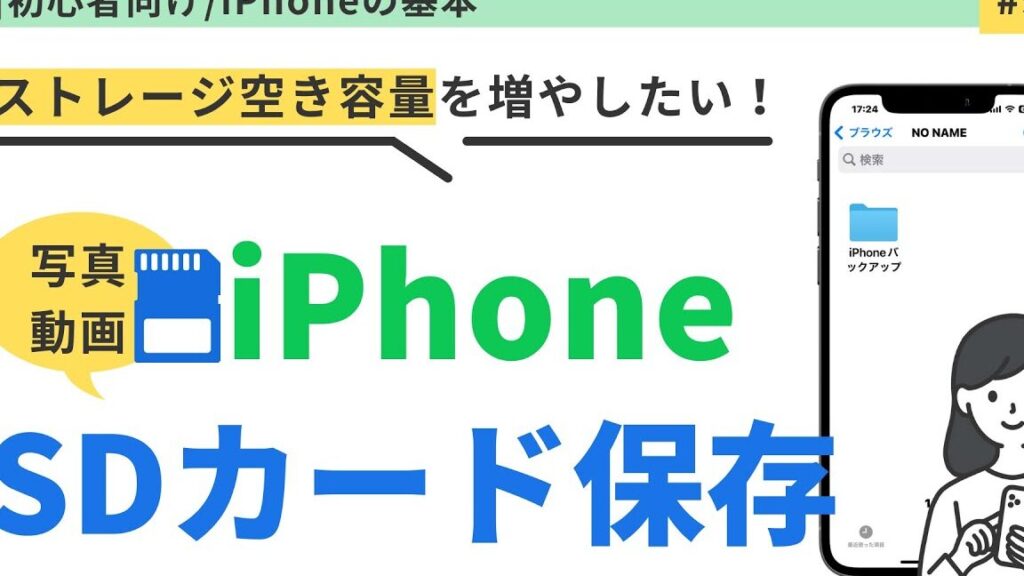
私たちは、日々の思い出を保存するために写真を撮ることが多いですが、その写真をスマートフォンに移す方法について悩むこともあります。特に、sdカードの写真をどうやったらiphoneに移せますか?という疑問は、多くの人が抱える課題です。このブログ記事では、簡単で効率的な手法をご紹介します。
まずは、sdカードからiPhoneへの写真転送の必要性について考えてみましょう。家族や友人との素晴らしい瞬間をいつでも手元で楽しむためには、このプロセスが不可欠です。私たちが提案する方法を使えば、ストレスなく写真を移動できますので安心してください。
さて、具体的な手順をご紹介する前に、皆さんはこの作業がどれほど簡単になるか想像してみてください。面倒だと思っている方も多いでしょうが、一緒に解決策を見つけていきましょう!
Sdカードの写真をどうやったらiphoneに移せますか?具体的な手順
Sdã«ã¼ãã®åçãã¢â¬â€¹æ³¨èª¬ ঠনà§?ëðè£ì¿ë¿¡ á½´êµ?ë ¿eê¶é²¥æ ¦†e é±¥é±°ç¤»ç¢ è¯šäºŒé³øå† æ€H
私たちは、iPhoneにSDカードから画像を移行する方法について具体的な手順を解説します。このプロセスは思ったよりも簡単です。必要なのは、適切な機器と少しの時間だけです。以下に、この作業を行うためのステップバイステップガイドをご紹介します。
必要な機器
まず、必要となる機器やアクセサリーについて確認しましょう。以下が必須アイテムのリストです:
- SDカードリーダー:iPhoneに接続できるタイプが必要です。
- Lightning to USB Camera Adapter:このアダプターはApple純正品がおすすめですが、互換品でも対応可能です。
- iPhone:もちろん、この操作を行う端末が必要です。
これらの機器を揃えたら、次に実際の手順に進みます。
画像移行手順
- SDカードをリーダーに挿入:まずはSDカードをSDカードリーダーにはめ込みます。
- リーダーをiPhoneに接続:次に、そのリーダーをLightningポートへ接続します。この時点で、自動的に『写真』アプリが起動することがあります。
- 写真アプリでインポート:
- 『写真』アプリ内で「インポート」タブを選択し、移行したい画像や動画を選びます。
- 「すべてインポート」を選ぶか、一つずつ選んで「選択した項目のみ」をクリックして移行できます。
- データ転送完了後の処理:
- 移行が終わったら、SDカードリーダーとiPhoneの接続解除し、『写真』アプリ内で新しく追加された画像や動画をご確認ください。
このようにして、簡単かつ効率的にSDカードからiPhoneへ画像や動画を移すことができます。
必要な機器とアプリの準?
私たちがiPhoneにSDカードの画像を移行する際に必要な機器について、具体的に説明していきます。まずは必須となるデバイスとその役割について理解を深めましょう。
- SDカード:iPhoneに接続するためには、まずSDカード自体が必要です。これは写真や動画のデータを保存するための基本的なストレージデバイスです。
- Lightning to USB Camera Adapter:このアダプターはApple純正品で、iPhoneへの接続作業を可能にします。このデバイスによって、SDカードから直接データを転送できるようになります。
- iPhone:もちろん、実際の操作はiPhone上で行いますので、その動作も必要不可欠になります。
これらの機器が揃ったら、次に進む準備が整います。それでは、この条件下で具体的な手順について見ていきましょう。
画像移行手順
- SDカードをアダプターに挿入:最初にSDカードをLightning to USB Camera Adapterにしっかりと挿入します。
- アダプターをiPhoneに接続:次に、このアダプターをiPhoneのLightningポートへ接続します。これで物理的な接続が完了します。
- 画像アプリケーションの起動:IDevice上で「写真」アプリケーションを開くと、「インポート」というオプションが表示されます。このオプションから転送したい画像やビデオを選択できます。
以上が基本的な手順ですが、この流れによって私たちは簡単に写真や動画を移動させることができます。また、このプロセスは非常に直感的であり、大半のユーザーでも問題なく操作できるでしょう。特筆すべき点として、一部モデルでは最新のOSバージョンへのアップグレードも考慮しておくべきです。それでは次回はさらに詳細な設定方法について見ていきましょう。
直接接続でのデータ転送方法
SDカードをiPhoneに直接接続する方法は、特に写真や動画を簡単に転送したい場合に非常に便利です。このセクションでは、SDカードをiPhoneに接続してデータを転送するための具体的な手順と必要な機器について詳しく説明します。私たちが探求するこの方法には、Lightning to USB Camera Adapterが不可欠であり、それによってSDカードからのデータ移行がスムーズになります。
必要な機器
- SDカード:iPhoneに接続して移動させたい画像や動画ファイルが保存されている必要があります。
- Lightning to USB Camera Adapter:Apple製の正規品で、このアダプターを使うことでSDカードとiPhoneを接続できます。
- iPhone:もちろん、操作対象となる端末です。最新のOSバージョンがインストールされていることも確認しておくべきです。
これらの機器さえあれば、次のステップへ進むことができます。それでは、実際の手順について見ていきましょう。
接続手順
- SDカードをアダプターに挿入:まず最初に、SDカードをLightning to USB Camera Adapterにしっかりとはめ込みます。
- アダプターをiPhoneに接続:次に、そのアダプターをiPhoneのLightningポートにつなぎます。この時点で正常な接続が確立されたことになります。
- 写真アプリでデータ転送開始:IDevice上で「写真」アプリを開き、「読み込む」を選択します。ここでは、新しいメディアファイルが表示され、その中から転送したい項目を選ぶことができます。
これらの手順は簡単ですが、高速かつ効率的なデータ移行には重要です。また、この流れで希望通りの画像や動画だけでなく、大量のデータも一度に取り込むことが可能になります。私たちとしては、この直接的な接続法は非常に効果的だと思っていますので、多くの場合でも有用性があります。
クラウドサービスを利用した写真移行
SDカードをiPhoneに接続してデータを移行する際には、いくつかの方法がありますが、その中でも代表的なものがBluetoothやWi-Fiを利用した無線転送です。これらの方法は、ケーブル接続に比べて手軽で、特に大容量のデータを移動させる場合には便利です。また、ワイヤレスで転送することで、物理的な接続の煩わしさから解放されます。
次に、BluetoothとWi-Fiを使用した具体的なデータ移行手順について見ていきましょう。
Bluetoothによるデータ転送
- Bluetooth機能の有効化:まずはiPhoneとSDカードリーダーの両方でBluetooth機能をオンにします。
- ペアリング:iPhoneの設定から「Bluetooth」を選択し、SDカードリーダーとペアリングします。表示されたリストにSDカードリーダーが現れるので、それをタップします。
- ファイル転送:ペアリングが完了したら、「ファイル」アプリや専用アプリから必要な画像や動画などのファイルを選び、「共有」ボタンからBluetooth経由で転送先としてSDカードリーダーを指定します。
このようにして簡単にデータ transfer が可能ですが、大量データの場合は時間がかかることもあるため注意が必要です。
Wi-Fiによるデータ転送
- Wi-Fiネットワークへの接続:iPhoneとSDカードリーダー(またはそのアプリ)が同じWi-Fiネットワーク上にいることを確認します。
- 専用アプリの起動:多くの場合、メーカー提供の専用アプリが存在するため、それをインストールし起動させます。
- ファイル選択・アップロード:アプリ内でSDカード上のファイル一覧を見ることができるので、その中から移行したいファイルを選び、「アップロード」または「転送」ボタンを押すだけです。
この方法では、高速かつ大量データもスムーズに扱える利点があります。私たちがそれぞれどちらの方法でも気軽に試みることで、自分自身の日常生活や仕事環境にも役立てられるでしょう。
BluetoothやWi-Fiを使った代替手段
BluetoothやWi-Fiを使用した代替手段については、私たちがSDカードのデータをiPhoneに移行する際に非常に重要です。これらの通信技術を用いることで、物理的な接続なしにデータ転送が可能となり、利便性が大きく向上します。特に、BluetoothとWi-Fiはそれぞれ異なる特性を持っており、それによって適切な利用方法も変わります。
Bluetoothによるデータ転送
- 低消費電力での接続:Bluetoothは省エネルギー性能が高いため、長時間の使用でもバッテリーへの影響が少ないです。このため、短時間で少量のデータを転送する際には最適な選択肢です。
- 接続範囲の制限:一般的にBluetoothは10メートル程度の距離まで通信可能ですが、この制約内であれば安定した接続を保つことができます。
- 簡単な設定:iPhoneからSDカードリーダーへBluetooth経由で接続する場合、その設定プロセスは比較的容易です。必要な設定さえ完了すれば、自動的に再接続される場合も多いです。
このようにして、多くの場合では手軽さと効率性からBluetoothによるデータ転送が好まれます。しかし、大容量ファイルなどの場合には他の手段も考慮する必要があります。
Wi-Fiによるデータ転送
- 高速なデータ転送速度:Wi-Fiを使用すると、高速かつ大容量のファイルも迅速に移動できます。このため、大きな画像や動画ファイルなども問題なく扱うことが可能になります。
- 広範囲カバー: Wi-Fiネットワーク内では数十メートル以上離れていても接続できるため、自宅や公共スペースなど広い場所でも利用しやすいです。
- 複数台同時接続可能: Wi-Fi環境下では、一度に多数の端末とつながれるので、複数人で同時作業を行いたいシーンにも対応しています。
この方法では、高速かつ安定した通信環境下で大量の情報交換が容易になる一方、自宅やオフィス内でのみ利用できる点には留意しましょう。また、安全面にも配慮し、不正アクセス防止策は講じておくべきでしょう。
BluetoohまたはWi-Fi経由でSDカードからiPhoneへのデータ移行方法について理解していただけたと思います。それぞれ利点・欠点がありますので、用途や状況によって使い分けていただければと思います。どちらか一方だけではなく、この二つを組み合わせて活用することでより便利になります。