私たちは日常的にコンピュータを使用しており その中でファイルの管理は欠かせません。特に クリップボードからファイルをどうやって開くの? という疑問は多くの人が感じていることでしょう。この方法を理解すれば 作業効率が格段に向上します。この記事では 私たちが実際に試した手順やコツをご紹介します。
さらに クリップボードからファイルをどうやって開くの? について知識を深めることは 実用的なスキルとなります。さまざまなアプリケーションで役立つこのテクニックは 初心者から上級者まで幅広いユーザーにとって重要です。私たちはこの過程を分かりやすく解説し 誰でも簡単に実践できるよう工夫しています。
では 実際にどんなステップで進めていけばいいのでしょうか?興味がありますよね 続きを読んでみましょう!
クリップボードからファイルをどうやって開くの?基本的な手順
ファイルをクリップボードから開く手順は、シンプルで直感的です。まず、クリップボードにコピーしたいファイルを選択し、その後のステップに進みます。以下の基本的な手順を参考にして、スムーズに作業を進めましょう。
ステップ1: ファイルのコピー
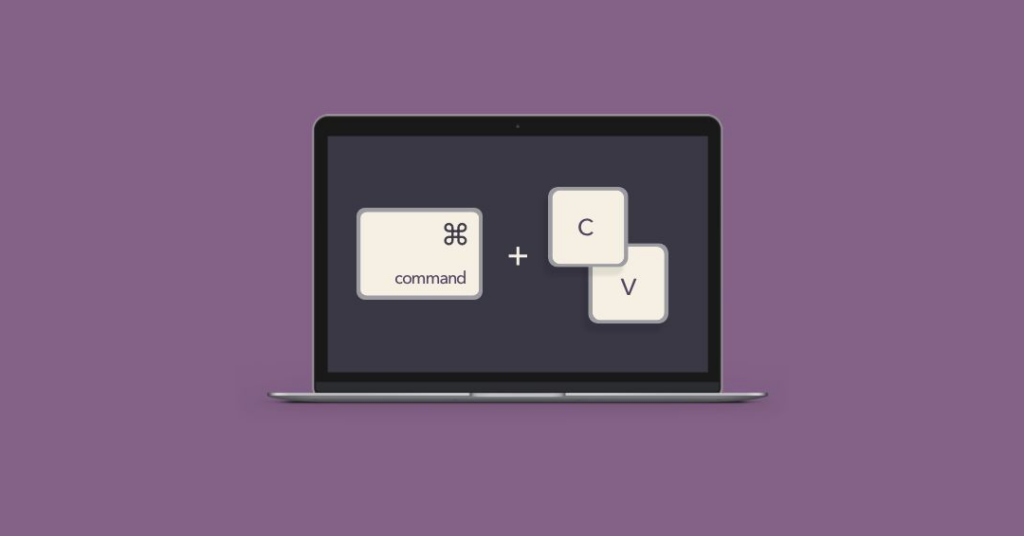
最初に行うべきことは、開きたいファイルをクリップボードにコピーすることです。通常、右クリックメニューから「コピー」を選択します。または、キーボードショートカットである Ctrl + C(Windows)または Command + C(Mac)を使っても良いでしょう。
ステップ2: ファイルエクスプローラーまたはFinderの起動
次に、自分のデバイス上でファイルエクスプローラー(Windowsの場合)やFinder(Macの場合)を開きます。この操作によって、自分が管理したいフォルダへアクセスできます。
ステップ3: ペーストしてファイルを開く
エクスプローラーまたはFinder内で目的のフォルダに移動したら、再び右クリックし、「ペースト」を選択します。こちらもキーボードショートカット Ctrl + V(Windows)または Command + V(Mac)が利用可能です。この時点で、クリップボードから指定されたファイルがその場所に貼り付けられます。
このような手順を経れば、簡単にクリップボードからファイルを開くことができるでしょう。他にも特定のアプリケーション内で同様の操作が可能ですが、それについては次章で詳しく説明します。
異なるオペレーティングシステムでの方法
私たちは、さまざまなオペレーティングシステムにおけるクリップボードからファイルをどうやって開くのかについて詳しく見ていきます。Windows、Mac、Linuxなど、それぞれの環境で若干の違いがあるため、各オペレーティングシステムに特有の手順を確認することは非常に重要です。それでは、具体的な方法を見ていきましょう。
Windowsの場合
Windowsでは、クリップボードからファイルを開くプロセスは比較的簡単です。以下の手順に従うことでスムーズに行えます。
- ファイルをコピー: まず対象ファイルを右クリックし、「コピー」を選択します。またはキーボードショートカット Ctrl + C を使用します。
- フォルダへ移動: エクスプローラーを開いて目的のフォルダに移動します。
- ペースト: フォルダ内で右クリックし、「ペースト」を選びます。この時点でファイルがその場所に追加されます。
この操作後、必要に応じてファイルを直接開くこともできます。
Macの場合
Macユーザーにも同様の手順がありますが、一部異なる点がありますので注意が必要です。
- ファイルをコピー: Finder内で対象となるファイルを右クリックし、「コピー」を選択するか、Command + C を使います。
- Finderへアクセス: 新しいウィンドウまたはタブでFinderを開きます。
- ペースト操作: 目的地のフォルダ内で右クリックして「ペースト」を選びます。これによってクリップボードから指定したファイルが貼り付けられます。
この方法でも簡単に作業が進められ、自分が管理したいデータへ素早くアクセス可能です。
Linuxの場合
Linux環境でも基本的な流れは似ていますが、一部コマンドラインツールやデスクトップ環境によって異なる場合があります。一般的な手順として以下をご参考ください。
- ターミナルまたはGUI利用: ファイルマネージャーやターミナルで目的のディレクトリまで移動します。
- コピーとペースト:
- GUIの場合:通常通り「コピー」と「ペースト」を行います。
- ターミナルの場合:
cpコマンド(例:cp /path/to/source/file /path/to/destination/)で実行します。
これらの手段によっても我々は柔軟性を持ちながら作業できるでしょう。他にもそれぞれ特定アプリケーションごとの操作方法についても触れていきたいと思います。
アプリケーションごとの具体的な手順
私たちは、クリップボードからファイルをどうやって開くのかについて、特定のアプリケーションでの手順を詳しく見ていきます。異なるソフトウェアによって若干操作が異なるため、それぞれに適した方法を理解することが重要です。このセクションでは、一般的なを紹介します。
Microsoft Wordの場合
Microsoft Wordは多くの利用者にとって非常に身近なアプリケーションですが、クリップボードから直接ファイルを開く機能はありません。しかしながら、以下の手順で関連ドキュメントへのアクセスが可能です。
- ファイルパスのコピー: 開きたいWord文書のパスをコピーします。
- Wordを起動: Microsoft Wordを開きます。
- 「開く」メニューへ移動: メニューから「ファイル」を選択し、「開く」をクリックします。
- ファイル名欄にペースト: ファイル名入力欄にカーソルを置き、右クリックして「ペースト」または
Ctrl + Vで貼り付けます。 - 文書を開く: 「開く」ボタンを押すことで、その文書が表示されます。
この方法によって迅速に必要な資料へアクセスできます。
Google ドキュメントの場合
Google ドキュメントでも同様にクリップボード経由で作業することが可能です。ただし、一部注意点があります。
- リンクまたはテキストのコピー: 開きたいGoogle ドキュメントへのリンクやテキスト部分をコピーします。
- ブラウザでGoogle ドキュメントへアクセス: 使用中のブラウザでGoogle ドライブまたはGoogle ドキュメントサイトに移動します。
- 新しいドキュメント作成(オプション): 必要ならば、新しいドキュメントを作成します。
- ペースト操作: 文書内にカーソルを置いて右クリックし、「ペースト」を選ぶか
Ctrl + Vで貼り付けます。その後、必要な情報として活用できます。
オンライン環境でも簡単につながる利点がありますので、多様性ある利用シーンで役立ちます。
Adobe Photoshopの場合
Adobe Photoshopでは画像データなどビジュアルコンテンツと連携する場合も多いため、その手順をご紹介しましょう。
- 画像ファイルまたはレイヤー形式のデータコピー: 目的となる画像やレイヤー情報をクリップボードへコピーします。
- Photoshop起動および新規プロジェクト作成(オプション): アプリケーション自体もしくは新しいプロジェクト画面へ進みます。
- ペースト操作実行:
Ctrl + Vまたはメニューバーから「編集」→「ペースト」を選びます。これによってグラフィックエディタ上にデータが挿入されるでしょう。
このような流れによって視覚的表現力向上にもつながります。各種アプリケーション別の具体的手法について把握することで、より効果的・効率的な作業が期待できるでしょう。
トラブルシューティング:よくある問題と解決策
私たちが「クリップボードからファイルをどうやって開くのか?」というテーマでお話ししている中で、時には予期しない問題に直面することがあります。ここでは、よくあるトラブルとその解決策をいくつかご紹介しますので、ぜひ参考にしてください。
コピー&ペーストが機能しない
この問題は非常に一般的ですが、以下の手順で対処できます。
- アプリケーションの再起動: 使用しているアプリケーションを一度閉じてから再度開いてみます。
- クリップボードの確認:
Ctrl + CまたはCtrl + Vを使用してコピーした内容が正しくクリップボードに存在するか確認します。 - 他のアプリケーションでテスト: 別のアプリケーション(例:メモ帳)でペースト操作を試みて、問題が特定のソフトウェアに限定されているか確認します。
ファイルパスが無効な場合
ファイルパスが正しくコピーされていない場合もあります。この状況では次の点をチェックしましょう。
- ファイル名と拡張子: パス内に誤字脱字や不正な文字が含まれていないか確認します。
- アクセス権限: 開こうとしているファイルへのアクセス権限があるかどうかも重要です。特にネットワークドライブの場合は注意が必要です。
インターネット接続による影響
Google ドキュメントなどオンラインベースのツールを使用している場合、インターネット接続状態によって操作できないことがあります。以下を試してください。
- インターネット接続チェック: Wi-Fiや有線ネットワーク接続状況を確認し、正常であることを確保します。
- ブラウザ更新: ブラウザ自体や関連プラグイン・拡張機能が最新バージョンになっていることも重要です。古いバージョンでは不具合発生率が高まります。
これらのトラブルシューティング手順によって、多くの場合は解決できるでしょう。その際、自分自身で対応できる範囲内でもしっかりと対策することで時間と労力を節約できます。
便利なショートカットキーやツールの紹介
私たちがクリップボードを使ってファイルを開く際に、効率を高めるための便利なショートカットキーやツールがあります。これらを活用することで、作業がスムーズになり、時間を節約できます。ここでは、特に役立ついくつかのショートカットキーとツールをご紹介します。
ショートカットキー
以下は、クリップボードからファイルを開く際に役立つ基本的なショートカットキーです:
- コピー:
Ctrl + C– 選択した内容をクリップボードにコピーします。 - ペースト:
Ctrl + V– クリップボードの内容を現在のカーソル位置に貼り付けます。 - 切り取り:
Ctrl + X– 選択した内容をクリップボードに移動させます。
これらのショートカットは、多くのオペレーティングシステムやアプリケーションで共通して使用されているため、一度覚えてしまえば非常に便利です。
ツール
さらに、作業効率化には以下のようなツールもおすすめです:
- Clipboard History Manager
クリップボードの履歴管理ができるツールで、一度コピーした内容も再利用可能です。複数の項目を保存できるため、大量のデータ処理時にも有用です。
- AutoHotkey (AHK)
Windows専用ですが、自分だけのショートカットやマクロを作成できる強力な自動化ツールです。特定のファイルパスへのアクセスなども簡単になります。
- Pastebot (Mac)
Macユーザー向けで、高機能なクリップボード管理アプリケーションです。過去にコピーしたデータへの迅速なアクセスが可能で、生産性が向上します。
これらのショートカットキーやツールを駆使することで、「クリップボードからファイルをどうやって開くの?」という問いへの答えがより明確になり、日々の業務効率も飛躍的に向上するでしょう。