私たちが日々の業務やプロジェクトを進める上で、Teams会議の招待URLはどうやって取得する?という疑問は、非常に重要です。Microsoft Teamsはチームワークを円滑にするための強力なツールですが、その機能を最大限に活用するためには、正しい手順を理解しておく必要があります。
本記事では、Teams会議の招待URLをスムーズに取得する方法とその手順について解説します。具体的には、会議設定から招待URLの生成までの流れをご紹介し、簡単かつ効率的に進められるポイントも押さえます。この情報を知ることで、私たちはより良いコミュニケーション環境を築くことができるでしょう。
私たち自身がこのプロセスで困った経験があるので、一緒に学びながら次回の会議準備に役立てていきませんか?
Teams会議の招待URLはどうやって取得する?
Teams会議の招待URLを取得する方法は、非常にシンプルで効果的です。まず、Microsoft Teamsで会議を作成した際に、自動的に生成されるURLが存在します。このURLは、参加者が簡単に会議にアクセスできるように設計されています。しかし、その取得方法にはいくつかの手順がありますので、以下で詳しく説明いたします。
招待URLの取得手順
- Microsoft Teamsを開く
まず、Microsoft Teamsアプリを起動し、自分のアカウントでログインします。
- 新しい会議を作成
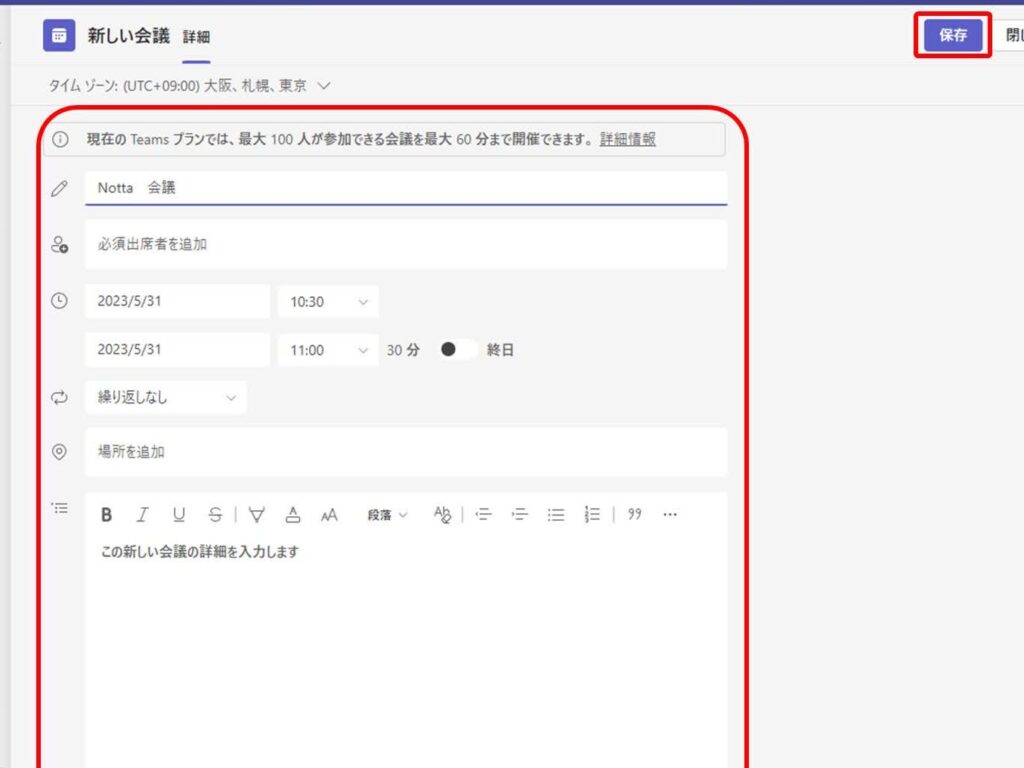
左側のメニューから「カレンダー」をクリックし、「新しい会議」ボタンを選択します。ここで、会議の日付や時間などの詳細を設定できます。
- 会議情報の確認
会議が作成されたら、その詳細画面が表示されます。この画面には、自動生成された招待URLが含まれています。
- URLのコピー
招待URLは通常、「参加リンク」として表示されます。このリンクを右クリックして「コピー」を選択すれば、大丈夫です。
- 共有準備完了
コピーした招待URLは、メールやチャットツールなどで参加者と共有することができます。
この手順さえ踏めば、私たちは簡単にTeams会議への招待URLを取得し、効率よくコミュニケーションを図ることができるでしょう。次に、このプロセスではどんな設定が必要かについて見ていきましょう。
Microsoft Teamsでの会議作成手順
まず、Microsoft Teamsで会議を作成する手順について詳しく説明します。これらのステップを踏むことで、スムーズに会議を設定し、参加者が簡単にアクセスできる招待URLを取得することが可能です。
ステップ1: アプリを開く
Microsoft Teamsアプリを起動し、自分のアカウントでログインします。ここでは、必ず最新バージョンのアプリを使用しましょう。
ステップ2: カレンダーに移動
左側のメニューから「カレンダー」を選択します。これにより、自分の予定や既存の会議とともに、新しい会議作成が行える画面が表示されます。
ステップ3: 新しい会議の作成
「新しい会議」ボタンをクリックし、必要な情報(タイトル、日付、時間)を入力します。この時点で、参加者や詳細な設定も行えます。
ステップ4: 会議情報の確認
新しい会議が作成されると、その詳細画面が表示されます。この画面には自動的に生成された招待URLが含まれており、このリンクは参加者への案内として非常に重要です。
ステップ5: 招待URLのコピー
招待URLは通常、「参加リンク」として明示されています。このリンク部分を右クリックし、「コピー」を選択することで取得できます。非常にシンプルですが、この操作は見落としやすいので注意しましょう。
この手順によって私たちは効率よくTeams会議の準備が整い、その後は次なるステップへ進む準備も万端となります。それでは次回は、このプロセスで必要となる設定方法について見ていきましょう。
招待URLを生成するための設定方法
招待URLを生成するための設定は、Teams会議を円滑に運営するために欠かせません。特に、参加者がスムーズにアクセスできるようにするためには、このプロセスをしっかりと理解しておく必要があります。以下では、具体的な設定方法について詳しく説明します。
ステップ1: 会議の詳細を確認
まずは、新しい会議の作成画面で選択した情報(タイトル、日付、時間)や参加者のリストが正確であることを確認しましょう。この段階で誤った情報が入力されていると、後々問題が発生する可能性があります。
ステップ2: 招待オプションの設定
次に、会議の招待オプションを設定します。以下のポイントに注意してください:
- 誰でも参加可能: 「全員」のオプションを選択すると、リンクが知られている人なら誰でも会議に参加できます。
- ロック機能: 欲しい場合には「ロック」を有効にし、不正な参加者から保護しましょう。
- 会議パスワード: セキュリティ強化のためにはパスワード設定も考慮してください。
これらのオプションによって、自分たちのニーズや状況に応じた柔軟な対応が可能になります。
ステップ3: 招待URLの自動生成
すべての情報と設定が整ったら、「保存」ボタンを押してください。この時点で自動的に生成された招待URLを見ることができます。このURLは非常に重要なので、大切に扱いましょう。また、このリンクは簡単にコピーできるので、その都度手間なく取得できます。
このようなステップを踏むことで、teams会議の招待urlはどうやって取得する?という問いにも迅速かつ効果的な回答が得られます。次は、この招待URLをどのように共有すればよいかについて見ていきましょう。
参加者にURLを共有する際のポイント
参加者に招待URLを共有する際には、いくつかの重要なポイントを押さえておく必要があります。これにより、会議が円滑に進行し、参加者全員が問題なくアクセスできるようになります。以下では、その具体的な方法について説明します。
共有方法の選択
まず、招待URLをどのように共有するかを考えましょう。一般的な方法としては以下のものがあります:
- メール: 招待状と一緒にURLを送信することで、参加者が簡単にリンクをクリックできるようになります。
- チャットツール: Teamsやその他のチャットアプリで直接メッセージとして送信することも可能です。この場合、リアルタイムでコミュニケーションが取れるため便利です。
- カレンダーアプリ: 会議日程とともにURLをカレンダーイベントとして追加し、自動通知機能を活用できます。
このような複数の手段から自分たちのニーズや参加者の特性に合った方法を選ぶことが重要です。
確認事項
次に、URLを共有する前には必ず以下の点を確認してください:
- 正確性: 招待URLが正しいこと、および設定した日時や内容と一致しているか再確認しましょう。
- 受取人リスト: すべての関係者が含まれているか確認し、不足している場合は追加しましょう。
- アクセシビリティ: URLへのアクセス権限(全員可など)が適切であることも大切です。これによって、不正アクセスや混乱を防ぐことができます。
フォローアップ
最後に、招待後にはフォローアップも忘れないようにしましょう。参加者から「リンクが見当たらない」といった問い合わせがあった場合には迅速に対応できる体制を整えます。また、会議前日にリマインダーメールなどで再度URL提供すると良いでしょう。
この一連の流れによって、「teams会議の招待urlはどうやって取得する?」という問いにもスムーズな回答とともに、有効な情報提供につながります。次は問題発生時への対処法について詳しく見ていきましょう。
問題が発生した場合の対処法
会議の準備が整ったと思った矢先に、予期しない問題が発生することがあります。特に、参加者が招待URLにアクセスできない場合や、技術的なトラブルが起きた際には迅速な対応が求められます。このセクションでは、そうした状況でどのように対処すべきかを説明します。
一般的なトラブルシューティング
まずは以下の基本的な確認事項を押さえておきましょう:
- URLの正確性: 招待URLが誤っていないか再確認し、コピー&ペーストミスや余分なスペースが入っていないかチェックします。
- アクセス権限: 参加者全員に適切なアクセス権限が付与されているか確認しましょう。特定のユーザーのみしかアクセスできない設定になっていると問題です。
- インターネット接続: 参加者側でインターネット接続に問題がある可能性もありますので、その都度確認を促しましょう。
技術サポートへの連絡
それでも解決しない場合は、組織内のIT部門またはMicrosoft Teamsのサポートチームへの連絡を検討してください。彼らは専門知識を持ち、多くの場合、迅速な解決策を提供してくれるでしょう。また、不具合報告やフィードバックも重要です。障害情報を共有することで、今後同様の問題に直面した際の参考になります。
代替手段の用意
最終手段として別途代替手段も考慮しておくと良いでしょう。例えば:
- 電話会議: 招待URLによる接続が不可能でも、電話回線から参加できるよう案内することができます。
- SNSまたは他のチャットツール: 別途SNSやチャットツールで新しいリンクを送信するなどして柔軟に対応できます。
これら一連の対処法によって、「teams会議の招待urlはどうやって取得する?」という問いだけでなく、その後にも発生し得る問題についても万全な準備を整えることにつながります。次はこのプロセス全体から学んだ教訓について考察してみましょう。