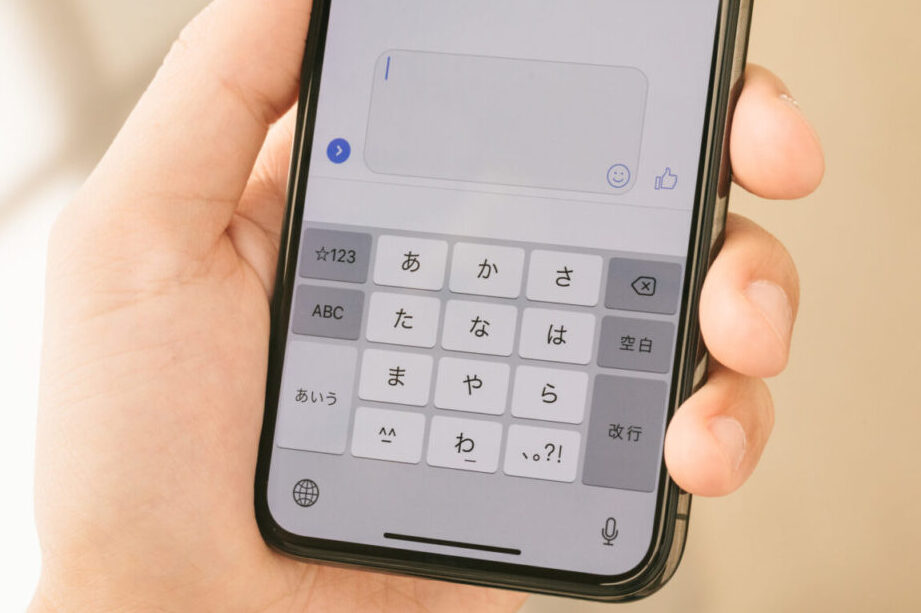
スマホは私たちの日常生活に欠かせないツールです。しかし「スマホで半角ってどうやってやるの?」と悩んでいる方も多いのではないでしょうか。特に日本語入力を行う際には、全角と半角の使い分けが重要です。本記事では、簡単に実践できる方法を具体的に紹介します。
私たちはこの問題を解決するために、操作手順を明確にし初心者でも理解しやすい内容でお届けします。「スマホで半角ってどうやってやるの?」という疑問を持つ方々へ向けて役立つ情報満載です。これから詳しく見ていくのでぜひ最後までご覧ください。
あなたもスマホでスムーズな文字入力を実現したくありませんか?それならこのまま読み進めて、簡単なテクニックを習得しましょう!
スマホで半角ってどうやってやるの?基本的な操作方法
スマートフォンで半角文字を入力する方法は、特に日本語の文章を書く際には非常に重要です。私たちは、基本的な操作を理解し、スムーズに半角入力ができるようになるためのステップを詳しく見ていきましょう。ここでは、一般的なキーボード設定やアプリケーションでの使い方について説明します。
1. キーボード設定の確認
まず最初に、スマートフォンのキーボード設定を確認することが重要です。多くの場合、日本語入力用のキーボードには半角・全角変換機能が備わっています。この機能を正しく利用するために、以下の手順を試してみてください。
- 設定アプリを開きます。
- 言語と入力またはキーボードセクションに進みます。
- 使用している日本語キーボード(例:Google 日本語入力)を選択します。
- 半角/全角切替キーやそのオプションが有効になっているか確認します。
2. 半角文字への切り替え方法
実際に文字入力中に半角文字へ切り替える具体的な操作方法は以下の通りです。
- 入力したいテキストエリア(メッセージアプリやノートアプリなど)をタップしてカーソルを表示させます。
- キーボードが表示されたら、通常「全角」と表示されている部分をタップします。この部分は、「あ」または「A」のアイコンとして示されています。
- 表示されるメニューから「半角」を選ぶか、そのまま「英数字」をタップすると自動的に半角モードになります。
この手順によって簡単に全角から半角へと切り替えることができますので、ぜひ試してみてください。
3. 特殊記号や数字も同様
私たちが注意すべき点として、特殊記号や数字も同様の手法で半角で入力可能ということがあります。例えば:
- 数字(1, 2, 3…)
- アルファベット(A, B, C…)
- 特殊記号(@, #, $, %)
これらも必要な場合にはすぐにアクセスできるようになっています。ただし、一部のアプリケーションによっては独自の設定や制限がある場合がありますので、その都度確認してください。
このような基本的な操作方法をマスターすることで、「スマホで半角ってどうやってやるの?」という疑問が解消され、自信を持ってテキスト作成ができるようになります。
日本語入力設定の変更方法
日本語入力設定を変更することは、特にスマホで半角文字をスムーズに使用するために非常に重要です。設定を適切に調整すれば、さまざまなアプリケーションで簡単に半角文字を使うことができるようになります。ここでは、日本語入力の設定変更方法について詳しく見ていきます。
1. 日本語キーボードの設定
まず最初に、自分のスマートフォンで使用している日本語キーボードの設定を確認しましょう。以下の手順で進めてください。
- 設定アプリを開く。
- 言語と入力またはキーボードセクションへ進む。
- 選択した日本語キーボード(例:Google 日本語入力)をタップする。
- 詳細設定や半角・全角切替オプションが表示されるので、それらを確認し、有効化します。
2. 変換キーのカスタマイズ
KBDタイプによっては、変換キーやショートカットが異なる場合があります。このため、自分好みにカスタマイズすることで、より快適な入力環境が実現できます。
- Aキー:Aから半角英数字への迅速な切り替え。
- Bキー:Bから特殊記号へのアクセスも可能です。
- Cキー:Cから全角へ戻す機能なども設けられています。
KBDタイプによってこれらの機能が異なるため、自分自身で試行錯誤しながら最適な方法を見つけることも大切です。自分専用の快適な環境づくりが、「スマホで半角ってどうやってやるの?」という疑問解決につながります。
3. アプリごとの設定確認
特定アプリ内でも、日本語入力の挙動が異なる場合があります。そのため、お気に入りや頻繁に利用するアプリ内でも個別に確認しておくことが重要です。例えば:
- SNSアプリ:Tweetや投稿時には独自のフォーマット制限がありますので注意してください。
- Emailアプリ:Email作成時には通常通り半角モードになるか確認してください。
- Memoアプリ:Memosでは自由度高く半角文字も利用可能ですが、事前チェックがおすすめです。
This way, we can ensure that our experience is smooth and efficient across various applications while inputting half-width characters.
特定アプリでの半角入力の仕方
特定のアプリで半角文字を入力する方法は、アプリごとに異なる設定や機能があるため、注意が必要です。私たちがよく使用するアプリでは、それぞれの特性に応じて半角入力をスムーズに行うための工夫があります。ここでは、主要なアプリケーションにおける具体的な操作方法を詳しく解説します。
1. メッセージングアプリ
メッセージングプラットフォーム(LINEやWhatsAppなど)では、通常通り日本語キーボードから簡単に半角文字への切り替えが可能です。以下の手順で進めましょう:
- メッセージ作成画面を開く。
- 日本語キーボードの「全角/半角」キーをタップして切り替える。
- 必要な内容を入力し送信します。
このプロセスは非常に直感的で、多くの場合追加設定は不要です。ただし、一部のデバイスやキーボードによっては、動作が異なる場合がありますので、自身のスマホ環境で確認してください。
2. オフィス系アプリ
WordやExcelなどのオフィス系アプリでも同様に半角入力が求められることがあります。この場合、以下のポイントに留意しましょう:
- ドキュメント編集モードへ入ります。
- 「Ctrl」キーと「Space」キーを同時押しすることで、日本語と英数字間で迅速に切り替えられます。
また、この種のアプリではフォントによって表示される結果が変わることもあります。一度試してみて、自分好みのフォントスタイルを見つけてください。
3. SNS投稿時
SNS(TwitterやFacebook)への投稿では、独自の制約がありますので注意が必要です。例えば:
- 投稿ボックス内で日本語から英数への切り替えには、「全角/半角」キー利用推奨。
- 特殊記号使用時にはそれぞれ対応したショートカットも活用できます。
これらの場合も、事前に投稿内容を確認するとともに、プレビュー機能も活用して表示崩れ等ないかチェックしましょう。
このような具体的な操作方法を把握することで、「スマホで半角ってどうやってやるの?」という疑問が解消されます。それぞれのお気に入りアプリ内で快適な半角入力環境をご体験いただければと思います。
トラブルシューティング:半角がうまくできない場合
スマホで半角入力がうまくできない場合、さまざまな理由が考えられます。特にソフトウェアの設定やデバイスの互換性による問題が多いです。ここではよくあるトラブルとその対処法を詳しく解説しますので、ぜひ参考にしてください。
1. キーボード設定の確認
まずはじめに、キーボードの設定を確認することが重要です。以下の手順で進めてみてください:
- スマホの「設定」アプリを開きます。
- 「言語と入力」を選択し、日本語キーボードが正しく設定されているか確認します。
- 必要に応じて、キーボードの種類やレイアウトを変更してみましょう。
これらの手順で改善される場合がありますので、一度試してみる価値があります。
2. アプリごとの不具合
一部のアプリでは、半角入力に関する不具合が発生することがあります。このような場合は次の点をチェックしましょう:
- アプリ自体が最新バージョンになっているか確認し、アップデートします。
- 不具合報告などを確認し、自分だけでなく他ユーザーにも同様の問題が発生しているか調べます。
いずれの場合も、不具合修正パッチや更新情報は公式サイトやアプリストアから入手できます。
3. デバイス再起動
時には単純な方法としてデバイスを再起動することで問題が解決することもあります。再起動後にはキャッシュクリアや一時的なエラー修正につながるため、効果的な対策となります。このステップも見落とさないようにしましょう。
スマホで半角ってどうやってやるの?という疑問は、このようなトラブルシューティングによってスムーズに解消できる可能性があります。各項目をチェックしつつ、自身に最適な方法で解決策を見つけ出してください。
便利なショートカットキーと使い方
スマホで半角ってどうやってやるの?この疑問に対する便利なショートカットキーを活用することで、よりスムーズに半角入力が可能になります。ここでは、特に役立つショートカットキーとその使い方を詳しく紹介します。
1. 半角英数への切り替え
日本語入力から半角英数に簡単に切り替えるためのショートカットは以下の通りです:
- Shift キー: 一時的に半角英数モードへ切り替えます。
- Ctrl + スペースバー: 入力言語を切り替え、半角英数にもアクセスできます。
これらの操作を覚えておくと、文章中で頻繁に使用する数字や記号もすぐに入力できるようになります。
2. よく使う記号のショートカット
特定の記号には、それぞれ独自のショートカットがあります。例えば:
- @: 「Shift」+「2」キーで入力可能です。
- #: 「Shift」+「3」キーで簡単に入力できます。
- $: 「Shift」+「4」で表示されます。
これらのショートカットは特によく使用されるため、覚えておくと便利です。また、自分自身が多用する記号についてはメモしておくことをおすすめします。
3. カスタムショートカット設定
さらに、自分好みのキーボード操作を作成したい場合は、スマホ内で設定できるカスタムショートカットが役立ちます。この機能を利用して、自分がよく使うフレーズやワードを登録し、迅速な入力を実現しましょう。設定方法は以下となります:
- スマホ設定アプリから「言語と入力」を選択します。
- キーボード設定内で「ユーザー辞書」を選び、新しいエントリとして自分好みのフレーズや単語を追加します。
This way, we can enhance our typing efficiency while using the smartphone to input half-width characters effectively.