私たちが日常的に使うインターネット。そこには、私たちの興味や関心が詰まった検索履歴が残っています。では、検索履歴はどうやって出すのか、気になりませんか?この情報は、自分の過去の検索を振り返るだけでなく、興味のあるトピックを再確認する手助けにもなります。
検索履歴はどうやって出すの
検索履歴を表示する方法は、使用するデバイスやブラウザによって異なることがあります。ここでは、一般的な手順を説明します。
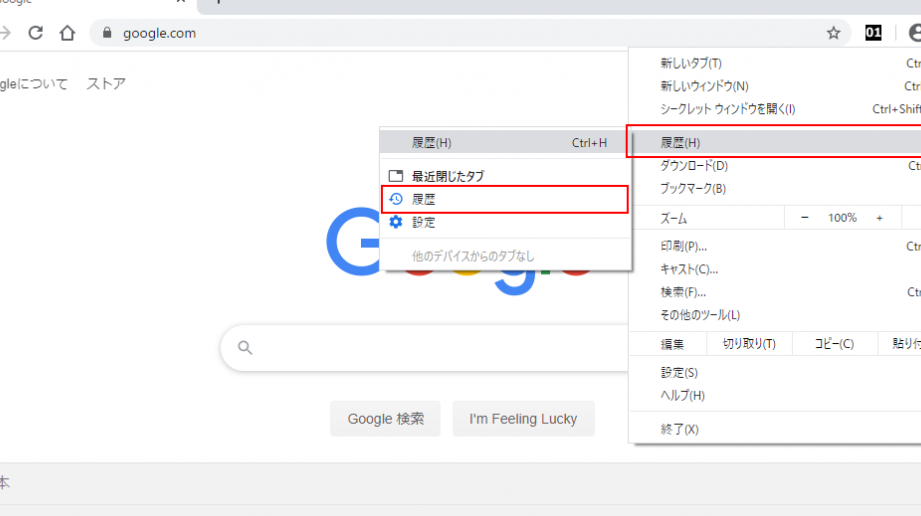
Google Chromeの場合
- ブラウザを開く。 Chromeを起動します。
- メニューボタンをクリックする。 右上の三点アイコンを選択します。
- 「履歴」を選択する。 ドロップダウンメニューから「履歴」を選びます。
- 「履歴」をクリックする。 新たに表示されるページで再度「履歴」をクリックします。
- 検索履歴が表示される。 これで過去の検索履歴を確認できます。
Firefoxの場合
- ブラウザを開く。 Firefoxを起動します。
- メニューボタンをクリックする。 右上の三本線アイコンをタップします。
- 「履歴」を選択する。 メニューから「履歴」を選びます。
- 「すべての履歴を表示」をクリックする。 これで過去の検索履歴が表示されます。
スマートフォンの場合
- ブラウザを開く。 使用するブラウザを起動します。
- メニューボタンをタップする。 画面の右上または下にあるアイコンを選択します。
- 「履歴」を選択する。 表示されるオプションから「履歴」をタップします。
- 検索履歴を確認する。 これで過去の検索履歴が表示されます。
検索履歴を確認する方法
検索履歴の確認は簡単です。以下の手順に従って、ウェブブラウザやスマートフォンアプリでの検索履歴を確認できます。
ウェブブラウザでの確認
- ブラウザを開く。使用するブラウザ(Google Chrome、Firefoxなど)を立ち上げる。
- メニューを表示する。画面の右上にある三本線や三点アイコンをクリックする。
- 履歴を選択する。表示されたメニューから「履歴」を選択する。
- 検索履歴を表示する。「履歴」セクションで、過去の検索履歴が表示される。
- 必要な情報を確認する。興味のあるリンクをクリックして詳細を確認する。
スマートフォンアプリでの確認
- アプリを開く。使用するブラウザのアプリ(ChromeやSafariなど)をタップする。
- メニューアイコンを探す。ブラウザ画面の右下または右上にあるアイコンをタップする。
- 履歴オプションを選択する。表示メニューから「履歴」を選ぶ。
- 検索履歴を表示する。過去の検索履歴がリストとして表示される。
- 情報を確認する。必要な内容をタップして詳細を確認する。
検索履歴の管理
検索履歴の管理は、オンライン活動の整理に非常に役立ちます。ここでは、検索履歴の削除方法とバックアップ方法について詳しく説明します。
検索履歴の削除方法
検索履歴を削除するには、以下の手順を踏みます。これにより、プライバシーを守り、不要な情報を整理できます。
- ブラウザを開く。使用しているブラウザを起動します。
- メニューを表示する。画面の右上隅にあるメニューアイコンをクリックします。
- 履歴を選択する。メニューから「履歴」を選びます。
- 履歴の削除オプションを選択する。表示された履歴のページから、「履歴を消去する」や「閲覧データを消去する」を選びます。
- 期間を設定する。削除する履歴の期間を選びます(例:最後の1時間、全期間など)。
- 削除を確認する。確認ボタンをクリックして、検索履歴を削除します。
検索履歴のバックアップ
検索履歴のバックアップは、重要な情報の保護に役立ちます。手順は次の通りです。
- ブラウザを開く。使用しているブラウザを起動します。
- メニューを表示する。画面の右上隅にあるメニューアイコンをクリックします。
- 履歴を開く。メニューから「履歴」を選び、過去の検索を表示します。
- エクスポートオプションを探す。履歴のページで、エクスポートまたは保存オプションを探します(ブラウザによって異なる)。
- 保存先を選択する。バックアップしたいフォルダを選び、ファイル名を決めます。
- エクスポートを実行する。エクスポートまたは保存ボタンをクリックして、作業を完了させます。
よくある問題と解決策
検索履歴を確認する際に直面する可能性のある問題とその解決策を以下に示します。
- 検索履歴が表示されない場合、まずはブラウザやアプリが最新の状態であるか確認します。
- ブラウザの履歴設定を確認し、履歴が保存されるように設定されているか確認します。
- プライバシーモードで閲覧していないか確認します。プライバシーモードでは履歴が保存されません。
- アカウントにログインしていない場合、検索履歴が表示されないことがあります。正しいアカウントにログインしてください。
- キャッシュとクッキーをクリアすることで、ブラウザの動作が改善され、履歴が正常に表示される場合があります。設定からキャッシュとクッキーを削除してください。
まとめ
検索履歴は私たちのオンライン活動を振り返るための貴重なツールです。これを活用することで興味のある情報を再確認し、効率的に情報を整理できます。各デバイスやブラウザでの履歴確認方法を理解することで、私たちは必要な情報に素早くアクセスできるようになります。
また、プライバシーを守るための検索履歴の管理も重要です。定期的に不要な履歴を整理し、重要な情報を保護することで、より快適なインターネット利用が可能になります。問題が発生した際には、提案された対処法を試すことで、スムーズな検索履歴の表示が実現できます。私たちのオンライン体験をより良いものにしていきましょう。