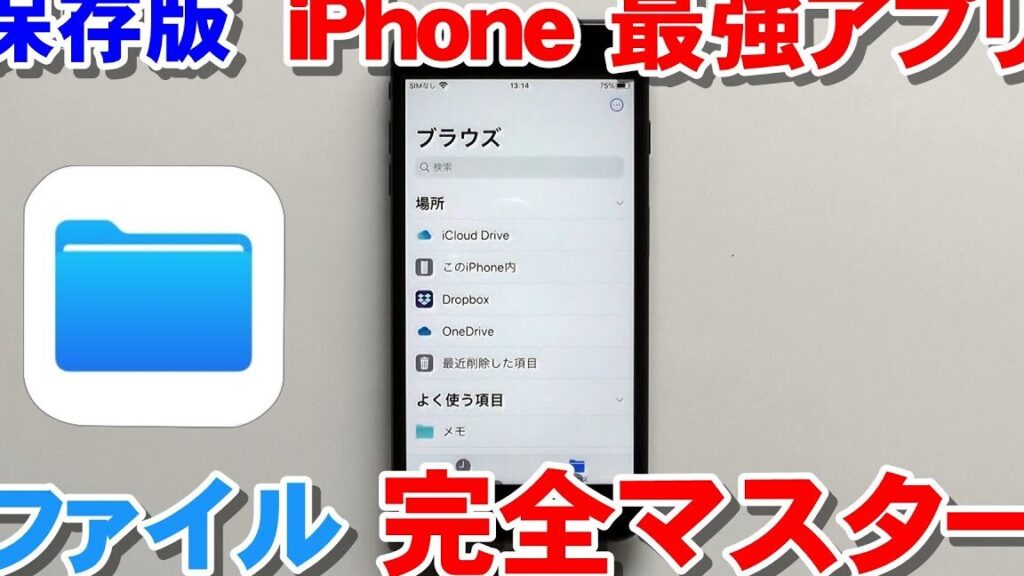
iPhoneを使っている私たちにとって、デバイス内のファイルを確認することは日常的な作業の一部です。しかし、どのようにしてファイルを見つけるのか、具体的な方法を知っている人は意外と少ないのではないでしょうか。iPhoneのファイルをどうやって見るのかを理解することで、私たちのデジタルライフがずっと便利になります。
iphoneのファイルをどうやって見るの
iPhoneのファイルを確認する方法は、簡単で直感的です。以下のステップに従って、必要なファイルを見つけましょう。
- ホーム画面を開く。 アプリの中から「ファイル」アプリを探します。
- 「ファイル」アプリをタップする。 アプリが開くと、最近使用したファイルが表示されます。
- フォルダを選択する。 「ブラウズ」タブをタップすると、iCloud Driveや本体のストレージにあるフォルダが表示されます。
- 目的のフォルダを開く。 必要なフォルダをタップして、その中のファイルにアクセスします。
- ファイルをタップする。 すると、そのファイルが表示され、プレビューや編集が可能になります。
ファイルの種類
iPhoneで見ることができるファイルはさまざまです。ここでは、主なファイルの種類について、さらに詳しく説明します。
写真と動画
iPhone内の写真と動画は、ユーザーにとって重要なコンテンツです。これらのファイルは、思い出を記録したり、デジタルストレージを管理したりするために使用されます。
- 「写真」アプリを開く。 ホーム画面からアイコンを探します。
- アルバムを選ぶ。 アルバムタブで目的のアルバムをタップします。
- 表示する写真を選択する。 サムネイルをタップし、詳細を表示します。
- 動画を再生する。 動画ファイルをタップすれば、再生が始まります。
- 共有オプションを使用する。 画面下の共有アイコンをタップして、友人や家族と共有できます。
文書ファイル
文書ファイルは、レポートやプレゼンテーションなど、さまざまな用途に役立ちます。iPhoneで文書を簡単に管理できます。
- 「ファイル」アプリを開く。 ホーム画面から「ファイル」を選択します。
- ブラウズタブに移動する。 画面下部の「ブラウズ」をタップします。
- 目的のフォルダを選択する。 iCloud Driveやデバイスストレージからフォルダを選びます。
- 文書ファイルを見つける。 リストから文書ファイルを探し、タップします。
- プレビューや編集を行う。 画面上で内容を確認したり、必要に応じて編集します。
ファイル管理アプリ
iPhoneでのファイル管理は、「ファイル」アプリを利用することで簡単に行える。サードパーティ製アプリも多く存在し、それぞれの目的に応じた利便性を提供している。
Appleのファイルアプリ
- 「ファイル」アプリを開く
ホーム画面から「ファイル」アプリを選択する。
- ブラウズタブを選択する
画面下部の「ブラウズ」タブをタップし、フォルダやストレージの一覧を表示する。
- 目的の場所を選ぶ
iCloud Driveやデバイス内のフォルダを選択して開く。
- ファイルを選択する
ファイル名をタップしてプレビューするか、長押ししてオプションを表示させる。
- 必要に応じて操作を行う
編集や共有、削除などの選択肢が表示されるので、必要な操作を実行する。
サードパーティ製アプリ
- App Storeを開く
ホーム画面からApp Storeを開く。
- 検索バーを使う
目的のファイル管理アプリの名前を入力して検索する。
- アプリをインストールする
ダウンロードボタンをタップして、アプリをデバイスにインストールする。
- アプリを開く
ダウンロードが完了したら、アプリを開いて初期設定を行う。
- 必要なファイルをアップロードする
アプリ内の指示に従ってファイルをアップロードし、管理を始める。
iCloudの活用
iCloudを使うことで、iPhone内のファイル管理がよりスムーズに行える。iCloud Driveを設定し、共有リンクを利用する手順について説明する。
iCloud Driveの設定
iCloud Driveの設定は簡単で、データを自動的にバックアップし、複数のデバイス間でファイルを共有できるようになる。以下の手順に従って設定する。
- 「設定」アプリを開く。 ホーム画面から設定アイコンを見つけ、タップする。
- 自分の名前をタップする。 設定メニューの一番上に表示されている自分の名前を選択する。
- 「iCloud」を選択する。 次の画面で、iCloudの設定オプションを開く。
- 「iCloud Drive」をタップする。 iCloudのサービス一覧からiCloud Driveを探し、タップする。
- 「iCloud Driveをオンにする。」 トグルスイッチを右に動かして、機能を有効にする。
- アプリごとの設定を選ぶ。 必要なアプリがiCloud Driveにアクセスできるように、それぞれのトグルスイッチをオンにする。
共有リンクの使い方
- 「ファイル」アプリを開く。 ホーム画面から「ファイル」アプリをタップして開く。
- 共有したいファイルを選択する。 ブラウズタブから目的のフォルダに移動し、共有したいファイルをタップする。
- 共有アイコンをタップする。 画面右上の共有マーク(四角と上向きの矢印)をタップする。
- 「リンクをコピー」を選択する。 表示されたオプションから「リンクをコピー」をタップしてリンクをクリップボードに保存する。
- リンクを送信する。 メールやメッセージアプリを開き、コピーしたリンクを貼り付けて送信する。
結論
iPhoneでのファイル管理は思ったよりも簡単で直感的です。私たちは「ファイル」アプリを使って、必要なファイルに素早くアクセスし、プレビューや編集を行うことができます。iCloudを活用することで、データのバックアップや複数デバイス間での共有もスムーズに行えるのが魅力です。
また、サードパーティ製のアプリを利用することで、さらに多様なファイル管理が可能になります。これにより、私たちのデジタルライフはより便利で効率的になるでしょう。今後もiPhoneを使いこなして、快適なファイル管理を楽しんでいきたいですね。