私たちは日々の生活で多くのオンラインサービスを利用していますが、アカウントの安全性は常に心配の種です。二段階認証どうやる?と疑問に思う方も多いでしょう。この方法を取り入れることで、アカウントへの不正アクセスを大幅に減らすことができます。
この記事では、二段階認証の設定方法と具体的な手順について詳しく解説します。私たちが実際に試した経験を基に、簡単かつ効果的なステップをご紹介しますので安心してください。これからはセキュリティ対策として何が必要か一緒に考えてみましょう。
あなたも自分のアカウントを守りたいと思いませんか?今こそ二段階認証を導入して、安全なオンラインライフを手に入れましょう!
二段階認証どうやる?基本的な概念と必要性
二段階認証は、オンラインアカウントのセキュリティを強化するための重要な手段です。この仕組みでは、ユーザーが通常のパスワードに加えて、もう一つの認証要素を要求されます。これにより、不正アクセスからアカウントを守ることができます。私たちが日常的に利用しているサービスやプラットフォームでも、この機能は広く採用されています。
二段階認証の基本的な流れ
二段階認証は大きく分けて以下のステップで構成されています:
- ログイン情報入力: ユーザー名とパスワードを入力します。
- 追加要素要求: 第二の要素として、SMSで送られるコードや専用アプリによる確認を求められます。
- アクセス許可: 正しいコードを入力すると、アクセスが許可されます。
このプロセスにより、一部のデバイスやユーザーのみがアカウントにアクセスできるようになり、安全性が格段に向上します。
なぜ二段階認証が必要なのか?
現在、多くのサイバー攻撃はパスワード漏洩から始まります。一般的なパスワードだけでは不十分であり、多層的なセキュリティ対策が求められています。具体的には以下の理由があります:
- 不正アクセス防止: パスワードだけでなく、他の要素も必要になることで、不正ログインを防ぎます。
- 個人情報保護: アカウントへのアクセスを制限することで、大切な情報やデータを守ります。
- 安心感提供: 二段階認証設定によって、自分自身だけでなく家族やビジネス仲間も守ることにつながります。
このように、私たちの日常生活やビジネス活動において、二段階認証は欠かせないものとなっています。
設定方法の具体的手順
二段階認証の設定方法は、サービスによって異なる場合がありますが、基本的な流れは類似しています。ここでは一般的な手順を示し、具体的にどのように設定するかを解説します。私たちが利用する多くのプラットフォームで役立つ情報ですので、ぜひ参考にしてください。
ステップ1: アカウント設定にアクセス
まず最初に、自分のアカウントにログインし、アカウント設定やセキュリティ設定の項目を探します。この部分は通常、「プロフィール」や「セキュリティ」といった名前で表示されます。
ステップ2: 二段階認証オプションを選択
次に、「二段階認証」または「2FA」というオプションを見つけて選択します。この機能を有効化するためには、通常はいくつかの確認作業が必要です。
ステップ3: 認証方法の選択
ここでは、使用したい認証方法を選ぶことができます。一部のサービスでは以下のような選択肢があります:
- SMSコード: 登録した電話番号宛てに送信されるコード。
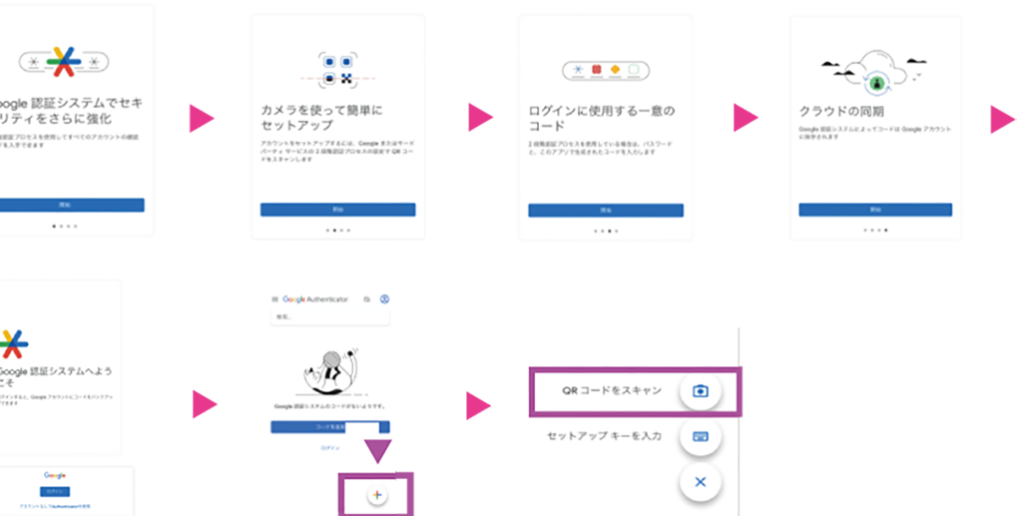
- 専用アプリ: Google Authenticatorなど、スマートフォン用アプリから生成されるコード。
- Email確認: 登録したメールアドレスへの確認リンクやコード。
希望する方法を選んだら、その指示通りに進めます。たとえばSMSの場合は、自分の電話番号を入力して送信されたコードを確認する必要があります。
ステップ4: コード入力と保存
SMSやアプリから受け取ったコードを入力し、有効化手続きを完了させます。その後、多くの場合「変更内容を保存」ボタンが表示されるので、それも忘れずクリックしましょう。また、一部サービスではバックアップ用のコードが提供されることがありますので、大切に保管しておきましょう。
まとめとして
このような手順で二段階認証が設定できます。一度設定すれば、安全性が大幅に向上し、不正アクセスから守られる効果があります。私たち自身だけでなく、周囲にも安心感を提供できるでしょう。さらに各サービスごとの具体例についても紹介していきますので、お楽しみにしてください。
各サービスでの二段階認証設定例
私たちが日常的に利用するさまざまなオンラインサービスでは、それぞれ異なる方法で二段階認証を設定できます。ここでは、特に人気のあるサービスについて具体例を挙げて、その設定手順を詳しく解説します。これにより、各プラットフォームの特性や手続きの違いを理解し、安心して利用できるようになるでしょう。
Googleアカウント
Googleでは、二段階認証を簡単に設定できます。以下はその手順です:
- アカウントページへアクセス: Googleアカウントにログインし、「セキュリティ」タブを選択します。
- 二段階認証プロセス: 「二段階認証プロセス」をクリックし、「開始」を選択します。
- 電話番号の入力: SMSまたは音声通話で受け取るための電話番号を入力します。
- 確認コード: 送信された確認コードを入力し、有効化します。
Facebookでも、安全性向上のために二段階認証が推奨されています。以下がその流れです:
- 設定メニュー: Facebookにログイン後、「設定とプライバシー」から「設定」を選びます。
- セキュリティとログイン: 「セキュリティとログイン」の項目内で「二段階認証」を見つけます。
- 有効化: 「編集」をクリックし、使用する方法(SMSまたはアプリ)を選択して指示通り進めます。
Tweetやフォロワー管理が行えるTwitterでも、この機能は非常に役立ちます。その手順は次の通りです:
- # アカウント設定へ移動:# Twitterアカウントにサインインした後、「もっと見る」から「設定とプライバシー」にアクセスします。
- # セキュリティオプションの選択:# 「セキュリティとアクセス」で「二段階認証」を有効化します。
This is how to set up two-factor authentication on popular platforms. Each service may have slight variations in the steps, but the core principle remains consistent: adding an extra layer of security to protect your account from unauthorized access.
Amazon
Amazontも同様に、安全性強化策として二段階認証が導入されています。このプロセスは次のようになります:
- # アマゾンアカウントへのログイン:# Amazonサイトで自身のアカウントへサインインします。
- # アカウントサービスへの移動:# 画面右上から「アカウント&リスト」に進み、「お客様のお支払い方法」にアクセスします。
- # 二段階認証オプションの有効化:# 「アカウント保護」の項目内で「2-Step Verification Settings」を見つけ、有効化する手続きを行います。また、SMSかAuthenticator Appから選ぶことも可能です。
オンラインサービスでの二段階認証を設定する際には、時にトラブルが発生することがあります。そこで、ここではよくある問題とその解決策について詳しく解説します。これにより、私たちが直面する可能性のある課題を事前に理解し、スムーズに二段階認証を利用できるようになるでしょう。
確認コードが届かない
一部のユーザーは、SMSやアプリからの確認コードが届かないという問題に直面することがあります。この場合、以下の点を確認してみてください:
- 電話番号の正確性: 登録した電話番号が正しいか再確認してください。
- 通信環境: 電波状況やネットワーク接続が良好かどうかを確認します。特に田舎や地下などでは信号が弱い時があります。
- 迷惑メールフォルダ: メールで受け取る設定の場合は、迷惑メールフォルダもチェックしましょう。
アプリでの認証問題
二段階認証アプリ(Google Authenticatorなど)を使用している場合、次のような問題が発生することがあります:
- 時間同期: 認証コードは時間依存ですので、お使いのデバイスとサーバー間で時間設定が一致しているか確認してください。
- アプリ削除後の復元: アプリを誤って削除した場合、新しいデバイスへ移行したり再インストールするときにバックアップ情報から復元できない可能性があります。そのため、初めてセットアップするときには必ずリカバリーキーを保存しておくことをおすすめします。
ログインできない
多くの場合、「ログインできない」という一般的なエラーにも注意すべきです。この問題には以下の要因があります:
- パスワード忘れ: パスワードリセット手続きを行い、新しいパスワードで試みます。
- セキュリティ質問への不一致: セキュリティ質問や他の本人確認方法によってもアクセス制限されることがありますので、その場合は指示通り進めます。
これらは一般的なトラブルシューティングですが、それぞれ具体的なサービスによって異なる部分もあります。各プラットフォームごとのFAQセクションやカスタマーサポートも活用しながら、安全に二段階認証機能をご利用ください。
セキュリティ向上のための追加対策
二段階認証を設定した後も、私たちのアカウントやデータを守るためにはさらに追加の対策が必要です。ここでは、セキュリティ向上に役立ついくつかの方法を紹介します。これらの対策を講じることで、安全性を高め、不正アクセスから身を守ることができます。
パスワード管理
強固なパスワードは二段階認証と同様に重要です。以下のポイントに注意して、効果的なパスワード管理を行いましょう:
- 長さと複雑さ: パスワードは最低でも12文字以上で、大文字、小文字、数字、記号を組み合わせて使用します。
- 定期的な変更: 定期的にパスワードを変更し、古いパスワードは使わないようにしましょう。
- ユニークなパスワード: 各サービスごとに異なるパスワードを設定し、一箇所で漏洩した場合でも他への影響を最小限に抑えます。
信頼できるデバイスのみ使用する
アカウントへアクセスする際は、自分自身が信頼できるデバイスのみ使用すべきです。公共のWi-Fiなど不安定なネット環境ではなく、自宅や職場など安全な場所でログインするよう心掛けましょう。また、可能であれば VPN を利用して通信内容を暗号化すると良いでしょう。
セキュリティソフトウェアの導入
最新のセキュリティソフトウェアやファイアウォールも重要です。このようなツールはマルウェアやウイルスから保護してくれます。特に以下の点について考慮してください:
- 自動更新機能: セキュリティソフトウェアは常に最新状態であることが望ましいため、自動更新機能が有効になっているか確認します。
- 定期的なフルスキャン: 定期的にシステム全体のフルスキャンを実施し、新たな脅威から保護されているかチェックしましょう。
これら追加対策によって、私たちはより一層強固なセキュリティ体制を築くことができ、不正アクセスから自分自身や大切な情報を守る手助けとなります。二段階認証だけでは十分ではないため、このような多角的アプローチが必要です。