私たちは新しいゲーム体験の扉を開くためにPS5どうやって使うかについて知りたいと思っています。この最新のプレイステーションはその圧倒的な性能と魅力的なゲームラインナップで多くのゲーマーを惹きつけています。本記事では基本的な操作方法や設定ガイドに焦点を当て、快適なゲームプレイを実現するためのヒントを提供します。
まずはPS5の初期設定から始めましょう。私たちがどのようにこのコンソールを最大限に活用できるか理解することが重要です。操作方法だけでなく、便利な機能やカスタマイズオプションもご紹介します。あなたは自分自身のゲーム環境をどれほど最適化したいと思いますか?さあ一緒に学びながら、PS5で最高の体験を手に入れましょう。
基本的な操作方法を理解する
ことで、私たちはPS5の機能を最大限に活用できるようになります。このセクションでは、主にコントローラーの使い方、メニューのナビゲーション、および基本的な設定について詳しく説明します。これらの知識は、ゲームプレイやオンライン体験をよりスムーズにしてくれるでしょう。
コントローラーの基本操作
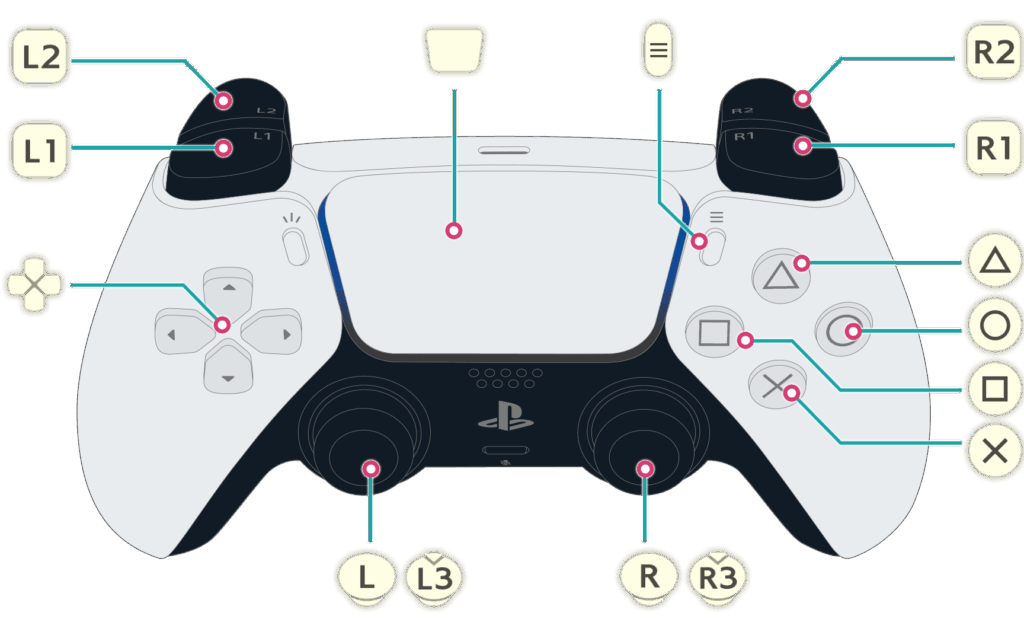
PS5のDualSenseコントローラーは、その革新的なデザインと機能で知られています。以下に、主要なボタンとその役割を示します:
- PSボタン: ホーム画面へのアクセス。
- トリガー(L2/R2): ゲーム内でのアクションや射撃に使用。
- バンパー(L1/R1): ショートカットや特定機能へのアクセス。
- 十字キー: メニュー選択や移動。
- アナログスティック: キャラクターやカメラの制御。
これらのボタンを理解することは非常に重要です。適切なタイミングで正しいボタンを押すことで、ゲームプレイが向上し、ストレスフリーな体験が得られます。
メニューのナビゲーション
PS5では直感的なメニュー構造が採用されています。我々が効率よくコンテンツへアクセスできるよう設計されています。主なメニューには次のものがあります:
- ホーム画面: ゲームとアプリケーションへの迅速なアクセス。
- ライブラリ: ダウンロードしたゲームや購入したタイトルが表示されます。
- 設定メニュー: システム全般や周辺機器設定など、多岐にわたるオプションがあります。
各メニュー間は簡単に行き来できます。また、検索機能も充実しており、自分のお気に入りコンテンツにも素早くアクセス可能です。この利便性があるため、「ps5どうやって使う?」という疑問も解消されることでしょう。
基本的な設定
初めてPS5を使用する際には、一連の基本設定を行う必要があります。具体的には以下の手順があります:
- 電源オン:電源ボタンを押して、本体を起動します。
- インターネット接続:Wi-Fiまたは有線接続によってネットワークへ接続します。
- アカウント作成:PlayStation Network(PSN)のアカウント作成または既存アカウントでサインインします。
これらの手順が完了すれば、自分専用の環境で快適にゲームを楽しむことができます。また、この過程で学んだ知識は後ほど他の記事でも役立ちますので、大切です。
PS5どうやって使う?初期設定ガイド
私たちがPS5を初めて使用する際には、正しい設定を行うことが重要です。このセクションでは、PS5の初期設定手順について詳しく解説します。これにより、すぐにゲームを開始できる環境を整えることができ、「ps5どうやって使う?」という疑問も解消されるでしょう。
初期設定の手順
まずは基本的なステップから始めましょう。以下の手順に従えば、スムーズにPS5をセットアップできます:
- 電源オン: 電源ボタンを押して本体を起動します。
- 言語選択: お好きな言語(日本語など)を選びます。
- インターネット接続: Wi-Fiネットワークまたは有線LANケーブルで接続します。
- アカウント作成/サインイン: PlayStation Network(PSN)のアカウント作成または既存アカウントでログインします。
- システムソフトウェアの更新: 最新バージョンへアップデートします。
- プライバシー設定: プライバシーオプションの確認と調整を行います。
これらのステップ完了後、自分専用のゲーム環境が整い、快適なプレイが可能になります。
追加設定項目
さらに快適に利用するためには、以下の追加設定も検討しましょう:
- コントローラーの調整: 振動強度やトリガー感度など、自分好みに変更できます。
- 通知設定: ゲーム中やメニュー画面で受け取る通知内容を管理します。
- アクセシビリティオプション: 視覚障害者向け機能や音声読み上げ機能など、多様なニーズに対応しています。
これらの設定によって、自身だけの最適化されたゲーム体験が得られるでしょう。また、この段階で自分自身のお気に入りコンテンツへのアクセスも簡単になります。
ゲームのインストールと管理方法
ゲームを楽しむためには、まずインストールや管理の方法を理解することが重要です。PS5では、ダウンロードしたゲームや追加コンテンツを簡単に扱うことができるため、自分のプレイスタイルに合わせて最適な環境を整えることができます。このセクションでは、「ps5どうやって使う?」という疑問に対して、具体的な手順とともに役立つ情報を提供します。
ゲームのインストール手順
PS5でゲームをインストールする方法は非常にシンプルです。以下のステップを参考にしてください:
- PlayStation Storeへアクセス: メニューから「PlayStation Store」を選択します。
- ゲームの検索: 欲しいゲームタイトルを検索し、選択します。
- 購入またはダウンロード: ゲームが無料の場合は「ダウンロード」、有料の場合は「購入」ボタンを押します。
- インストール開始: 購入後、自動的にダウンロードが始まり、その後インストールされます。
このプロセスによって、迅速かつ効率的に新しいゲームを楽しむ準備が整います。
インストール済みゲームの管理
複数のゲームがある場合、それらの管理も重要です。以下は、効率的な管理方法です:
- ライブラリから確認: ホーム画面で「ライブラリ」を開き、所有しているすべてのゲーム一覧を見ることができます。
- 不要なデータ削除: プレイしないゲームは削除することで、本体内蔵SSDまたは外部ストレージスペースを確保できます。
- バックアップと復元: ゲームデータや設定データはクラウドバックアップ機能で保護されるため、新しいハードウェアへの移行もスムーズになります。
これらの管理機能によって、自身のお気に入りタイトルへのアクセスがさらに便利になり、「ps5どうやって使う?」という疑問にも応えられるでしょう。また、定期的な整理によって快適なプレイ環境を維持できるようになります。
オンライン機能の活用法
私たちがPS5を最大限に活用するためには、オンライン機能の利用が欠かせません。PS5では、ネットワークを通じてさまざまなサービスやコンテンツにアクセスできるため、より豊かなゲーム体験を楽しむことができます。このセクションでは、「ps5どうやって使う?」という疑問に対して、オンライン機能の具体的な活用方法をご紹介します。
PlayStation Networkへの接続
まずはPlayStation Network(PSN)への接続です。これによって、友達とつながり、新しいコンテンツをダウンロードすることが可能になります。接続手順は以下の通りです:
- 設定メニューを開く: ホーム画面から「設定」を選択します。
- ネットワーク設定: 「ネットワーク」を選び、「インターネット接続を設定」をクリックします。
- Wi-Fiまたは有線LAN選択: 利用したい接続方法を選び、必要な情報を入力します。
- テストと確認: 接続後、「接続テスト」を行い、正常にインターネットにアクセスできるか確認します。
オンラインマルチプレイヤーの楽しみ方
オンラインで他のプレイヤーと対戦したり協力したりすることで、一層刺激的なゲーム体験が得られます。特に人気タイトルでは、多人数でのプレイが魅力です。以下はそのポイントです:
- フレンドリスト管理: フレンドと一緒に遊ぶ場合は、その好友リストから簡単に招待できます。
- ボイスチャット機能: ゲーム中にはボイスチャット機能も利用できるため、リアルタイムでコミュニケーションしながらプレイ可能です。
- イベント参加: 特定の日付にはイベントやキャンペーンも開催されているので、それに参加することで特別な報酬を獲得できます。
PlayStation Storeでのコンテンツ購入
オンライン環境下ではPlayStation Storeから新しいゲームや追加コンテンツを直接購入できます。この際の便利なヒントとして:
- セール情報チェック: 定期的に行われるセール期間中には、お得な価格で購入できるチャンスがありますので見逃さないよう注意しましょう。
- お気に入り登録: 欲しいタイトルは事前にお気に入り登録しておくことで、購入時期になった際にもすぐアクセスできます。
これらのオンライン機能を駆使することで、「ps5どうやって使う?」という問いへの答えとなります。また、自分だけではなく他者とも一緒になって楽しめる環境作りにつながります。
アクセサリーと周辺機器の設定
私たちがPS5をより快適に利用するためには、アクセサリーや周辺機器の設定が重要です。これにより、ゲーム体験はさらに向上し、自分に合ったプレイスタイルを確立することが可能になります。このセクションでは、「ps5どうやって使う?」という問いに対して、具体的な方法をご紹介します。
デュアルセンスコントローラーの接続
まずは、PS5専用のデュアルセンスコントローラーを接続しましょう。以下の手順で簡単に行えます:
- USBケーブルを使用する: コントローラーとPS5本体をUSBケーブルで接続します。
- 電源オン: コントローラーの中央にある「PlayStation」ボタンを押して電源を入れます。
- 無線接続へ切り替える: 接続後、USBケーブルを外すと自動的に無線接続になります。
この手順によって、すぐにゲームプレイが楽しめる準備が整います。
ヘッドセットの設定
次に、ゲーム中のコミュニケーションにはヘッドセットが欠かせません。音声チャットや効果音が高品質で楽しめるため、おすすめです。ヘッドセットの設定方法は次の通りです:
- 接続確認: ヘッドセットをコントローラーまたはPS5本体に接続します。
- オーディオ設定へ移動: 「設定」メニューから「サウンド」を選択し、「出力デバイス」を確認します。
- マイクレベル調整: 同じく「サウンド」のメニュー内でマイクレベルも調整できますので、自分好みにカスタマイズしましょう。
これらの手順によって、高品質な音声体験とともに友達との戦略的な会話も実現できます。
外部ストレージデバイスの活用法
最後に、大容量コンテンツ管理には外部ストレージデバイス(HDDなど)の利用がおすすめです。特定の条件下では、追加ストレージとして非常に便利です。その設定方法は以下となります:
- 外部ストレージデバイスを接続する: PS5本体側面または背面ポートへUSBストレージデバイスを差し込みます。
- フォーマット作業開始: 初回使用時にはフォーマット作業が必要なので、「ストレージ」メニューから指示に従います。
- インストール先指定: ゲームインストール時には、新たにも加わったストレージへの直接インストールも選べますので活用してください。
このような工夫によって、「ps5どうやって使う?」という疑問への答えとなります。それぞれのお好みや環境によって、多様な周辺機器との連携で快適さと利便性を追求しましょう。