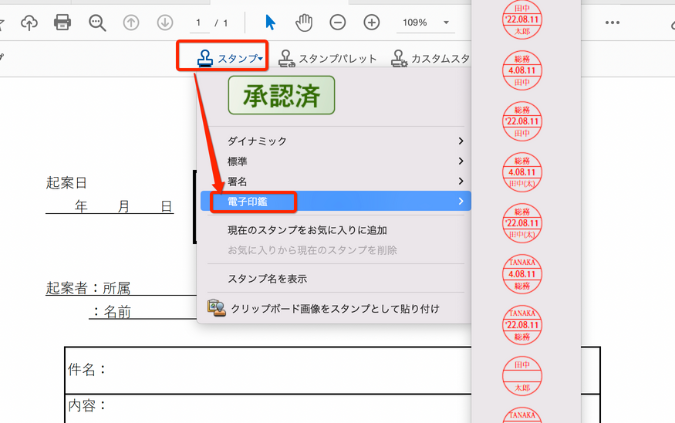
私たちはビジネスや日常生活でPDF文書を頻繁に使用しています。その中でもpdfの電子印鑑の名前はどうやって編集する?という疑問は、多くの人々にとって重要なテーマです。特に公式な書類では、正確な情報が求められます。このブログ記事では、簡単かつ効果的に電子印鑑の名前を編集する方法について解説します。
また、私たちが選ぶソフトウェアやツールによって、その手順や結果は大きく異なることがあります。そこで今回は、使いやすいツールをいくつかご紹介しながら、具体的な操作手順も説明していきます。pdfの電子印鑑の名前はどうやって編集する?と悩んでいる方々には必見の内容です。この知識を身につけることで、よりスムーズに業務を進めることができるでしょう。あなたもこの問題を解決したいと思いませんか?
Pdfの電子印鑑の名前はどうやって編集する?基本的な方法
Pdfの電子印鑑の名前を編集することは、時には必要になる作業です。特に、ビジネス文書や公式な書類では、正確な情報が求められます。このセクションでは、pdfの電子印鑑の名前はどうやって編集する?という疑問にお答えし、基本的な方法をご紹介します。
電子印鑑編集の準備
まず最初に、電子印鑑を編集するためには適切なソフトウェアが必要です。一般的には以下のようなツールがあります。
- Adobe Acrobat Reader: PDFファイルを扱う際のスタンダードツール。
- PDF-XChange Editor: 多機能で使いやすいPDFエディタ。
- Foxit PhantomPDF: 高度な機能を持ちつつも軽快に動作します。
これらのソフトウェアを使用して電子印鑑を簡単に編集できます。ただし、それぞれ操作方法が異なるので注意が必要です。
編集手順
次に具体的な手順をご説明します。一般的な流れは以下の通りです。
- ソフトウェアで対象となるPDFファイルを開きます。
- 設定メニューから「スタンプ」または「電子印鑑」を選択します。
- 編集したい電子印鑑をクリックして選択します。
- 名前フィールドやその他必要事項を修正します。
- 変更内容を保存して完了です。
この手順によって、スムーズにpdf内で電子印鑑名義などの変更が可能になります。ただし、この方法では一部条件下でのみ対応できる場合もあるため、不明点があれば各ソフトウェアのヘルプガイドを見ることをお勧めします。
編集に必要なソフトウェアとツールの紹介
電子印鑑の名前を編集するためには、適切なソフトウェアとツールが不可欠です。これらのツールは、それぞれ異なる機能や特性を持っているため、私たちのニーズに最も合ったものを選ぶことが重要です。以下では、編集作業に役立つ代表的なソフトウェアとその特徴をご紹介します。
- Adobe Acrobat Pro DC: 業界標準のPDF編集ツールであり、豊富な機能を備えています。電子印鑑の作成や編集だけでなく、高度なセキュリティ機能も搭載しています。
- Sejda PDF Editor: ウェブベースで動作する使いやすいPDFエディタです。無料プランでも基本的な編集が可能で、手軽に利用できます。
- Smallpdf: シンプルかつ直感的な操作が魅力のオンラインPDFツールです。電子印鑑の追加や修正も簡単に行えます。
これらのソフトウェアを使用することで、私たちは効率よくpdf内で電子印鑑名義などを変更できるようになります。ただし、それぞれ操作方法や対応ファイル形式が異なるため、自分に合ったツールを選択した後は、その取扱説明書を確認しながら進めることが推奨されます。
料金プランについて
各ソフトウェアには異なる料金プランがありますので、自分たちの予算に応じて選ぶことも大切です。一部は無料トライアル期間を設けているため、まず試してみることもおすすめします。また、有料版には追加機能が含まれている場合がありますので、その点にも注意しましょう。
| ソフトウェア名 | 主な機能 | 料金(例) |
|---|---|---|
| Adobe Acrobat Pro DC | 高度なPDF編集・セキュリティ機能 | 月額980円(年間契約の場合) |
| Sejda PDF Editor | オンラインPDF編集・変換サービス | A4サイズ10ページまで無料(有料プランあり) |
| Smallpdf | PdF圧縮・変換・結合など多彩な機能 | A5月490円(年間契約の場合) |
Bそれぞれの選択肢によって得られる利点やコストパフォーマンスが異なるため、一度比較検討してから決定すると良いでしょう。この情報は、「pdfの電子印鑑の名前はどうやって編集する?」という疑問解決への第一歩となります。
電子印鑑のフォーマットと互換性について
電子印鑑を利用する際には、そのフォーマットや互換性が非常に重要な要素となります。特に、異なるソフトウェア間での操作やファイル形式によって、編集作業がスムーズに行えるかどうかが決まります。私たちが使用するPDFの電子印鑑は、さまざまなフォーマットで保存されることがありますが、それぞれの特徴と互換性について理解しておくことで、より効率的な編集作業を実現できます。
一般的な電子印鑑フォーマット
電子印鑑にはいくつかの一般的なフォーマットがあります。それぞれのフォーマットには独自の利点がありますので、自分たちのニーズに合ったものを選ぶことが大切です。以下は主な電子印鑑フォーマットです。
- PAdES: PDF Advanced Electronic Signature の略で、PDFファイル内にデジタル署名を埋め込むための標準規格です。この形式は広く採用されており、高い互換性があります。
- XAdES: XML Advanced Electronic Signature の略で、XML文書向けのデジタル署名標準です。XMLベースなので、多様なシステムとの連携も容易です。
- CAdES: CMS Advanced Electronic Signature の略称で、CMS(Cryptographic Message Syntax)を基盤とした署名方式です。この形式も多くの場合で利用されています。
互換性について
異なるソフトウェアやプラットフォーム間で使用できる電子印鑑は、その互換性によって大きく影響されます。例えば、一部のソフトウェアでは特定のフォーマットしかサポートしていない場合があります。そのため、自分たちが選んだツールが対応しているファイル形式を事前に確認する必要があります。また、PDF以外にも画像ファイルとして保存された電子印鑑も存在しますので、それらとの相互運用性も考慮すべきポイントです。
| フォーマット名 | 用途 | 主要特徴 |
|---|---|---|
| PAdES | PDF文書へのデジタル署名 | 高いセキュリティと広範囲な互換性 |
| XAdES | XML文書へのデジタル署名 | 柔軟性と拡張可能性あり |
| CAdES | CMSベースによるデジタル署名 | S/MIME と連携可能で安全度高し |
これらの情報を踏まえれば、「pdfの電子印鑑の名前はどうやって編集する?」というプロセスでも、自信を持って適切な手法やツールを選択できるようになります。各種フォーマットとその特長について十分理解した上で進めることが重要と言えるでしょう。
具体的な編集手順と注意点
私たちが「pdfの電子印鑑の名前はどうやって編集する?」という質問に対して具体的な手順を示す前に、いくつかの注意点を考慮することが重要です。適切なソフトウェアとツールを使用し、正しい手順で進めることで、効果的に電子印鑑の名前を編集できます。また、最初に作業環境を整えることも大切です。
編集手順
以下は、pdfの電子印鑑の名前を編集するための一般的なステップです。このプロセスでは、特定のソフトウェアやツールによって少しずつ異なる場合がありますので、自分たちが利用する環境に合わせて調整してください。
- 対象ファイルを開く: 編集したいPDFファイルを選択し、お使いのPDFエディタで開きます。
- 電子印鑑を選択: PDF内で編集したい電子印鑑部分までスクロールし、それをクリックして選択します。
- 名前変更オプション: 選択した電子印鑑には通常、「プロパティ」や「設定」といったメニュー項目があります。これらから名前変更オプションへアクセスします。
- 新しい名前入力: 表示されたウィンドウまたはフィールドに、新しい名前を入力します。この際、大文字小文字やスペースにも注意しましょう。
- 保存: 変更内容が反映されるように必ずファイルを保存します。確認ダイアログが表示される場合は、その指示に従います。
注意点
Editando un pdf de esta manera, hay varios aspectos a tener en cuenta para evitar errores y asegurar que el proceso sea exitoso. Aquí enumeramos algunos puntos clave a considerar durante la edición.
- バックアップ作成: 編集前には必ず元のファイルのバックアップコピーを作成しておきましょう。万が一問題が発生した場合でも復旧できるようになります。
- 互換性確認: 使用するソフトウェアやツールが、そのpdf形式及び電子印鑑フォーマットと互換性があるか事前に確認してください。不具合防止につながります。
- AUDITAR EL RESULTADO: 名前変更後には必ず結果として表示される内容をご確認ください。不備や誤りがないかチェックすることが大切です。
dentro del contexto de la edición de pdf, estos pasos y consideraciones nos ayudarán a realizar cambios efectivos en los nombres de las electrónicas sin inconvenientes. Adicionalmente, siempre es recomendable estar atentos a las actualizaciones de software que puedan facilitar o mejorar estas tareas.
よくあるトラブルシューティングと解決策
私たちが電子印鑑の名前を編集する際に直面する可能性のある問題について、ここでは一般的なトラブルシューティングとその解決策を紹介します。これらの情報は、円滑に編集作業を進めるために非常に役立つでしょう。
問題と解決策
以下は、よく発生する問題とそれぞれの解決方法です。
- ソフトウェアが起動しない: 使用しているPDFエディタが開かない場合、まずはソフトウェアを再インストールしてみてください。また、最新バージョンへのアップデートも検討してください。
- 電子印鑑が選択できない: PDFファイルがロックされている可能性があります。この場合、別のソフトウェアでファイルを開き直すか、新しいコピーを作成して試みることをおすすめします。
- 変更内容が保存されない: 保存時にエラーメッセージが表示された場合、一時的なファイルやキャッシュのクリアを行ってから再度保存してみましょう。
- 互換性エラー: 使用しているソフトウェアとPDFフォーマットとの間で互換性の問題が発生した場合は、その形式に対応した他のツールへの切り替えを考慮してください。
追加的な対策
上記以外にも考慮すべきポイントがあります。特に以下の対策も有効です。
- 公式サポートやコミュニティフォーラム活用: 特定の問題について詳しい情報や解決法を求めるためには、公式サイトやユーザーコミュニティで質問すると良いでしょう。
- Troubleshootingガイド参照: 多くの場合、使用するソフトウェアにはトラブルシューティングガイドがありますので、それに従ってステップバイステップで確認することも効果的です。
dentro del proceso de edición, anticiparse a estos problemas y contar con soluciones puede marcar la diferencia en la efectividad de nuestro trabajo. Así, aseguramos que el proceso para editar “pdfの電子印鑑の名前はどうやって編集する?” sea lo más fluido posible.