iPadからテレビにコンテンツを映し出すのはとても便利です。私たちは日常生活の中で、映画やゲームを大画面で楽しみたいと思うことが多いですよね。どうやってipadからテレビにミラーリングする?という疑問を持つ方も多いでしょう。このプロセスを理解することで、より快適な視聴体験が得られます。
この記事ではiPadからテレビへのミラーリング方法について詳しく解説します。さまざまな接続方法や必要な機器について触れながら、簡単に実行できるステップをご紹介します。家族や友人と一緒に楽しむための情報が盛りだくさんです。皆さんもこの機会に、自宅でのエンターテイメント体験を向上させませんか?
iPadからテレビにミラーリングする方法とは?
私たちは、iPadからテレビにミラーリングする方法について詳しく説明します。このプロセスは、映画やゲームを大画面で楽しむために非常に便利です。多くの人がこの機能を利用していますが、その具体的な手順は知らない方も多いでしょう。ここでは、主にWi-Fi接続とApple TVを使用した方法をご紹介します。
Wi-Fi接続を利用したミラーリングの手順
Wi-Fi経由でのミラーリングは、多くのデバイスで簡単に行うことができます。この方法では、以下のステップを踏む必要があります。
- 同じネットワークへの接続
iPadとテレビが同じWi-Fiネットワークに接続されていることを確認してください。これが最初のステップです。
- コントロールセンターのアクセス
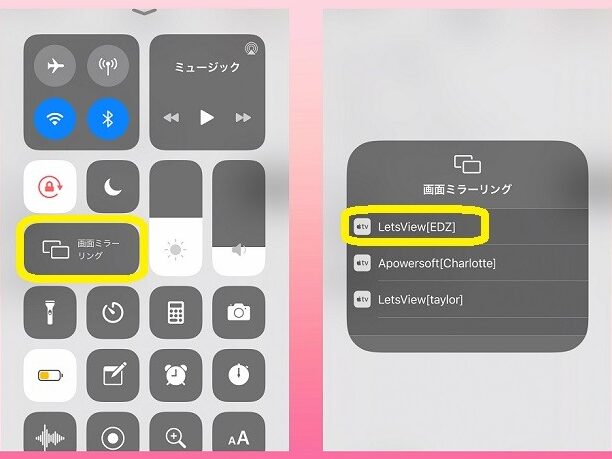
iPadの画面下から上へスワイプしてコントロールセンターを開きます。
- 「画面ミラーリング」を選択
コントロールセンター内で「画面ミラーリング」をタップし、表示されたリストからテレビ名または対応デバイスを選びます。
- 接続確認
テレビ側でもiPadからの信号を受け入れる準備が整っているか確認し、必要な場合はパスコード入力など行います。
- コンテンツ再生
接続後、iPad上で視聴したいコンテンツを再生すると、それが自動的にテレビにも表示されます。
Apple TVを使った簡単なミラーリング方法
Apple TVは、特別な設定なしで迅速かつ効率的にiPadからテレビへのミラーリングを実現します。次の手順をご覧ください:
- Apple TVとiPadの準備
どちらも同じWi-Fiネットワークにつながっていることを確認します。
- AirPlayアイコンを見る
再生するアプリ(例えばYouTubeやNetflix)内でAirPlayアイコン(四角形と三角形)を探し、それをタップします。
- Apple TV選択
表示されたデバイスリストからApple TVを選ぶことで、自動的に接続されます。
このような手順によって、「どうやってipadからテレビにミラーリングする?」という疑問には明確な回答があります。私たち全員が、この情報によってより良いエンターテインメント体験ができることでしょう。
必要な機器と設定を確認する
iPadからテレビにミラーリングを行うには、いくつかのことが重要です。まずは、使用するデバイス間での互換性や接続方法を理解しておくことで、スムーズな操作が可能になります。ここでは、主にWi-Fi接続やApple TVなどの利用に必要な機器と、その設定について詳しく説明します。
必要な機器
- iPad: 最新のiOSがインストールされていることを確認してください。
- テレビ: HDMIポートまたはAirPlay対応のスマートテレビ。
- Apple TV(オプション): より簡単にミラーリングしたい場合に便利です。
- Wi-Fiルーター: iPadとテレビが同じネットワークに接続されるための必須アイテムです。
設定方法
次に、これらの機器を正しく設定する手順をご紹介します。最初のステップとして、それぞれのデバイスが最新状態であることを確認しましょう。また、以下のポイントにも注意してください:
- ネットワーク接続: iPadとテレビまたはApple TVが同じWi-Fiネットワークにつながっているかチェックします。
- Tv側設定: テレビの場合、一部モデルでは特定の入力ソース(HDMIなど)への切替えが必要です。
- AirtPlay互換性: AirPlay対応デバイスの場合、その機能が有効になっていることを確認しましょう。
これらすべての要素をしっかりと確認し準備しておくことで、「どうやってipadからテレビにミラーリングする?」という疑問への道筋も明確になります。次章では、具体的なWi-Fi接続によるミラーリング手順について詳しく解説いたします。
Wi-Fi接続を利用したミラーリングの手順
Wi-Fi接続を利用したミラーリングは、iPadからテレビにコンテンツを簡単に表示するための便利な方法です。この手法では、特別なケーブルやアダプターが必要なく、無線で接続できるため、快適に視聴体験を楽しむことができます。以下では、このプロセスをステップごとに詳しく説明します。
ステップ1: iPadの設定
まず最初に、私たちのiPadが正しい設定になっているか確認しましょう。具体的には以下のポイントに注意してください:
- Wi-Fi接続: iPadが使用しているWi-FiネットワークがテレビまたはApple TVと同じであること。
- 画面ミラーリング機能: 設定メニューから「画面ミラーリング」オプションを選択できるようになっていること。
ステップ2: テレビの設定
次に、テレビ側の準備も重要です。テレビがAirPlay対応の場合は、その機能を有効化しておく必要があります。また、一部のモデルでは入力ソースを切り替える必要がありますので、それについても確認しましょう。具体的には:
- AirtPlay機能: テレビ設定内でAirPlayがオンになっているか確認します。
- 入力切替: HDMIポートなど正しい入力ソースへの切り替えを行います。
ステップ3: ミラーリング開始
両方のデバイスがセットアップされたら、実際にミラーリングを開始します。iPadから次の手順で操作してください:
- Aコントロールセンターへアクセス: 画面右上隅から下方向へスワイプし、コントロールセンターを開きます。
- 画面ミラーリング選択: 「画面ミラーリング」をタップし、表示されるリストから接続したいテレビまたはApple TVを選びます。
- A接続確立: 接続後、自動的にiPadの画面がテレビに映し出されます。
This process will allow us to enjoy our favorite movies, shows, or presentations on a larger screen seamlessly. Wi-Fiによるミラーリングは非常に直感的なので、一度理解すれば簡単になります。次章ではApple TVを使ったもっとシンプルな方法について解説いたします。
Apple TVを使った簡単なミラーリング方法
Apple TVを使用したミラーリングは、iPadからテレビにコンテンツを表示する非常にシンプルで便利な方法です。Apple TVがあれば、Wi-Fi接続を介して簡単に画面の共有ができるため、特別なケーブルや設定を必要とせずに大きなスクリーンで視聴体験を楽しむことができます。このセクションでは、Apple TVを使ってミラーリングする手順について詳しく説明します。
ステップ1: Apple TVの準備
まず最初に、Apple TVの準備が必要です。以下のポイントに注意して設定してください:
- 電源オン: Apple TVの電源が入っていること。
- Wi-Fi接続: Apple TVが使用しているWi-FiネットワークがiPadと同じであること。
- AirPlay機能: 設定メニューからAirPlay機能が有効になっているか確認します。
ステップ2: iPadからミラーリング開始
次に、実際にiPadからApple TVへのミラーリングを開始します。以下の手順で操作してください:
- コントロールセンターへアクセス: 画面右上隅から下方向へスワイプし、コントロールセンターを開きます。
- 画面ミラーリング選択: 「画面ミラーリング」をタップし、表示されるリストから接続したいApple TVを選びます。
- 接続確立: 接続後、自動的にiPadの画面がテレビに映し出されます。
このプロセスによって、お気に入りの映画や番組、大切なプレゼンテーションなどを大画面で楽しむことができます。私たちの場合も、この方法は直感的なので、一度理解すれば簡単になります。また、多くの場合、特別なアプリや追加設定は不要ですので、とても便利です。次章では他のデバイスによるミラーリングオプションについて解説いたします。
その他のデバイスでのミラーリングオプション
私たちがApple TVを使用してのミラーリングについて説明した後、他のデバイスでもiPadからテレビにコンテンツを共有する方法があります。これらのオプションは多様であり、それぞれ異なる機能や利点がありますので、自分に最適な方法を選ぶことが重要です。
スマートテレビでのミラーリング
近年、多くのスマートテレビには内蔵されたミラーリング機能があります。この場合、追加のハードウェアは不要で、Wi-Fi接続さえあれば簡単に接続できます。以下は一般的な手順です:
- Wi-Fi接続確認: スマートテレビとiPadが同じWi-Fiネットワークに接続されていることを確認します。
- 画面ミラーリング選択: iPadのコントロールセンターから「画面ミラーリング」をタップし、表示されるリストからスマートテレビを選びます。
- 映像表示: 接続が確立すると、自動的にiPadの画面内容が大画面に表示されます。
この方法では、特定のアプリケーションや設定なしでスムーズな視聴体験が得られます。
HDMIアダプターを使用した有線接続
もし無線環境が不安定な場合、有線接続も一つの手段です。Apple純正のライトニングHDMIアダプターを使用すれば、高品質な映像と音声信号を直接テレビへ送信できます。この方法では以下の手順を踏みます:
- HDMIアダプター準備: アダプターをiPadに接続し、一方をテレビ側につなげます。
- 入力切替: テレビリモコンでHDMI入力へ切り替えます。
- 自動認識: iPad側で特別な操作は必要なく、自動的に映像が出力されます。
この方式は高い安定性と低遅延を提供し、大きなプレゼンテーションにも適しています。
Chromecastによるミラーリング
Google Chromecastもまた便利なオプションです。このデバイス経由で、私たちはさまざまなストリーミングサービスやブラウザから簡単にコンテンツを投影できます。操作手順は次の通りです:
- Chromecastセットアップ: Chromecastデバイスをテレビに取り付けて設定します。
- Google Homeアプリ利用: iPad上でGoogle HomeアプリからChromecastデバイスへの接続設定します。
- キャスト開始: 対応するアプリ(YouTubeなど)内で「キャスト」アイコンをタップし、Chromecastへ映像配信します。
このようにして、多彩なメディアソースからお気軽に大画面視聴が可能になります。
以上述べたように、私たちには多様ないくつかのオプションがあります。それぞれ独自の利点がありますので、ご自身やご家庭向けのお好みやニーズによって最適なものをご検討ください。