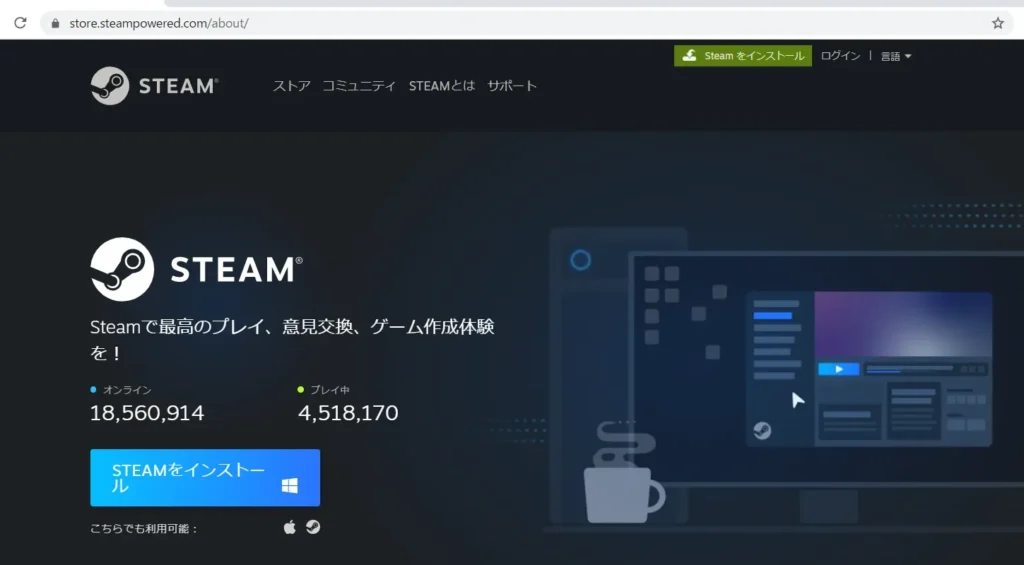
ゲームを楽しむ私たちにとって、Steamってどうやるの?という疑問は非常に重要です。Steamは世界中のゲーマーに愛されるプラットフォームであり多くのゲームが揃っています。しかし初めて利用する方にはその使い方が難しく感じられることでしょう。今回は基本的な操作方法や便利な機能について詳しく解説します。
私たちがこのガイドを通じてお伝えしたいのは、Steamを使うことでどれだけ楽しい体験ができるかということです。アカウント作成からゲーム購入まで一緒に学びながら進めていきますので安心してください。さあ Steamをマスターしてみませんか?あなたもすぐに魅力的なゲームライフを始められますよ!
Steamってどうやるの?アカウントの作成方法
Steamを利用するためには、まずアカウントを作成する必要があります。このプロセスは非常にシンプルで、数分で完了します。以下の手順に従って、私たちが一緒にアカウントを作成していきましょう。
アカウント作成手順
- Steam公式サイトへアクセス
まずはSteamの公式サイトにアクセスします。ここからすべてが始まります。
- 「新規登録」ボタンをクリック
ページ上部にある「ログイン」ボタンの隣に、「新規登録」というオプションがありますので、それをクリックします。
- メールアドレスの入力
次の画面では、使用したいメールアドレスを入力し、「次へ」をクリックします。その後、送信された確認メールをチェックしてください。
- 確認コードの入力
メール内に記載されている確認コードを入力し、「次へ」をクリックします。これによって、自分自身がそのメールアドレスの持ち主であることが確認されます。
- パスワードの設定
安全なパスワードを設定してください。このパスワードは他人と共有せず、大文字、小文字、数字、および特殊文字を組み合わせることが推奨されます。
- ユーザー名の選択
他のユーザーから識別されるためのユーザー名(プロフィール名)も選びます。この名前は後で変更可能ですが、一度決めたら運用開始まで使いますので慎重に選んでください。
- 利用規約への同意
最後に、Steamの利用規約やプライバシーポリシーについて読み、それらに同意する必要があります。「同意する」のチェックボックスをオンにして、「続行」を押しましょう。
二段階認証(オプション)
セキュリティ向上のため、二段階認証(2FA)の設定もお勧めします。これはログイン時や取引時など追加的な保護層となり、不正アクセスからあなたのアカウントを守ります。設定方法は以下です:
- Steam Guardモバイルアプリまたは電子メールによる認証コード取得
- 初回ログイン時や新しいデバイスからの場合には必ずこのコードが要求されます
このような簡単なステップで私たちはSteamアカウントを作成できます。一度登録すれば、多くのゲームやコミュニティ機能へのアクセスが可能になります。次はゲームインストールと基本設定について見ていきましょう。
ゲームのインストールと基本設定
ゲームをSteamで楽しむためには、まずはインストールと基本設定が欠かせません。ここでは、ゲームのダウンロードから設定までの手順を詳しく説明しますので、しっかりと確認していきましょう。
ゲームのインストール手順
- Steamクライアントを起動
先ほど作成したアカウントでログインし、Steamクライアントを開きます。初めて利用する場合は、自動的に最新バージョンにアップデートされることがあります。
- ストアページへ移動
クライアント画面上部にある「ストア」タブをクリックして、様々なゲームが並ぶストアページにアクセスします。
- 購入したいゲームを検索
検索バーやカテゴリから興味のあるゲームを見つけ、そのタイトルをクリックします。各ゲームの詳細情報やレビューも確認できます。
- 「今すぐ購入」ボタンをクリック
購入することが決まったら、「今すぐ購入」を選択します。この時点で支払い方法やプロモーションコード入力が求められることがあります。
- ダウンロードとインストール
購入後、ライブラリタブに移動し、新たに追加されたゲームアイコンを選択。「インストール」をクリックすると自動的にダウンロードが開始されます。ダウンロード状況は進行状況バーで確認できます。
- ゲームプレイ準備完了
ダウンロードおよびインストールが終わったら、「プレイ」ボタンが表示されるようになります。このボタンを押すことで、いよいよゲームが始まります!
基本設定
グラフィック設定
私たちの快適なプレイ体験にはグラフィック設定が重要です。以下のポイントをご参考ください:
- 解像度:自分のディスプレイサイズに合わせて調整。
- フルスクリーンまたはウィンドウモード:好みやPCパフォーマンスによって選択。
- グラフィック品質:高、中、低から選べ、自分のPC性能に合った設定がおすすめです。
音声設定
音声も大切な要素ですので、自分好みに調整しましょう:
- 音量レベル:効果音とBGMそれぞれ別々に調整可能。
- 言語オプション:日本語対応の場合、日本語音声・字幕なども選べます。
これらの基本設定は、それぞれのタイトルによって異なる場合がありますので、一度じっくりとメニュー内で探検してみることもおすすめです。次回はSteamコミュニティへの参加メリットについてご紹介いたしますので、お楽しみに!
Steamコミュニティに参加するメリット
Steamコミュニティに参加することには、さまざまなメリットがあります。私たちがこのプラットフォームを利用する理由の一つは、プレイヤー同士の繋がりを深められる点です。ここでは、その具体的な利点について詳しく見ていきましょう。
プレイヤーとの交流
Steamコミュニティでは、他のプレイヤーと簡単に交流できる機能が豊富です。フォーラムやグループチャットで意見を交換したり、ゲーム内での協力プレイを楽しんだりできます。このような活動は、ゲーム体験をより充実させるだけでなく、新しい友達とも出会えるチャンスでもあります。
イベントとコンペティション
コミュニティメンバーとして参加すると、特別なイベントやコンペティションにアクセスできます。これらのイベントは定期的に開催され、多くの場合限定アイテムや報酬が用意されています。このような機会を利用して、自分のスキルを試しながら楽しむことができるでしょう。
ユーザー生成コンテンツ
Steamでは、多くのユーザー生成コンテンツ(UGC)が存在します。他のプレイヤーによって作成されたモッドや追加シナリオなどは、一部のゲーム体験を大きく変える可能性があります。これらのコンテンツへのアクセスはコミュニティメンバーならではの特権と言えます。
| メリット | 説明 |
|---|---|
| プレイヤーとの交流 | フォーラムやチャットで他のプレイヤーと意見交換 |
| イベントとコンペティション | 限定アイテム獲得可能な特別イベントへの参加 |
| ユーザー生成コンテンツ | 他ユーザーによって作成されたモッドやシナリオへのアクセス |
私たちは、このようにSteamコミュニティに参加することで多くの利点を享受できます。そのため、ぜひ積極的に関与し、自分自身も新たな発見や経験を増やしていきたいものです。次回はセール情報についてご紹介いたしますので、お楽しみに!
セール情報を活用してお得に購入する方法
私たちがSteamを利用する際、セール情報をうまく活用することで、ゲームをお得に購入することができます。特に、Steamでは定期的に行われる大規模なセールやキャンペーンがあり、その期間中は通常価格よりも大幅に割引されることがあります。ここでは、賢くセール情報を活用して、お得にゲームを手に入れる方法をご紹介します。
セールの種類と特徴
Steamにはさまざまなセールがあります。それぞれのセールには独自の特徴があるため、事前に知識を持っておくと便利です。主なセールの種類は以下の通りです。
- 季節ごとのセール: 夏や冬など、季節ごとに開催される大規模なセール。
- イベント関連のセール: ハロウィンやクリスマスなど特定のイベントに合わせた割引キャンペーン。
- 週末限定のプロモーション: 週末だけ実施される短期間限定のお得なオファー。
セール情報を見逃さないためのポイント
売り出し期間中は、多くの場合人気タイトルが早々と売り切れてしまうことがあります。そのため、私たちは以下のポイントを押さえておきましょう。
- Wish List(ウィッシュリスト)の活用: 欲しいゲームをウィッシュリストに追加しておけば、そのゲームがセールになった際に通知を受け取れます。
- メールニュースレターへの登録: Steamから直接配信されるニュースレターで最新情報や特別オファーについて知ることができます。
- コミュニティフォーラムで情報収集: 他のプレイヤーとも交流しながら、有益な情報やおすすめタイトルについて話し合いましょう。
| セール名 | 時期 | 特徴 |
|---|---|---|
| 夏のビッグサマーセール | 6月下旬から7月上旬 | 多くの商品が最大90%オフになる可能性あり。 |
| ハロウィンセール | 10月末頃 | ホラーゲーム中心のお得な割引。 |
| 新年初売り | 1月初め | 新作タイトルも含む広範囲なディスカウント。 |
このように、Steamで賢く買い物するためには、さまざまな要素を考慮しながら計画的につかむ必要があります。また、お得意様としてコミュニティ内でも積極的になることで、新しい発見や体験も増えていきます。次回はトラブルシューティングについて詳しく解説いたしますので、ご期待ください!
トラブルシューティング:よくある問題と解決策
私たちがSteamを利用する際、時にはトラブルに直面することがあります。しかし、ほとんどの場合は簡単な解決策で問題を解消できます。ここでは、よくある問題とその対処法について詳しく解説いたします。
アカウントへのログイン問題
アカウントにログインできない場合、多くの理由が考えられます。まずは以下の点をチェックしましょう。
- パスワードの確認: 正しいパスワードを使用しているか再度確認してください。
- メールアドレスの確認: 登録したメールアドレスが正しいかどうかも重要です。
- 二段階認証: 二段階認証を有効にしている場合、必要なコードを入力することも忘れずに。
これらのチェックポイントをクリアできれば、通常は無事にログイン可能です。それでも解決しない場合は、「パスワードを忘れた」リンクからリセット手続きを行いましょう。
ゲームのダウンロードまたは更新が進まない
ゲームのダウンロードや更新が進まない原因にはさまざまな要因があります。次のステップで対処してみてください。
- ネットワーク接続: インターネット接続が安定しているか確認します。Wi-Fiルーターやモデムの再起動も効果的です。
- ストレージ容量: デバイスに十分な空き容量があるかチェックし、不足している場合は不要なファイルやプログラムを削除しましょう。
- Steamクライアントの設定: クライアント内で「ダウンロード」の設定画面から地域サーバー変更やキャッシュクリアなども試す価値があります。
これらによって改善されるケースも多いため、一つ一つ試してみることが大切です。
ゲームプレイ中のクラッシュやフリーズ
ゲームプレイ中にクラッシュしたりフリーズしたりするとイライラしますよね。このような状況では次の手順をご覧ください。
- システム要件: お使いのPCがゲームの最低要件を満たしているか確認しましょう。
- ドライバーアップデート: グラフィックカードなどハードウェアドライバーが最新状態になっているか更新してください。
- 背景プロセス終了: 不要なバックグラウンドプロセスを終了させることで性能改善につながる場合があります。
これでもなお問題が発生する場合、公式フォーラムやサポートページで同様のケースについて調査することもお勧めします。