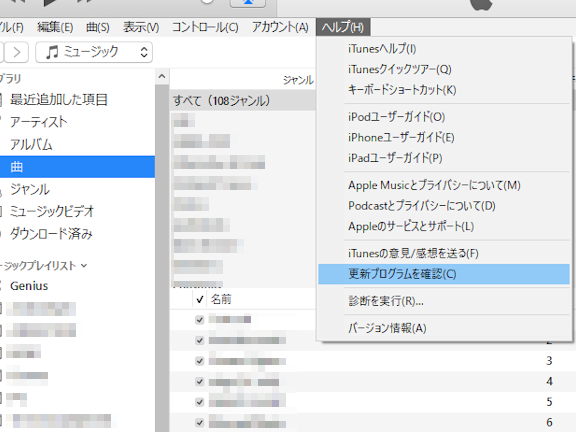
私たちが音楽や映画を楽しむために欠かせないアプリケーションの一つがiTunesです。iTunesの新しいバージョンはどうやってダウンロードする? という疑問を持っている方も多いでしょう。このブログ記事では最新バージョンのダウンロード方法について詳しく解説します。
新機能や改善点が盛り込まれたiTunesは、常にアップデートされており、その恩恵を受けるには最新版への更新が不可欠です。私たちは簡単なステップでこのプロセスを進められる方法を共有し、安心して操作できるようサポートします。これからの内容に興味がありますか?それでは一緒に最新バージョンのインストール手順を見ていきましょう!
iTunesの新しいバージョンはどうやってダウンロードする?手順ガイド
私たちは、iTunesの新しいバージョンをダウンロードする手順について詳しく説明します。以下のステップに従うことで、スムーズに最新バージョンを入手できるでしょう。
ステップ1: iTunesの公式サイトにアクセス
まずは、Appleの公式ウェブサイトにアクセスします。そこで、「iTunes」を検索し、ダウンロードページへ進みます。このページには最新のiTunesバージョンが表示されており、必要な情報も提供されています。
ステップ2: ダウンロードボタンをクリック
次に、表示された「ダウンロード」ボタンを見つけてクリックします。これで、自動的にファイルがコンピュータに保存されます。通常、このファイルは「ダウンロード」フォルダー内に保存されますので後で確認してください。
ステップ3: インストールファイルを実行
ダウンロードが完了したら、そのファイルを開いてインストールプロセスを開始します。画面上の指示に従いながら進めてください。この過程では、ときどき管理者パスワードの入力が求められることがありますのでご注意ください。
ステップ4: インストール設定と完了
インストール中には、さまざまな設定オプションが表示される場合があります。特別な要件や変更がない限り、そのままで進めることが推奨されます。そして最後には、「完了」または「終了」と記載されたボタンを押すことでインストールは終了です。
このようにして、私たちは iTunesの新しいバージョン を簡単かつ効率的にダウンロード・インストールできます。また、この手順によって初めて利用する方でも問題なく操作できるでしょう。それでは次の記事でシステム要件について見ていきましょう。
最新のiTunesをダウンロードするためのシステム要件
最新のiTunesをダウンロードするためには、特定のシステム要件を満たす必要があります。これにより、ソフトウェアが正しく機能し、最適なパフォーマンスを発揮できるようになります。以下に、必要な条件を詳しく説明します。
Windowsの場合
- オペレーティングシステム: Windows 10またはWindows 11
- プロセッサ: 1GHz以上のIntelまたはAMDプロセッサ
- RAM: 最低2GB(推奨4GB以上)
- ハードディスク空き容量: 最低400MBの空きスペース
- 画面解像度: 1024 x 768ピクセル以上
- インターネット接続: ソフトウェアのダウンロードおよび更新に必要
macOSの場合
- オペレーティングシステム: macOS Mojave(10.14)以降
- プロセッサ: Intelプロセッサ(Apple M1チップも対応)
- RAM: 最低4GB(推奨8GB以上)
- ハードディスク空き容量: 最低400MBの空きスペース
- 画面解像度: Retinaディスプレイ推奨
その他の要件
また、iTunesを利用する上で、以下の点にも注意が必要です。
- 最新バージョンへのアップデートがスムーズに行えるために、常にOSを最新状態に保つこと。
- 音楽や動画ファイルへのアクセス権限が必要ですので、それぞれ確認しておくこと。
これらの要件を満たしている場合、私たちは問題なく最新のiTunesをダウンロードし、その機能をフル活用することができます。それでは次に進み、このソフトウェアのインストール方法と設定手順について詳しく見ていきましょう。
iTunesのインストール方法と設定手順
私たちが最新のiTunesをダウンロードした後は、次にそのインストール方法と設定手順を理解することが重要です。正しい手順に従うことで、スムーズにソフトウェアを利用できるようになります。それでは、具体的な手順を見ていきましょう。
Windowsでのインストール手順
- まず、ダウンロードしたiTunesのインストーラー(.exeファイル)をダブルクリックします。
- インストールウィザードが表示されるので、「次へ」をクリックして進みます。
- 使用許諾契約書が表示されますので、内容を確認し、「同意する」にチェックを入れて「次へ」をクリックします。
- インストール場所の選択画面でデフォルトの場所を使用するか、自分で指定します。その後、「次へ」をクリックします。
- 最後に「インストール」をクリックし、プロセス完了まで待機します。インストールが完了すると、「完了」ボタンが表示されます。
macOSでのインストール手順
- ダウンロードしたiTunesの.dmgファイルをダブルクリックしてマウントします。
- マウントされたディスクイメージ内からiTunesアイコンをドラッグして「アプリケーション」フォルダーに移動させます。
- アプリケーションフォルダー内からiTunesを開くと初回起動時に警告メッセージが表示される場合があります。「開く」を選択してください。
初期設定とユーザーアカウント
インストール後は、以下の初期設定も行います:
- Apple ID: iTunesへのログインにはApple IDが必要です。すでに持っている場合はそれを使用し、新規作成も可能です。
- ライブラリ設定: 音楽や動画などコンテンツライブラリの管理方法について確認し、自分好みに設定しましょう。
以上の手順に従えば、新しいバージョンのiTunesが正しくインストールされ、その機能をご活用いただけるようになります。これによって音楽や動画管理がさらに便利になるでしょう。
トラブルシューティング:iTunesがダウンロードできない場合
私たちがiTunesの新しいバージョンをダウンロードする際に、予期せぬ問題が発生することがあります。これらのトラブルは、さまざまな理由によって引き起こされる可能性があるため、それぞれのケースに応じて対処法を知っておくことが重要です。以下では、一般的なトラブルシューティングの手順と解決策を紹介します。
ダウンロードエラーの確認
まず最初に、ダウンロードエラーが発生した場合には、その具体的なメッセージやコードを確認しましょう。これにより、問題の特定が容易になります。よく見られるエラーとしては以下があります:
- インターネット接続: 不安定または切断された接続。
- ストレージ不足: デバイス内の空き容量不足。
- 互換性問題: OSやデバイスとの互換性がない場合。
解決策
次に、上記の問題に対する具体的な解決策をいくつか挙げます:
- インターネット接続を確認する:
- Wi-Fiやモバイルデータ通信が正常であることを確認し、一時的にルーターを再起動してみてください。
- ストレージ容量の確保:
- デバイス内に十分な空き容量(最低でも数GB)を確保してください。不必要なアプリやファイルを削除すると良いでしょう。
- ソフトウェアアップデート:
- お使いのOSや他の関連アプリケーション(ブラウザなど)が最新であるか確認し、必要ならば更新してください。
- セキュリティソフトウェア設定:
- 一部のセキュリティソフトウェアやファイアウォール設定によってダウンロードが妨げられることがあります。一時的に無効化し、その後再試行してみてください。
- 異なるブラウザまたはデバイスで試す:
- 別のウェブブラウザや別途デバイスからダウンロードしてみることで問題解決につながる場合もあります。
最後に
もし上記手順でもiTunesを正しくダウンロードできない場合は、Appleサポートへ問い合わせることも考慮してください。公式サポートサイトには多くの情報とトラブルシューティングガイドがありますので、有用です。このような方法で問題解決できると、新しいiTunes機能へのアクセスもスムーズになるでしょう。
更新後に確認すべき機能と改善点
私たちがiTunesの新しいバージョンをダウンロードした後、さまざまな機能や改善点を確認することは重要です。これにより、最新の機能を最大限に活用し、使用体験を向上させることができます。以下では、特に注目すべきいくつかの機能と改善点について詳しく説明します。
ユーザーインターフェースの改善
新しいiTunesでは、ユーザーインターフェースが洗練されており、ナビゲーションがさらに直感的になっています。例えば、ライブラリやプレイリストへのアクセスが簡単になり、お気に入りの音楽や動画にすぐにたどり着けるようになりました。また、新しいデザインは視覚的にも魅力的であり、操作性も向上しています。
音質とパフォーマンスの向上
iTunesの最新バージョンでは、音質とパフォーマンスにも大きな改善があります。特に、高解像度オーディオフォーマットへの対応が強化されており、高品質なサウンド体験を提供します。また、アプリケーション全体のレスポンス速度も向上しており、大量のデータを扱う際でもスムーズな動作を実現しています。
新機能:マルチデバイス同期
最近追加された「マルチデバイス同期」機能は、多くのユーザーから高く評価されています。この機能によって、一つのアカウントで複数のデバイス間でコンテンツを簡単に同期できるようになりました。これにより、自宅でも外出先でも同じ音楽や動画ライブラリへアクセスできる利便性が大幅に向上しました。
以上のようなポイントを確認し、新しいiTunes利用時にはぜひ活用してください。このアップデートによって得られる利点は多岐にわたり、一層快適なメディア体験を提供してくれることでしょう。