私たちが日常生活でスマートフォンやタブレットを使う際に欠かせないのが、Ankerのモバイルバッテリーです。外出時に充電が切れる心配を軽減してくれます。しかし、ankerのモバイルバッテリーの充電状況はどうやって確認する?という疑問を持つ方も多いでしょう。正しい方法を知ることで、安心してデバイスを使用できます。
本記事では、Anker製品の充電状態を簡単に確認できる方法をご紹介します。特にLEDインジケーターや専用アプリなど活用すればより便利です。また私たちの日常生活で役立つヒントもお伝えします。あなたはもう充電状況をしっかり把握していますか?さあ一緒に見ていきましょう!
Ankerのモバイルバッテリーの充電状況はどうやって確認する?
Ankerのモバイルバッテリーの充電状況は、いくつかの方法で確認することができます。まず最初に、LEDインジケーターを利用した基本的なチェック方法があります。この機能は直感的で、視覚的に充電残量を把握できるため、多くのユーザーにとって便利です。しかし、私たちはアプリを使用してより詳細な充電状況を確認することも可能です。
LEDインジケーターによる確認
- 充電状態表示: Anker製品には通常、4つのLEDランプが搭載されています。これらのランプは、バッテリー残量を示します。
- 1灯点灯: 0〜25%
- 2灯点灯: 26〜50%
- 3灯点灯: 51〜75%
- 4灯点灯: 76〜100%
- 動作確認: バッテリーを充電中にLEDがどのように反応するか観察しましょう。フル充電時には全てのLEDが点灯します。
このシンプルな表示方法は素早く状態を確認できるため、多忙な日常にも適しています。
モバイルバッテリーアプリによるチェック
私たちが提案するもう一つの方法は、専用アプリを使った管理です。このアプローチでは以下のメリットがあります:
- 詳細情報提供: アプリでは現在の充電レベルだけでなく、過去の使用履歴や健康状態も表示されます。
- 通知機能: 一部アプリでは低バッテリーやフルチャージ時に通知が送信されるため、とても便利です。
例えば、「Anker Battery」など特定のアプリでは、自分自身で設定した条件に応じて警告音やメッセージも受け取れます。このようなデジタルツールを活用すれば、もっと効率的にモバイルバッテリーを管理できます。
以上からわかるように、「」という問いには複数の解決策がありますので、自分自身の日常生活スタイルに合った方法で簡単にチェックしましょう。
LEDインジケーターを使った充電状態の確認方法
LEDインジケーターを使った充電状態の確認は、非常にシンプルで直感的な方法です。私たちがAnkerのモバイルバッテリーを使用する際、この機能を活用することで、手軽に残量や充電状況を把握できます。以下では、具体的な確認方法とその利点について詳しく説明します。
充電状態のチェック方法
- LEDランプの数で確認: Anker製品には通常、4つのLEDランプがあります。それぞれの点灯状況によって、バッテリー残量が示されます。
- 1灯点灯: 0〜25%
- 2灯点灯: 26〜50%
- 3灯点灯: 51〜75%
- 4灯点灯: 76〜100%
- 充電中の動作確認: バッテリーを実際に充電している間、その反応を見ることも重要です。フル充電時には全てのLEDが光るため、一目で完了したかどうかがわかります。
このように明確な表示方法により、忙しい日常でも迅速に状態を把握できるというメリットがあります。また、特定の条件下でのみLEDインジケーターが反応するため、それらも考慮しながら利用すると良いでしょう。
注意すべきポイント
- 環境要因: LEDインジケーターは、周囲の明るさによって見えづらくなることがありますので注意してください。
- 故障や異常: 異常な動作(例えば、一部または全てのLEDが消えたままの場合)は、おそらくデバイス自体に問題があります。この場合は取扱説明書を参照してください。
Ankerモバイルバッテリーでは、この簡単な手法によって「ankerのモバイルバッテリーの充電状況はどうやって確認する?」という疑問にもスムーズに答えることができます。これからも便利な機能として積極的に利用していきたいですね。
モバイルバッテリーアプリでチェックするメリット
モバイルバッテリーアプリを利用して充電状況を確認することには、いくつかの重要なメリットがあります。まず、アプリを使うことで、より詳細かつ正確な情報が得られる点です。LEDインジケーターでは表示されない細かなデータや充電履歴なども把握できるため、自分の使用状況に応じた管理が可能になります。
また、アプリはスマートフォンと連携し、リアルタイムでバッテリーの状態を通知してくれる機能もあります。これにより、「ankerのモバイルバッテリーの充電状況はどうやって確認する?」という疑問に対して迅速に答えが得られます。特に外出先では、目視で確認することが難しい場合でもスマートフォン一つで手軽にチェックできる便利さがあります。
モバイルアプリ利用時の主な利点
- 詳細な情報提供: 残量だけでなく、過去の充電履歴や消費パターンなども分析できます。
- 通知機能: 充電完了時や低バッテリー状態になると自動的に通知されるため、持ち歩きながら常に注意できます。
- 複数デバイス管理: 他にもAnker製品をお持ちの場合、一つのアプリからすべてのデバイスを管理できる利便性があります。
このように、モバイルバッテリーアプリは私たちの日常生活をより便利にし、「anker’s mobile battery’s charging status」を簡単かつ効率的に確認する手段として非常に役立ちます。特定の場合にはUSB接続による直接確認と組み合わせて使用すると、更なる効果が期待できそうです。
充電ポートとケーブルによる影響について
充電ポートとケーブルは、アダプターやモバイルバッテリーの充電状況に直接的な影響を与える重要な要素です。私たちが使用するデバイスによって、充電速度や効率が大きく変わることがあります。そのため、「ankerのモバイルバッテリーの充電状況はどうやって確認する?」という問いに対しても、これらの要因を考慮する必要があります。
充電ポートの種類とその影響
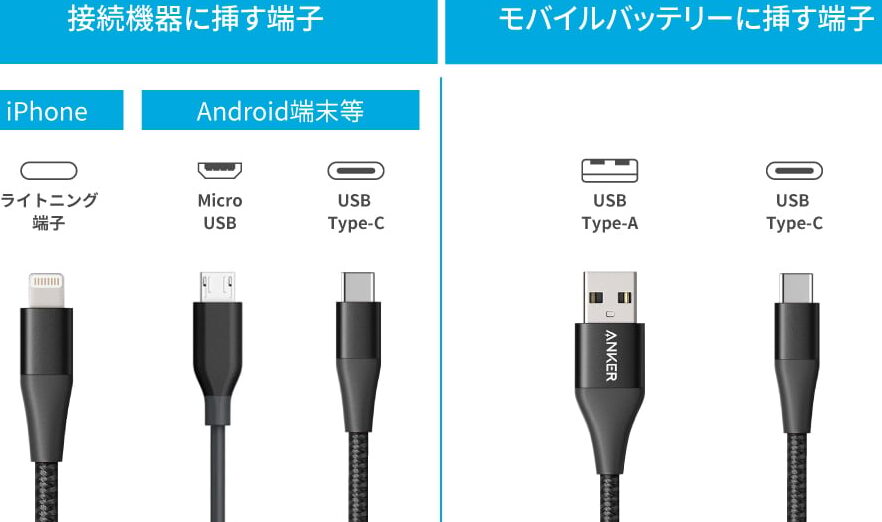
モバイルバッテリーには様々なタイプの充電ポートがあります。一般的にはUSB-CやMicro USBなどが多く使われています。これらのポートはそれぞれ異なる特性を持ち、以下のような点で充電状況に影響を与えます。
- 互換性: 使用するケーブルとの互換性が低い場合、正確な情報や効果的な充電ができない可能性があります。
- 最大出力: ポートごとに対応可能な最大出力が異なるため、高速で充電したい場合は、それに見合ったポートを選ぶ必要があります。
- 接続不良: ホコリや汚れによる接触不良もあるため、定期的に清掃することが推奨されます。
ケーブル選びにも注意
また、使用するケーブル自体の品質も重要です。安価なものではなく、高品質な製品を利用することで、安全かつ効率的にエネルギー供給を行うことができます。具体的には次のようなポイントが挙げられます。
- 耐久性: 高品質なケーブルは長寿命であり、断線しづらいため安心です。
- データ転送速度: 一部のケーブルでは高速データ転送機能も備えているため、一緒に使用すると便利です。
- AWS対応: 先進技術(Adaptive Charging)対応の場合、自動で最適化された条件下で充電してくれるメリットがあります。
This is why understanding the relationship between the charging port, cable, and battery can significantly enhance our experience with Anker’s products. By paying attention to these factors, we can ensure that we get accurate readings of “ankerのモバイルバッテリーの充電状況” while optimizing performance and longevity.
トラブルシューティング:充電状況が表示されない場合の対策
充電状況が表示されない場合、いくつかの原因が考えられます。まず、モバイルバッテリー自体の故障や設定ミスが影響することがあります。また、使用しているケーブルやアダプターとの相性も重要な要素です。このセクションでは、問題を解決するための具体的な対策を紹介します。
ケーブルとポートの確認
充電状況が表示されない主な原因として、ケーブルやポートに問題があることがあります。以下の点をチェックしましょう。
- 接続不良: ケーブルがしっかりと接続されているか確認してください。時々、緩んでいるだけで正常に動作しないことがあります。
- 汚れやホコリ: 充電ポート内にホコリや汚れが入り込んでいると接触不良を起こすことがあります。定期的に清掃することをお勧めします。
- 互換性: 使用しているケーブルとモバイルバッテリーが互換性を持っているか確認してください。不適切なケーブルは正確な充電情報を提供できません。
デバイス設定の見直し
場合によっては、接続したデバイス側にも問題がある可能性があります。ここでは、その対策について説明します。
- デバイスの再起動: 一時的なエラーであれば、デバイスの再起動で解消されることもあります。一度試してみてください。
- Aアプリ設定: アプリ経由で充電状況を確認している場合、そのアプリの設定や更新状態もチェックしましょう。不具合修正後は正常に機能する可能性があります。
製品サポートへの問い合わせ
Troubleshooting を行った後でも問題が解決しない場合は、Anker のサポートセンターへ連絡することを検討してください。専門家から直接アドバイスを受けることで、新たな手掛かりになるかもしれません。その際には次の情報を準備するとスムーズです:
| 必要事項 | Description |
|---|---|
| 製品モデル名 | Anker モバイルバッテリーの型番(例:A1234) |
| 購入日・場所 | Amazon や家電量販店など購入した店舗名と日付 |
| Error description | $症状: どんな状態なのか具体的に記載$ |
This organized approach will help us to efficiently troubleshoot the issue and ensure we can accurately check “anker のモバイル バッテリー の 充電 状況”. Remember that taking care of your devices not only helps in immediate troubleshooting but also extends their overall lifespan.