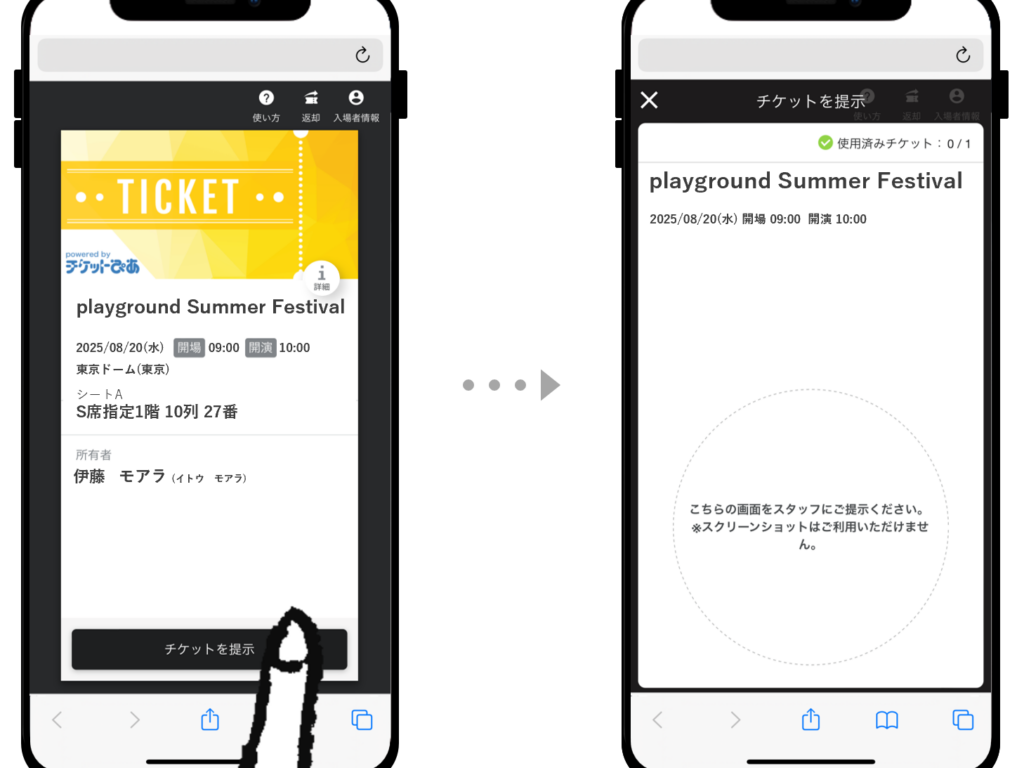
チケットぴあの電子チケットはどうやって受け取るのですか?私たちはこの質問にお答えするためにこの記事を用意しました。電子チケットは便利で迅速な方法ですがその受け取り方にはいくつかのステップがあります。今後のイベントを楽しむために必要な情報をしっかりと理解しておきましょう。
まず、私たちが知っておくべきことは、チケットぴあの電子チケットはスマートフォンやPCから簡単に取得できるという点です。このプロセスについて詳しく説明しますので安心してください。また、受け取った電子チケットがどのように利用できるかもご紹介します。
最後に、皆さんも一度は「本当に簡単なのかな?」と思ったことがあるでしょう。その疑問を解消しながら私たちと一緒に進んでいきましょう。
チケットぴあの電子チケットはどうやって受け取るのですか?
チケットぴあの電子チケットを受け取る方法は非常に簡単で、私たちが事前に準備を整えておく必要があります。まず、チケットを購入した際には、登録したメールアドレスに確認メールが届きます。このメールには、電子チケットの受け取り手続きや、その後の流れについて詳しく記載されています。
受け取り手順
- 購入確認
チケットを購入後、必ず登録したメールアドレスを確認し、チケット購入の確認メールが届いているかチェックします。
- 専用ページへのアクセス
メール内に記載されたリンクから専用ページへアクセスし、自分のアカウント情報でログインします。
- 電子チケットのダウンロード
ログイン後、「マイページ」から「電子チケット」を選択し、必要な手続きを進めていきます。ここでは、自分が購入したイベントの詳細も確認できます。
- QRコードまたはPDF形式で取得
電子チケットは通常QRコードとして表示されます。また、一部の場合にはPDF形式でもダウンロード可能です。このQRコードが入場時に必要になるため、大切に保管しておきましょう。
注意点
- 電子チケットはスマートフォンやタブレットで表示することができるため、事前に充分なバッテリー残量を確保しておくことが重要です。
- イベント当日はWi-Fi環境や携帯データ通信状況によって入場時にトラブルが生じる場合がありますので、事前にオフラインでも見られるよう保存しておくと安心です。
- 複数枚のチケットを購入した場合、それぞれ別々のQRコードが発行されるので注意深く管理しましょう。
電子チケットの受取方法と手順
電子チケットの受取方法は、私たちがスムーズにイベントを楽しむための重要なステップです。以下に、具体的な手順を詳しく説明します。これらの手順を踏むことで、確実に電子チケットを受け取り、当日の入場準備が整います。
受取手順の詳細
- 購入確認
まず最初に、購入した際に届いた確認メールをしっかりと確認しましょう。このメールには受取手続きが記載されていますので、見逃さないよう注意が必要です。
- 専用ページへのアクセス
確認メール内のリンクから専用ページへアクセスします。この時、自分のアカウント情報でログインすることが求められます。正しい情報を入力してログインしてください。
- 電子チケットのダウンロード
ログイン後は「マイページ」に進み、「電子チケット」を選択します。ここでは、自分が購入したイベントの詳細や必要な手続きを進めることができます。
- QRコードまたはPDF形式で取得
電子チケットは通常QRコードとして表示されます。また、一部の場合にはPDF形式でもダウンロード可能です。このQRコードは入場時に必須となりますので、大切に保管しましょう。
注意点
- 電子チケットはスマートフォンやタブレットで表示できるため、十分なバッテリー残量を確保しておくことが重要です。
- イベント当日はWi-Fi環境や携帯データ通信状況によって入場時にトラブルが生じる場合があります。そのため、事前にオフラインでも見られるよう保存しておくと安心です。
- 複数枚のチケットを購入した際には、それぞれ別々のQRコードが発行されますので、注意深く管理することも大切です。
スマートフォンでのチケット受取方法
スマートフォンを使用して電子チケットを受け取る方法は、非常に便利で簡単です。私たちは普段からスマートフォンを使っているため、このデバイスが最も手軽な受取手段となります。以下に、具体的な手順を詳しく説明しますので、イベント当日のスムーズな入場のためにご確認ください。
スマートフォンでの受取手順
- アプリのインストール
まず、チケットぴあの公式アプリをスマートフォンにインストールします。このアプリはiOSとAndroid両方に対応しており、簡単にダウンロードできます。
- ログイン・新規登録
アプリを開いたら、自分のアカウント情報でログインします。また、新規ユーザーの場合は、必要事項を入力して新しいアカウントを作成することも可能です。
- 購入済みチケットの確認
ログイン後、「マイページ」または「購入履歴」セクションから、自分が購入した電子チケット一覧を見ることができます。この時点で、正しいイベント情報や日時が表示されているか確認しましょう。
- QRコードの表示または保存
該当するチケットを選択すると、その詳細画面が表示されます。ここにはQRコードが含まれており、入場時にはこのQRコードが必要になります。オフラインでも利用できるようスクリーンショットとして保存しておくこともおすすめです。
注意すべきポイント
- スマートフォンのバッテリー残量には十分注意してください。
- Wi-Fi接続状況によってトラブルが生じる場合がありますので、事前にオフラインでもアクセスできるよう準備しましょう。
- 複数枚購入した場合、それぞれ異なるQRコードが発行されるため管理には気を付けてください。
これらのステップに従うことで、「チケットぴあの電子チケットはどうやって受け取るのですか?」という疑問にも確実に答えられるようになります。
メールでの電子チケット確認と取得
メールでの電子チケットの確認と取得は、スマートフォンを使わない方にとっても便利な方法です。私たちが購入したチケットは、指定されたメールアドレスに送信されます。このセクションでは、メールを通じて電子チケットを確認し、取得する手順について詳しく説明しますので、ぜひ参考にしてください。
メール受信の確認
まず、購入後に届く確認メールをチェックしましょう。このメールには、以下の重要な情報が含まれています。
- 購入したイベント名
- 日時
- チケット番号
- QRコード(添付またはリンク形式)
この情報は入場時に必要になりますので、大切に保管しておいてください。また、迷惑メールフォルダにも目を通し、不達の場合や誤って振り分けられていないかも確認することをおすすめします。
電子チケットの取得手順
次に、実際に電子チケットを取得する手順をご紹介します。これらのステップを踏むことで、「チケットぴあの電子チケットはどうやって受け取るのですか?」という疑問にも確実に答えられるようになります。
- 購入確認メールを開く
- メールボックスから該当する購入確認メールを見つけて開きます。
- QRコードへのアクセス
- メール内に記載されているQRコードが表示されている部分へ移動します。QRコードは画像として添付されている場合もありますし、リンクとして提供されることもあります。
- QRコードの保存
- QRコード画像がある場合、それをスマートフォンなどデバイスへ保存しておきます。または、そのまま画面上で表示させても問題ありません。入場時にはこのQRコードが必要となりますので、ご注意ください。
- 必要事項の確認
- チケット情報や詳細内容が正しいか再度チェックしましょう。不明点や間違いがある場合には早めにサポートセンターへ連絡することが大切です。
このプロセスによって、自宅でも簡単に「チケットぴあ」の電子チケットを受け取ることができます。特別なアプリケーションなしでも利用可能なので、多くのお客様には嬉しい方法と言えるでしょう。
トラブルシューティング:受取に関するよくある問題
私たちが「チケットぴあの電子チケットはどうやって受け取るのですか?」という質問に対する理解を深めるためには、時折発生するトラブルについても知識を持っておくことが重要です。ここでは、電子チケットの受取に関してよくある問題とその解決策をご紹介します。
電子チケットが届かない場合
購入後に確認メールが届かない場合、まずは以下の点を確認しましょう。
- 迷惑メールフォルダ: 確認メールが誤って迷惑メールとして振り分けられていないかチェックしてください。
- 正しいメールアドレス: 購入時に入力したメールアドレスが正確であることを再度確認します。間違ったアドレスで登録していると、当然ながら受信できません。
- 時間経過: 購入から一定時間経過しても受信しない場合は、サポートセンターへの連絡を検討してください。
QRコードにアクセスできない場合
QRコードへのアクセスができず困った場合には、以下の方法があります。
- リンク形式の場合: メール内に記載されたリンクをクリックすると、新しいウィンドウまたはタブでQRコードが表示されます。この際、ブラウザの設定やポップアップブロック機能によって表示されないこともありますので、その設定も見直してください。
- 画像保存方法: 添付ファイルとして送信されたQRコード画像は、一度デバイスに保存してから開くことでアクセス可能になります。ただし、その際には適切なビューアーソフトウェア(画像編集ソフトなど)が必要となります。
サポートセンターへの問い合わせ
万一自力で解決できない問題が発生した際には、「チケットぴあ」のサポートセンターへ問い合わせることがおすすめです。具体的な手順は以下の通りです:
- 電話またはチャットサポート: 公式サイトには連絡先情報がありますので、迅速な対応を希望する方はこちらを利用すると良いでしょう。
- FAQセクション: よくある質問ページにも多くの情報が掲載されていますので、自分の疑問点と類似した質問があるか探す価値があります。
これらのトラブルシューティング手法を駆使することで、「チケットぴあ」の電子チケット取得プロセスもよりスムーズになることでしょう。