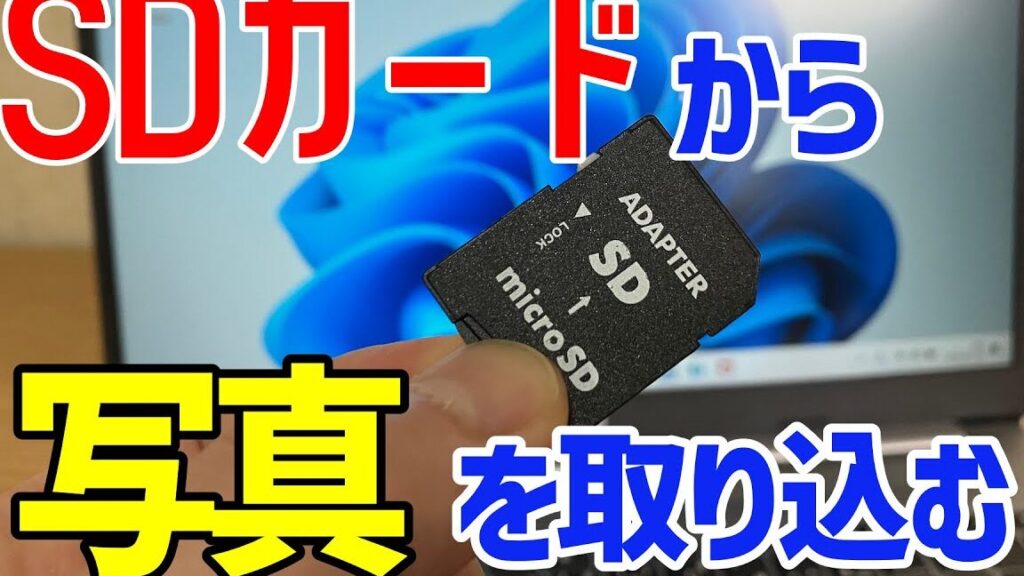
私たちのスマートフォンやデジタルカメラで撮影した写真は、思い出を形にする大切なものです。しかし、sdカードの写真をどうやったらパソコンに取り込めますか? という疑問を持つ方も多いでしょう。正しい方法を知っていると、簡単に素晴らしい瞬間を管理できるようになります。
この記事では、私たちが実際に行っている手順をご紹介します。特別なソフトウェアなしでできる方法から、必要な道具についても触れます。そして最終的には、大切な写真データを安全に保存するためのヒントも提供します。あなたはどのようにしてお気に入りの写真をパソコンへ移動させたいと思っていますか?
Sdカードの写真をどうやったらパソコンに取り込めますか?
SDカードからパソコンに写真を取り込む方法は、簡単で効率的です。まずは、私たちが必要とする機器や準備について確認しましょう。このプロセスは、SDカードの内容をパソコンに移動させる基本的な手順を含んでいますので、しっかり理解しておくことが重要です。
必要な機器
- SDカード: 写真が保存されているメディア。
- パソコン: WindowsまたはMacのいずれか。
- SDカードリーダー(必要に応じて): パソコンにSDカードスロットがない場合には必須となります。
- USBケーブル(カメラを使用する場合): カメラとパソコンを接続します。
操作手順
- SDカードの挿入:
- SDカードスロットがある場合、そのまま挿入します。ない場合は、USBポートにSDカードリーダーを接続し、そのリーダーにSDカードを挿入します。
- ファイルエクスプローラーまたはFinderの起動:
- Windowsの場合、「ファイルエクスプローラー」を開きます。
- Macの場合、「Finder」を開きます。
- デバイスの選択:
- 挿入したSDカードやリーダーが表示されるので、それを選択します。この時点で、中身を見ることが可能になります。
- 写真データのコピー:
- 必要な写真フォルダや個々の画像ファイルを選びます。それから右クリックして「コピー」を選択します。または、Ctrl+C(Windows)、Command+C(Mac)のショートカットキーでも可能です。
- 保存先フォルダへペースト:
- 自分の好きな場所(例えば「ピクチャ」フォルダなど)へ移動し、右クリック「貼り付け」を選択。または、Ctrl+V(Windows)、Command+V(Mac)のショートカットキーでペーストします。
このようにして、私たちは簡単にsdカードからパソコンへ写真データを取り込むことができます。次は、このプロセスをさらに効率化するための具体的な方法について見ていきましょう。
画像を移動するための準備と必要な機器
私たちがSDカードの写真をパソコンに取り込むためには、いくつかの準備と機器が必要です。これらを正しく用意することで、スムーズにデータ移動が可能になります。特に、接続方法やデバイスの互換性を確認しておくことは非常に重要です。それでは、具体的に何が必要か見ていきましょう。
必要な機器
- SDカード: これは写真データが保存されているメディアです。
- パソコン: WindowsまたはMacで作業できます。
- SDカードリーダー(必要な場合): パソコンにSDカードスロットがない場合、このリーダーは必須です。
- USBケーブル(カメラ使用時): カメラとパソコンを接続するために使用します。
準備手順
- 電源の確認:
- パソコンおよびカメラの電源が入っていることを確認します。これによって、接続時のトラブルを避けることができます。
- SDカードの挿入方法:
- SDカードスロットがある場合、そのまま挿入します。もしスロットがない場合は、USBポートにSDカードリーダーを接続し、その後リーダーにSDカードを挿入してください。
- ドライバーインストール(必要な場合):
- 一部の古いモデルや特定のメーカー製品では、追加ドライバーのインストールが求められることがあります。その際には付属マニュアルや公式サイトからダウンロードしてください。
このような準備と機器さえあれば、私たちは次のステップへ進むことができるでしょう。それぞれ適切に設定された状態であれば、簡単かつ効率的に写真データを移動させることが可能になります。次回は、「USB接続での簡単なデータ転送方法」について詳しく見ていきます。
USB接続での簡単なデータ転送方法
私たちがSDカードの写真をパソコンに取り込む際、USB接続は非常に便利な方法の一つです。特にカメラを使用している場合、この接続手段は直接データを転送できるため、迅速で効率的です。ここでは、USBケーブルを使ったデータ転送の手順について詳しく説明します。
USB接続による手順
- カメラとパソコンの接続:
- USBケーブルを使用して、カメラとパソコンを直接接続します。この時、ケーブルがしっかりと挿入されていることを確認してください。
- カメラの電源オン:
- 接続後、必ずカメラの電源を入れてください。多くの場合、自動的に「画像転送モード」や「PCモード」に切り替わります。
- パソコン上での認識確認:
- パソコンがカメラを認識すると、新しいデバイスとして表示されます。この時点でファイルエクスプローラー(Windows)やFinder(Mac)からアクセスできます。
- ファイルコピー作業:
- 認識されたら、SDカード内のフォルダにアクセスし、お好きな写真や動画ファイルを選択してコピーします。右クリックから「コピー」を選び、その後目的の保存先フォルダで「貼り付け」を行います。
- 安全な取り外し:
- データ転送が完了したら、安全にハードウェアを取り外すオプション(Windowsではタスクバーから)またはEjectアイコン(Mac)から操作し、物理的にUSBケーブルを抜いてください。これによってデータ損失や破損リスクが軽減されます。
このように、USB接続によるデータ転送は簡単かつ迅速です。しかしながら、一部の古いモデルでは設定やドライバーインストールが必要になる場合がありますので、その点も念頭に置いておくことが重要です。それでは次回、「SDカードリーダーを使った効率的な取り込み方」について見ていきましょう。
SDカードリーダーを使った効率的な取り込み方
私たちがSDカードの写真をパソコンに取り込む際、SDカードリーダーを使用することは非常に効率的な方法です。このデバイスを利用することで、データ転送が迅速かつ簡単になり、多くのユーザーから支持されています。ここでは、SDカードリーダーを使った具体的な取り込み手順について詳しく説明します。
SDカードリーダーの接続
- SDカードの挿入:
- まず、SDカードリーダーにお持ちのSDカードをしっかりと挿入します。正しい向きで挿入されていることを確認してください。
- リーダーとパソコンの接続:
- 次に、USBケーブルまたは直接USBポートにSDカードリーダーを接続します。この時も強く押し込む必要はありませんので、優しく差し込みます。
データ転送手順
- パソコン上での認識確認:
- 接続後、パソコンが自動的に新しいデバイスとしてSDカードリーダーを認識します。Windowsの場合は「ファイルエクスプローラー」、Macの場合は「Finder」からアクセス可能です。
- ファイルコピー作業:
- 認識されたら、フォルダ内へ移動し、お好きな写真や動画ファイルを選択してコピーします。「右クリック」→「コピー」と進み、その後目的地フォルダで「貼り付け」を行います。この方法によって、大量のデータも一度に転送可能です。
安全な取り外し
- ハードウェアの安全な取り外し:
- データ転送が完了したら、安全にハードウェアを取り外す操作(Windowsではタスクバーから)またはEjectアイコン(Mac)から実施しましょう。その後物理的にSDカードリーダーを抜くことで、不測の事態によるデータ損失や破損リスクが軽減されます。
このように、SDカードリーダーを用いた方法は非常にスムーズでありながら、多くの利点があります。また、このプロセスでは特別な設定やドライバーインストールも不要ですので、多くの方々が気軽に利用できるでしょう。それでは次回、「WindowsとMacでの操作手順の違い」について見ていきましょう。
WindowsとMacでの操作手順の違い
私たちがSDカードの写真をパソコンに取り込む際、WindowsとMacでは操作手順にいくつかの違いがあります。それぞれのOSは独自のインターフェースや機能を持っているため、利用者はそれに応じた方法を理解しておく必要があります。ここでは、WindowsとMacでの具体的な操作手順について解説します。
Windowsでの操作手順
- ファイルエクスプローラーを開く:
- SDカードリーダーが接続されると、Windowsは通常自動的に「ファイルエクスプローラー」を起動します。もし起動しない場合は、自分で開いて「PC」または「マイコンピュータ」からSDカードを選択します。
- データコピー:
- SDカード内の写真フォルダに移動し、お好きな写真や動画を選びます。その後、「右クリック」→「コピー」を選択し、目的地フォルダで「右クリック」→「貼り付け」を行います。この作業によって効率的にデータ転送が可能です。
- 安全な取り外し:
- データ転送が完了したら、タスクバー上のUSBアイコンからハードウェアの安全な取り外しを行います。これにより、不測の事態によるデータ損失や破損リスクが軽減されます。
Macでの操作手順
- Finderを開く:
- Macの場合も同様に、SDカードリーダーが接続されると自動的に「Finder」が立ち上がります。もし表示されない場合には、「Finder」を手動で開き、「サイドバー」からSDカードを見つけて選択します。
- データコピー:
- SDカード内へアクセスしたら、お好きな写真や動画ファイルをドラッグ&ドロップすることで簡単に移動できます。また、「右クリック」→「複製」を使った後、目的地フォルダで同様に「右クリック」→「項目をペースト」で貼り付けも可能です。
- 安全な取り外し:
- 転送終了後は、「Finder」のサイドバーからSDカード横のEjectアイコン(⏏️)をクリックして、安全確認後物理的に抜きます。これもまた、大切なデータ保護につながります。
このように、WindowsとMacでは若干異なる操作手順がありますが、それぞれ直感的なインターフェースのおかげで、多くの場合迷うことなく利用できます。それぞれ特有の機能やショートカットキーもあるため、自分自身でも試してみて最適な方法を見つけることがおすすめです。