私たちが日常的に作業をする中で、長いスクリーンショットが必要になる場面は多々あります。Windowsで長いスクショはどうやって撮る?という疑問を持つ方も少なくないでしょう。通常のスクリーンショットでは収まりきれない情報やコンテンツを一度にキャプチャするためには、特別な方法やツールが必要です。
この記事では、簡単かつ効果的に長いスクリーンショットを撮影する手法をご紹介します。私たちは実際に使用したツールやステップバイステップのガイドを通じて、皆さんがスムーズにこの技術を習得できるようサポートします。この内容によって、あなたも短時間で効率的な作業が可能になるでしょう。さあ、一緒に始めてみませんか?
長いスクリーンショットを撮る理由とメリット
長いスクリーンショットを撮ることには、さまざまな理由とメリットがあります。特に、情報を一目で把握したり、プレゼンテーションや報告書の資料として活用する際に非常に便利です。この機能を利用することで、私たちは複数の画像を組み合わせる手間を省き、一つの画像として整理された情報を得ることができます。
情報の整理と効率的な共有
長いスクリーンショットは、大量の情報や特定のプロセスを視覚的に表現できるため、他者とのコミュニケーションが円滑になります。例えば、
- ウェブページ全体: 特定の記事やサイト全体をキャプチャし、一つの画像として保存します。
- ソフトウェア操作: 操作手順や設定方法など、段階的な内容をひとまとめにして見せられます。
これによって受け取った側は、時間短縮にも繋がり、必要な情報へすぐアクセスできるようになります。
プロフェッショナルな印象
また、この機能は特にビジネスシーンで役立ちます。クライアントへの提案書や社内プレゼンテーションでは、一貫性のあるデザインと情報提示が求められます。長いスクリーンショットを使用することで、
- 統一感ある資料作成
- 直感的な理解促進
が可能となり、よりプロフェッショナルな印象を与えることができます。
アーカイブとしての価値
さらに、過去のデータや重要な瞬間を記録しておくという点でも役立ちます。長いスクリーンショットは、その時々で重要だった情報や変化点を捉えていますので、
- 履歴管理: 時系列で変遷を見ることが容易になります。
- クロスリファレンス: 他のドキュメントと照合しながら確認する際にも便利です。
このように、多岐にわたって利用できる長いスクリーンショットは、それ自体が有用なツールと言えるでしょう。我々も積極的に取り入れて、自身の日常業務や学習活動など、多方面でその恩恵を享受したいものです。
Windowsで長いスクショはどうやって撮る?基本的な方法
Windowsで長いスクショを撮る方法はいくつかありますが、ここでは基本的な手順をご紹介します。まず、私たちが利用できるのは、キーボードのショートカットや標準機能です。これらを使うことで、特別なソフトウェアをインストールせずに簡単に長いスクリーンショットを取得することができます。
Snipping ToolとSnip & Sketchの活用
Windowsには「Snipping Tool」と「Snip & Sketch」という2つの便利なツールがあります。どちらもユーザーに直感的な操作環境を提供し、必要な部分だけをキャプチャすることが可能です。ただし、長いスクリーンショットには少々工夫が必要です。
- Snipping Tool: このツールでは画面の任意の領域を選択してキャプチャできます。しかし、一度に全体を撮影することはできませんので、この場合は複数回スニップして後で結合する作業が発生します。
- Snip & Sketch: こちらも同様ですが、「新規作成」をクリックした後、指定した範囲を選択することで瞬時に画像として保存できます。このツールでも一度に長い画面全体は撮れないため注意が必要です。
プリントスクリーンキー(PrtScn)の利用
もうひとつシンプルな方法として、「プリントスクリーンキー(PrtScn)」があります。このキーを押すことで画面全体のキャプチャが可能になります。一度押すとクリップボードに画像が保存され、それからペイントなどのお絵描きソフトで貼り付けて編集できます。ただし、この方法も自動で長いスクリーンショットには対応しておらず、自分で編集する必要があります。
このように基本的な方法でも十分効果的ですが、多くの場合は専用ツールやブラウザ拡張機能など他のオプションも検討すると良いでしょう。それによってさらに精度よく効率的に長いスクリーンショットを取得できるからです。
専用ツールを使った長いスクリーンショットの取得方法
専用ツールを使用することで、より効率的に長いスクリーンショットを取得することができます。これらのツールは、特に長いページやドキュメントのキャプチャに最適化されており、一度の操作で全体を撮影することが可能です。一般的な方法では手動で編集や結合が必要ですが、専用ツールならその手間を省くことができます。
おすすめの専用ツール
ここでは、私たちが推奨するいくつかの専用ツールをご紹介します。それぞれ特徴がありますので、自分のニーズに合ったものを選ぶと良いでしょう。
- PicPick: このソフトウェアは画面キャプチャだけでなく、画像編集機能も備えています。長いスクリーンショットを撮る際には「スクロールキャプチャ」機能が役立ちます。
- Snagit: プロフェッショナル向けの高機能キャプチャーツールです。シンプルな操作でありながら、多彩な編集オプションも提供しています。特に長いページやWebサイト全体を一瞬でキャプチャできる点が魅力です。
- ShareX: 無料でオープンソースのスクリーンショットツールです。「 scrolling capture」機能によって簡単に長い画像を取得できます。また、自動的に保存先やフォーマットなども設定可能です。
使い方ガイド
これらの専用ツールは、それぞれ異なるインターフェースと操作方法がありますが、基本的な流れは共通しています。以下に一般的な手順をご紹介します:
- ソフトウェアをダウンロードしてインストールする: 公式サイトから最新バージョンを入手し、指示に従ってインストールします。
- キャプチャモードを選択する: ツール内で「スクロールキャプチャ」または同様のモードを選びます。
- 対象エリアを指定する: キャプチャしたい領域(例えばブラウザウィンドウ)を選択します。この時、下方向へ自動的にスクロールしながら撮影されます。
- 保存形式と場所を設定する: 完成した画像ファイルの保存先や形式(PNG, JPEGなど)を指定します。
A以上のステップさえ踏めば、高品質な長いスクリーンショットが簡単に取得できます。このような専門的なツールは、「windowsで長いスクショはどうやって撮る?」という質問への強力な解決策となりますので、ぜひ活用してみてください。
ブラウザでのスクロールキャプチャ機能の活用法
ブラウザには、長いページを簡単にキャプチャできるスクロールキャプチャ機能が備わっています。この機能を利用することで、特にウェブサイトやオンラインドキュメントから情報を取得する際に非常に便利です。一般的なスクリーンショットでは、画面に表示されている部分しか撮影できませんが、スクロールキャプチャなら全体を一度で捉えることができます。
主要なブラウザでのスクロールキャプチャ方法
各ブラウザには異なる方法がありますが、多くの場合は拡張機能や組み込みのツールを使用します。ここでは代表的なブラウザとその手順をご紹介します。
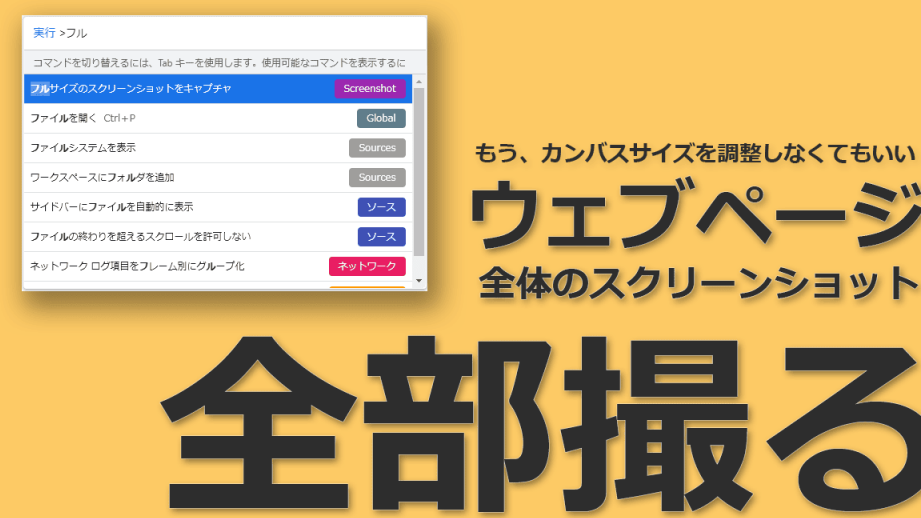
- Google Chrome: Chromeの「Web スクリーンショット」拡張機能をインストールし、ツールバーからアイコンをクリックして「ページ全体」を選択します。
- Firefox: Firefoxにも内蔵のスクリーンショットツールがあります。「ページ全体」を選び、自動的に下へスクロールして画像を作成します。
- Microsoft Edge: Edgeでは、「Webノート」機能を使ってページ全体のキャプチャが可能です。右上のメニューからこのオプションを選択できます。
注意点とヒント
ブラウザでのスクロールキャプチャは便利ですが、いくつか注意点もあります。例えば、大きなページや多くの画像が含まれる場合、処理速度が遅くなることがあります。また、一部のウェブサイトではセキュリティ設定によって正しくキャプチャできない場合もあるため、その際は専用ツールへの切り替えも検討してください。
また、高品質な画像として保存するためには解像度設定にも気を付ける必要があります。特に印刷したり共有したりする場合、高解像度で保存するとより見栄え良く仕上げられます。このように活用すれば、「windowsで長いスクショはどうやって撮る?」という疑問に対して有効な手段となりますので、ぜひ試してみてください。
撮影した長いスクショの編集と保存方法
長いスクリーンショットを撮影した後は、その画像を編集し、適切に保存することが重要です。このプロセスにより、必要な情報を強調したり、不要な部分をトリミングすることで、最終的な結果を向上させることができます。また、高品質での保存方法も考慮すべきポイントです。
スクリーンショットの編集方法
撮影した長いスクリーンショットの編集には、一般的な画像編集ソフトや専用ツールが役立ちます。以下は主な手順です:
- トリミング: 不要な部分や周囲の背景をカットして、焦点となる内容だけを残します。
- 注釈追加: 重要な情報やポイントに対してテキストボックスや矢印などの注釈を加えます。これにより視覚的にわかりやすく伝えることができます。
- フィルターと効果: 色合いや明るさなどを調整し、見栄えを良くします。特にオンラインで共有する場合には、このステップは非常に有効です。
保存形式と解像度
長いスクリーンショットを保存する際には、使用目的に応じたフォーマット選びが大切です。以下は推奨される保存形式とその特徴です:
| 形式 | 特徴 |
|---|---|
| PNG | 高画質で透明背景にも対応。 |
| JPEG | ファイルサイズが小さく、多くの場合適しています。 |
| 文書として配布する際に便利。 |
特に印刷用またはプレゼンテーション用の場合、高解像度(300dpi以上)で保存することがおすすめです。このような設定によって、クリアで鮮明な画像になります。
私たちはこのような編集と保存方法によって、「windowsで長いスクショはどうやって撮る?」という問いへの答えだけではなく、その後の活用法についても具体的かつ実践的な知識をご提供できればと思います。