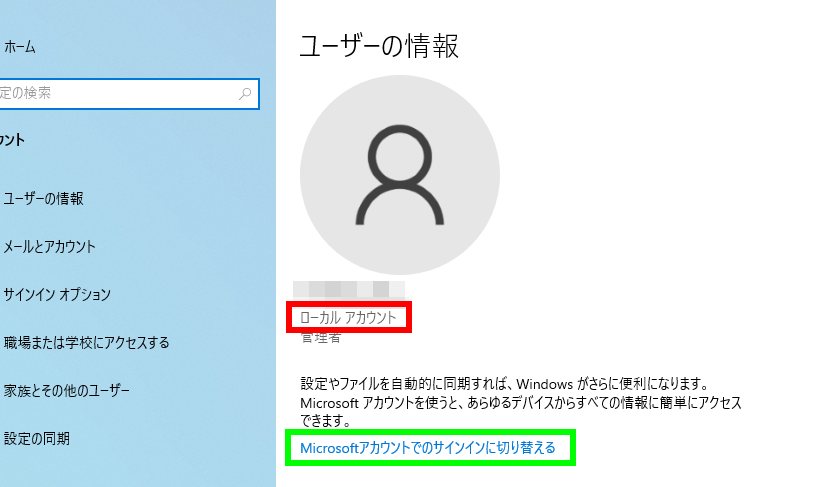
私たちのデジタルライフには欠かせない存在であるマイクロソフトアカウント。という疑問を持つ方も多いでしょう。このアカウントは様々なMicrosoftサービスにアクセスするための鍵となりますが、時にはその情報を確認する必要があります。
本記事では、簡単に自分のマイクロソフトアカウントを調べる方法について解説します。私たちは誰でも手軽に行えるステップを紹介しながら、具体的な手順や役立つヒントをお伝えします。また、特定の状況下で困った際の対処法についても触れていきます。私たちと一緒に、自分のアカウント情報を把握してみませんか?
の基本情報
私たちが自分のマイクロソフトアカウントを確認する方法について理解することは、オンラインでのセキュリティやデータ管理において非常に重要です。これにより、アカウント情報へのアクセスや設定変更をスムーズに行えるようになります。このセクションでは、アカウント確認の基本的なステップや必要な情報について詳しく説明します。
アカウントの種類
マイクロソフトアカウントにはいくつかの種類があります。それぞれの特徴を知っておくことで、私たちがどのアカウントを使用しているか判断しやすくなります。
- 個人用アカウント: 一般的な用途で利用されるもので、Outlook.comやOneDriveなどと連携しています。
- ビジネス用アカウント: Microsoft 365 for Businessなど、企業向けサービスとの統合が可能です。
- 学校用アカウント: 教育機関向けの特別な機能が提供されており、通常は学校から支給されたメールアドレスで登録されています。
確認すべき情報
自分のマイクロソフトアカウントを調べる際には以下の情報を確認することが大切です:
- 登録したメールアドレス
- パスワード
- アカウント名(ユーザー名)
これらはログイン時に必要となります。また、不明点があればサポートページにもアクセスできるため安心です。次に具体的な手順について見ていきましょう。
マイクロソフトアカウントの確認方法
私たちが自分のマイクロソフトアカウントを確認する際には、いくつかの手順を踏むことが重要です。正確な情報を把握しておくことで、アカウントへのアクセスをスムーズに行うことができます。このセクションでは、具体的な確認方法について詳しく説明します。
ステップバイステップガイド
以下の手順に従って、自分のマイクロソフトアカウントを確認しましょう:
- 公式サイトにアクセス: マイクロソフトの公式サイト(https://account.microsoft.com)に移動します。
- サインイン: 画面右上の「サインイン」ボタンをクリックし、登録したメールアドレスとパスワードを入力します。
- セキュリティコード: もし二段階認証が有効になっている場合は、携帯電話に送信されたセキュリティコードを入力してください。
- プロフィールの確認: サインイン後、「あなたの情報」または「プロファイル」を選択し、現在使用しているアカウント情報を確認します。
必要な情報とヒント
自分のマイクロソフトアカウントを調べる際には、以下のポイントにも注意しましょう:
- Email アドレス: 登録したメールアドレスが正しいかどうか常にチェックします。
- Password: パスワード管理ツールやメモ帳などで安全に保管しましょう。
- Bing ヘルプセンター: 不明点や問題が発生した場合は、Bing のヘルプセンターからサポート情報を検索できます。
This thorough approach will ensure that we can confirm our account status and access necessary services without any hassle. Following these steps will help us maintain a secure online presence.
登録したメールアドレスを使った確認手順
私たちが自分のマイクロソフトアカウントを登録したメールアドレスを使って確認する手順は、特に重要です。この方法では、直接的にアカウント情報にアクセスできるため、正確な手続きを踏むことでセキュリティを高めることができます。以下にその具体的な手順と注意点について説明します。
メールアドレスによる確認ステップ
次の手順で、自分のマイクロソフトアカウントをメールアドレスから確認しましょう:
- 受信トレイをチェック: 登録したメールアドレスの受信トレイにログインし、マイクロソフトから送られてきた確認メールや通知を探します。
- リンクをクリック: メール内にある「サインイン」または「確認」リンクをクリックします。これにより、ブラウザが開きます。
- ログイン情報入力: 必要であれば、登録したパスワードを入力してサインインします。
- 二段階認証: 二段階認証が設定されている場合は、その手続きも行います。通常はSMSや認証アプリからコードが送られます。
注意点
このプロセス中にはいくつかのポイントにも留意する必要があります:
- Email アドレス: 確認する際には間違ったメールアドレスでないことを必ず再確認してください。
- Password管理: パスワードは安全な場所に保管し、不正アクセス防止のため適宜変更しましょう。
- Emailフィルター: スパムフォルダーも含めて、見逃さないように注意深く確認してください。
This method not only helps us verify our account but also ensures that we are taking the necessary steps to maintain our online security. By following these instructions, podemos acceder a nuestra información de manera segura y efectiva.
パスワードリセットからアカウント情報を探る方法
私たちが自分のマイクロソフトアカウントの情報を探る方法として、パスワードリセットを利用することも非常に有効です。この手段は、アカウントへのアクセスができない場合や、登録したメールアドレスを忘れてしまった場合にも役立ちます。以下では、その具体的な手順と注意点について詳しく説明します。
パスワードリセット手順
次のステップに従って、自分のマイクロソフトアカウントのパスワードをリセットし、情報を確認しましょう:
- サインインページへアクセス: マイクロソフトのサインインページに移動し、「パスワードをお忘れですか?」リンクをクリックします。
- メールアドレスまたは電話番号入力: アカウントに関連付けられたメールアドレスまたは電話番号を入力して「次へ」をクリックします。
- 確認コード受信: 登録した連絡先情報に送信される確認コードを受け取ります。これには数分かかる場合があります。
- コード入力: 受け取った確認コードを入力し、「次へ」をクリックして進みます。
- 新しいパスワード設定: 新たなパスワードを設定し、再度その内容を確認した後、「完了」を選択します。
注意点
このプロセスではいくつか留意すべきポイントがあります:
- Email と電話番号: 確認する際には正確な情報であることが重要です。誤った情報では手続きが進まない可能性があります。
- Password管理: 新しく設定したパスワードは、安全な場所に保管し、不正アクセス防止策として定期的に変更することが推奨されます。
- Emailフィルター: 確認コードや通知メールが迷惑フォルダーに振り分けられていないか注意深くチェックしてください。
私たちはこの方法によって、失われたアカウント情報への道筋を見つけ出すことができます。適切な手続きを踏むことで、安全性も高められるため、一歩ずつ慎重に進めていきましょう。
他のデバイスでのアカウントアクセス方法
私たちは、自分のマイクロソフトアカウントへのアクセスを他のデバイスからも確保することができます。異なるデバイスを使用することで、いつでもどこでもアカウント情報にアクセスできる柔軟性が得られます。ここでは、スマートフォンやタブレットを含むについて具体的に説明します。
スマートフォンまたはタブレットからのアクセス
スマートフォンやタブレットで自分のマイクロソフトアカウントにサインインする手順は以下の通りです:
- 公式アプリをダウンロード: App Store または Google Play から Microsoft アプリ(Outlook、OneDriveなど)をダウンロードしインストールします。
- アプリを開く: インストールしたアプリを起動し、「サインイン」を選択します。
- Email とパスワード入力: 自分のメールアドレスと新しく設定したパスワードを入力し、「次へ」をクリックします。
- 二段階認証: 必要な場合、登録した電話番号またはメールに送信された確認コードを入力して認証プロセスを完了させます。
PCやノートパソコンからのアクセス
PCやノートパソコンで自分のマイクロソフトアカウントにログインする方法も非常に簡単です。以下の手順をご覧ください:
- ウェブブラウザを開く: 好みのウェブブラウザ(Chrome、Edgeなど)を立ち上げてください。
- サインインページへ移動: マイクロソフト公式サイトへ行き、「サインイン」をクリックします。
- Email とパスワード入力: アカウント情報として登録されているメールアドレスとそのパスワードを入力してください。
- Cookies の許可: サイトが正常に機能するよう Cookies を有効化してください。この設定はブラウザによって異なりますので注意が必要です。
このように、私たちは様々なデバイスから自分のマイクロソフトアカウントに容易にアクセスできるため、一貫して業務やプライベートで利用可能です。接続先によって細かな操作方法が異なることがありますが、大切なのは常に最新かつ安全な情報でログインすることです。また、不正アクセス防止策として定期的なパスワード変更も忘れず行いましょう。