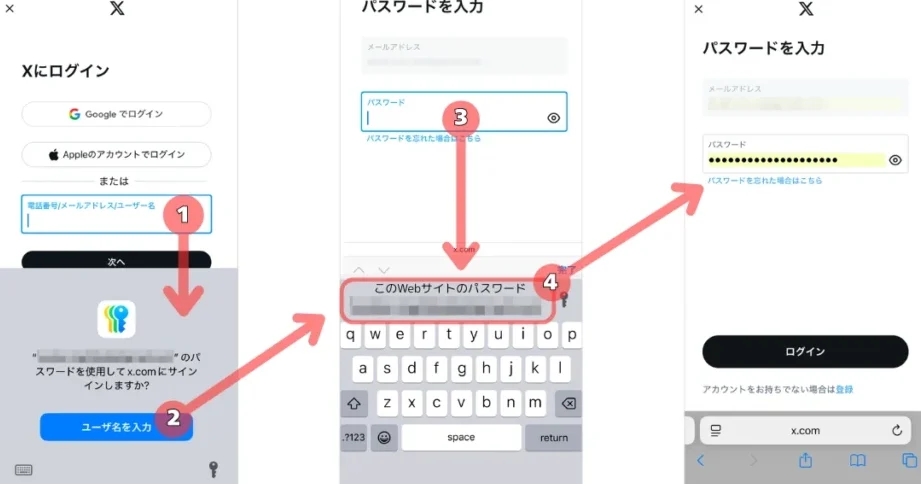
私たちは日常生活の中でパスワード管理に悩むことが多いですが、iPhoneのパスワード自動入力はどうやって設定する?という疑問を抱えている方も少なくないでしょう。iPhoneには便利な機能が備わっており、これを活用することで私たちのセキュリティと利便性が大幅に向上します。この機能を正しく設定することで煩わしい手入力から解放されます。
この記事では、iPhoneのパスワード自動入力はどうやって設定するかについて具体的な手順を紹介します。私たちが簡単に理解できるように詳しく説明し、安全かつ効率的な方法でパスワード管理を行うためのヒントも提供します。この知識は、あなたの日常生活をより快適にしてくれるでしょう。私たちと一緒に、この便利な機能について学んでみませんか?
iPhoneのパスワード自動入力はどうやって設定する?
私たちがiPhoneのパスワード自動入力を設定する方法について見ていくと、まずは簡単な手順から始めることが重要です。この機能は、日常的に使用するアプリやウェブサイトでのログインを迅速かつ安全に行うための便利なツールです。以下では、具体的な設定手順を解説し、必要な情報を一緒に確認しましょう。
設定手順
- 設定アプリを開く
iPhoneのホーム画面から「設定」アプリを探してタップします。
- 「パスワードとアカウント」を選択
設定メニュー内から「パスワードとアカウント」を見つけて選びます。このセクションでは、すべてのパスワード管理に関するオプションが集約されています。
- 「自動入力」を有効化
「自動入力」オプションにアクセスし、「自動入力」をオンにします。これによって、Safariや他の対応したアプリケーションで、保存されたパスワードが自動的に入力されるようになります。
- Face IDまたはTouch IDで認証
自動入力機能を利用する際には、安全性を高めるためにFace IDまたはTouch IDで認証される必要があります。これらの生体認証が正しく設置されていることも確認してください。
- 保存されたパスワードの管理
既存のパスワードや新しいものは、「ウェブサイトとアプリ」のセクションから簡単に追加・編集できます。ここで、自分自身が持っているすべてのログイン情報を見ることができるので非常に便利です。
このような手順によって、iPhoneのパスワード自動入力機能を有効化し、安全かつ効率的にオンライン活動を行う準備が整います。それでは次に、この機能との連携方法について詳しく見ていきましょう。
設定手順の詳細
私たちがiPhoneのパスワード自動入力を設定する際、具体的な手順を正確に理解することは非常に重要です。このセクションでは、先ほどご紹介した手順に基づき、さらに詳しく各ステップについて説明します。これによって、設定がよりスムーズに進むことでしょう。
ステップバイステップガイド
- 設定アプリを開く
- iPhoneのホーム画面から「設定」アプリを探してタップします。このアプリはギアのアイコンで表示されています。
- 「パスワードとアカウント」を選択
- 設定メニュー内から「パスワードとアカウント」を見つけて選びます。このオプションでは、すべてのログイン情報やパスワード管理機能が集約されています。
- 「自動入力」を有効化
- 「自動入力」オプションにアクセスし、「自動入力」をオンにします。これによって、Safariや他の対応したアプリケーションで保存された情報が自動的に入力されるようになります。
- Face IDまたはTouch IDで認証
- 自動入力機能を利用するためには、安全性を高めるためにFace IDまたはTouch IDで認証する必要があります。これらの生体認証が正しく設置されているか確認してください。
- 保存されたパスワードの管理
- 既存のパスワードや新しいものは、「ウェブサイトとアプリ」のセクションから簡単に追加・編集できます。ここでは、自分自身が持っているすべてのログイン情報を見ることができ、大変便利です。
注意点
- 自動入力機能を使用する際には、安全性確認として定期的に保存されたパスワードを見直し、不必要なものは削除しましょう。
- また、新しいウェブサイトやサービスへの登録時には、自動生成される強力なパスワードを利用すると良いでしょう。それによって、セキュリティも向上します。
このような詳細な手順及び注意点を踏まえることで、iPhoneのパスワード自動入力機能を効果的かつ安全に活用できるようになります。それでは次回、この機能との連携方法について詳しく見ていきましょう。
パスワード管理アプリとの連携方法
私たちがiPhoneのパスワード自動入力機能を最大限に活用するためには、パスワード管理アプリとの連携が重要です。これにより、さらに安全で便利なパスワード管理が可能になります。以下では、主なについて詳しく説明します。
主要なパスワード管理アプリ
多くのユーザーが利用している人気のあるパスワード管理アプリには以下があります。
- 1Password
- LastPass
- Dashlane
これらのアプリは、それぞれ独自の機能を持ちつつも、iPhoneとシームレスに統合でき、自動入力機能をサポートしています。
連携手順
- 選択したアプリをインストール
- App Storeからお好みのパスワード管理アプリをダウンロードし、インストールします。初回起動時には設定ウィザードが表示されることがありますので、その指示に従ってセットアップしてください。
- iPhone設定での許可設定
- 「設定」>「パスワードとアカウント」>「自動入力」を開きます。
- インストールしたパスワード管理アプリがリストに表示されるので、それを選択します。この手順で、自動入力機能と連携させる準備が整います。
- ログイン情報のインポート
- パスワード管理アプリ内で既存のログイン情報や新しい情報を追加・編集できます。また、一部のアプリにはブラウザから直接インポートする機能もあります。このプロセスによって、すべてのデータが一元化され、安全性も向上します。
- Face IDまたはTouch IDによる認証
- セキュリティ強化のため、多くの場合、自動入力時にもFace IDやTouch IDによる認証が求められます。これによって、不正アクセスから保護されます。
注意点
- 自動入力機能と併用する場合でも、安全性確保として定期的に保存されたデータを見直しましょう。
- 特に、新しいウェブサイトやサービスへの登録時には、自動生成された強力なパスワードを利用することで、セキュリティレベルをさらに高めることができます。
このようにして、私たちはiPhoneと各種パスワード管理アプリとの連携を通じて、自動入力機能をより効果的かつ安全に活用できるようになります。それでは次回、この自動入力機能についてその利点をご紹介しましょう。
自動入力機能を活用するメリット
私たちがiPhoneのパスワード自動入力機能を活用することで、多くのメリットを享受できます。まず、手間が省ける点が挙げられます。毎回パスワードを手入力する必要がなくなり、特に複雑なパスワードの場合には大きな時間の節約になります。また、自動入力機能は正確性も向上させてくれるため、誤入力によるログイン失敗を防ぎます。
さらに、安全性も重要な要素です。自動入力機能と組み合わせて使用するパスワード管理アプリは、高度な暗号化技術を用いてデータを保護します。これにより、情報漏洩や不正アクセスから私たちのアカウントを守ります。
自動生成された強力なパスワード
自動入力機能では、自動生成された強力なパスワードを利用できることも大きな利点です。このようなパスワードは非常に複雑であるため、不正アクセスのリスクを大幅に低減できます。そして、このプロセスはユーザーが新しいアカウント作成時にも簡単に実行できるため、セキュリティ対策として非常に効果的です。
ユーザー体験の向上
また、自動入力機能はユーザー体験そのものも改善します。ログインやフォーム記入などの日常的な作業が迅速かつ簡単になることで、ストレスフリーで快適な操作感覚が得られます。このようにして私たちは、iPhoneでの様々なサービスやアプリケーションへのアクセスがより快適になり、生産性も向上します。
このように、自動入力機能は便利さと安全性を兼ね備えたツールであり、その活用によって日々のデジタルライフが一層充実したものになるでしょう。それでは次回、この自動入力機能についてトラブルシューティングやよくある問題をご紹介します。
トラブルシューティングとよくある問題
私たちがiPhoneのパスワード自動入力機能を設定する際には、時にさまざまなトラブルや問題に直面することがあります。これらの問題は、使用しているアプリやデバイスの設定によって異なる場合がありますが、一般的な解決策を知っておくことで、多くの場合はスムーズに対処できます。
自動入力が機能しない場合
自動入力機能が期待通りに動作しないことがあります。このような場合、以下の点を確認しましょう:
- 設定の確認: 設定アプリで「パスワードとアカウント」から自動入力オプションが有効になっているか確認します。
- 互換性のあるアプリ: 自動入力機能はすべてのアプリで利用できるわけではありません。対応しているかどうかをチェックしましょう。
- ソフトウェアアップデート: iOSが最新バージョンであるか確認し、必要に応じて更新します。
パスワード管理アプリとの連携問題
パスワード管理アプリと連携する際にもトラブルが発生することがあります。主なポイントとしては:
- 正しいログイン情報: パスワード管理アプリ内で正しいログイン情報が登録されているか再度確認します。
- アクセス許可: アプリへのアクセス許可設定を見直し、自動入力機能へのアクセスが適切に与えられているか確かめます。
その他よくある問題
他にも、自動入力機能使用中に遭遇する可能性のある問題として以下があります:
- 誤ったパスワードの自動入力: 自動生成されたパスワードや保存されたパスワードが間違っていた場合、手動で修正し保存する必要があります。
- 英語以外の言語対応: 一部の言語環境では、自動入力機能が正常に働かないこともあります。この場合、iPhone の言語設定を変更してみると改善されることがあります。
これらのトラブルシューティング方法を試すことで、多くの場合は解決できるでしょう。それでも問題が解決しない場合は、一度Appleサポートへ問い合わせてみることも考慮してください。