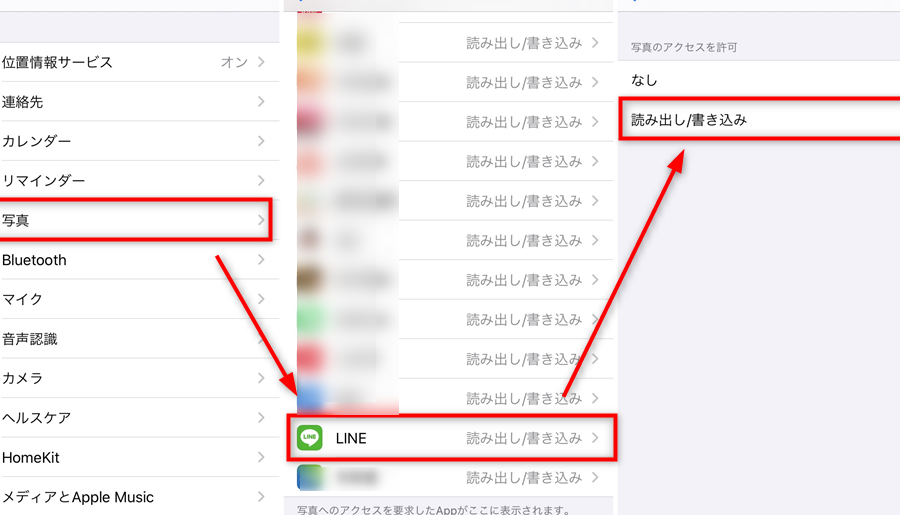
ラインで写真を送ることができないときは、本当にストレスですよね。特に大切な思い出や情報を仲間と共有したい時には尚更です。私たちは、「ラインで写真を送れないのですが許可はどうやって設定するのでしょうか?」という疑問にお応えします。この問題の解決法を知ることで、スムーズにコミュニケーションが取れるようになります。
この記事では、具体的な許可設定方法について詳しく解説し、よくあるトラブルシューティングも紹介します。これにより、皆さんが直面している問題を迅速に解消できるようサポートします。少しでも不安がある方や初めて設定を行う方にも分かりやすく説明していきます。
さあ、一緒に簡単なステップでこの問題を克服しましょう!あなたはもう、ラインでの写真送信の悩みから解放されたいと思いませんか?
ラインで写真を送れないのですが許可はどうやって設定するのでしょうか?
写真を送信する際に必要な権限設定は、アプリの正常な動作にとって非常に重要です。特に、という疑問が生じることがあります。このセクションでは、スマートフォンの設定からアプリの権限を確認し、適切に変更する方法について説明します。
アプリの権限設定を確認する方法
まず最初に、アプリが必要とする権限が適切に付与されているかどうかを確認しましょう。これには以下のステップが含まれます:
- スマートフォンの「設定」アプリを開く
- 「アプリ」または「アプリ管理」を選択
- ラインアプリを探してタップ
- 「権限」または「アクセス許可」を選択
ここで表示されるリストには、ラインが要求しているさまざまな権限が含まれています。その中でも特に重要なのは、「ストレージ」と「カメラ」のアクセス許可です。これらが有効になっていない場合、写真の送信機能に影響を与える可能性があります。
ストレージとカメラへのアクセス許可
ストレージおよびカメラへのアクセス許可が無効になっている場合、それぞれ以下の手順で有効化できます:
- ストレージ:
- 「ストレージ」の項目で、「許可」を選択
- 設定後、「戻る」で前の画面に戻ります
- カメラ:
- 「カメラ」の項目で、「許可」を選択
- 同様に、「戻る」で完了です
この手続きによって、ラインアプリは必要なデータへアクセスできるようになります。
設定後の確認
すべての権限設定が完了したら、一度ラインアプリを再起動してください。そして改めて写真送信機能を試してみてください。それでも問題が解決しない場合は、次段階として他の原因も考慮し、その対策について検討することになります。
アプリの権限設定を確認する方法
アプリの権限設定を確認することは、ラインで写真を送れない場合において非常に重要なステップです。適切な権限が設定されていないと、アプリが必要とする機能を正常に利用できなくなる恐れがあります。そのため、私たちは手順を踏んでこれらの設定を見直し、必要なアクセス許可を付与する方法について詳しく説明します。
権限の確認手順
まずは、ラインアプリに対してどのような権限が要求されているか確認しましょう。具体的には以下のステップに従います:
- 「設定」アプリを開く
- 「アプリ」または「アプリ管理」を選択
- ラインアプリを選びタップ
- 「権限」または「アクセス許可」を選択
ここでは、ストレージやカメラなど、多くの権限項目が表示されます。特に注意すべきなのは、「ストレージ」と「カメラ」の許可です。この二つが無効になっていると、写真送信機能に影響が出る可能性があります。
ストレージおよびカメラへのアクセス許可の有効化
それぞれのアクセス許可を有効化する手順は以下の通りです:
- ストレージ:
- “ストレージ”項目で”許可”を選択します。
- 変更後、「戻る」で前画面へ戻ります。
- カメラ:
- “カメラ”項目で”許可”を選択します。
- 同様に、「戻る」で完了です。
以上の操作によって、ラインアプリは必要なデータへのアクセスが可能になります。そして、この設定が完了した後、一度ラインアプリを再起動し再度写真送信機能をご利用ください。それでも問題が解決しない場合には、更なる原因について検討することも考慮すべきでしょう。
スマートフォンの設定から確認する手順
は、ラインで写真を送れない場合において非常に重要なプロセスです。アプリの権限設定が正しく行われているかどうかを確認することは、問題解決への第一歩となります。以下では、具体的な手順をご紹介しますので、ぜひ参考にしてください。
スマートフォン設定の確認ステップ
- 「設定」アプリを開く
ホーム画面から「設定」アイコンをタップして開きます。
- 「アプリ」または「アプリ管理」を選択
設定メニュー内で、「アプリ」や「アプリ管理」といった項目を見つけてタップします。このセクションでは、インストールされているすべてのアプリケーションが表示されます。
- ラインアプリを選ぶ
一覧からラインアプリを探し、そのアイコンをタップします。これによって、ライン専用の詳細情報が表示されます。
- 「権限」にアクセスする
ラインの詳細ページで、「権限」もしくは「アクセス許可」を選択します。この部分で各種権限の状態が確認できます。
権限状況のチェックポイント
ここでは、特に確認すべき重要な権限項目について説明します:
- ストレージへのアクセス許可: 写真送信には、この許可が必要不可欠です。
- カメラへのアクセス許可: カメラ機能も同様に重要であり、この許可が無効になっていると写真撮影や選択ができません。
これら二つの項目について、それぞれ有効化されているか再度ご確認ください。不足している場合には、それぞれの項目で”許可”と選択し変更してください。その後、一度ラインアプリを再起動すると、新たな設定が反映されることがあります。しかしながら、もしそれでも問題が続くようなら、更なる原因分析へ進むことも検討した方が良いでしょう。
ラインのストレージアクセスに関する問題
私たちがラインで写真を送れない場合、ストレージへのアクセス許可が十分に設定されているかどうかも重要です。特に、アプリの権限設定を確認した後でも問題が解決しない場合、この部分に何らかの障害が存在する可能性があります。ストレージへのアクセスは、写真やファイルの送信・受信において不可欠な要素です。
ストレージアクセスの確認方法
ストレージへのアクセス許可は、以下の手順で確認できます。
- ラインアプリ内の設定を開く
- ラインアプリを起動し、右下隅にある「ホーム」タブを選択します。
- 画面上部に表示される歯車アイコン(設定)をタップします。
- 「プライバシー管理」を選択
- 設定メニューから「プライバシー管理」を見つけて選択します。
- ここでは、各種データや権限について詳細な情報が得られます。
- ストレージへのアクセス状況をチェック
- 「ストレージ」に関するオプションが表示されるので、その状態を確認してください。
- アクセス許可が無効になっている場合は、有効化する必要があります。
ストレージ関連の問題と対策
もしストレージへのアクセス許可が正しく設定されているにもかかわらず、依然として写真送信できない場合には次の点も考慮すべきです:
- 空き容量: デバイス内の空き容量不足も原因となります。不要なファイルやアプリケーションを削除してみましょう。
- キャッシュクリア: アプリケーションキャッシュによる不具合も考えられるため、一度キャッシュデータをクリアすると改善されることがあります。
これらのポイントについて再度見直していただくことで、「ラインで写真を送れないのですが許可はどうやって設定するのでしょうか?」という疑問に対するヒントになるでしょう。また、更なる問題解決には他の項目との競合状況なども併せて検討することが重要です。
写真を送信できない原因とその対策
私たちがラインで写真を送信できない場合、さまざまな原因が考えられます。特に、アプリの設定やスマートフォンの環境によって影響を受けることがあります。そのため、問題解決にはいくつかの対策を試す必要があります。
まずは以下の点について確認してみましょう:
- アプリのバージョン: ラインアプリが最新バージョンであることを確認してください。古いバージョンでは不具合が生じる可能性があります。
- インターネット接続: Wi-Fiまたはモバイルデータ通信が正常に機能しているかチェックします。接続が不安定だと、写真の送信時にエラーが発生することがあります。
- ストレージ容量: デバイス内の空き容量不足も原因となります。不要なファイルやアプリケーションを削除し、十分な空き容量を確保しましょう。
これら以外にも考慮すべき要素がありますので、それぞれ詳しく見ていきましょう。
アプリ設定の確認
- 通知設定: ラインからの通知をオフにしている場合、新しいメッセージや画像受信のお知らせが届かないことがあります。通知設定を再度見直してください。
- データ使用制限: スマートフォン側でデータ制限などによってラインアプリへのアクセスが制限されているかもしれません。この点も確認する価値があります。
端末環境チェック
- システムアップデート: スマートフォン自体に未適用のシステムアップデートがある場合、それも問題につながる可能性があります。定期的に更新状況をチェックし、最新状態に保つよう心掛けましょう。
これらのポイントについて再度見直すことで、「ラインで写真を送れないのですが許可はどうやって設定するのでしょうか?」という疑問への手助けになるでしょう。また、更なる問題解決には他アプリとの競合状況なども併せて検討することが重要です。
他のアプリとの競合が影響している可能性
私たちがラインで写真を送信できない原因として、があります。特に、同時に複数のアプリを使用している場合、それぞれのアプリがリソースやアクセス権を巡って競争することがあります。この状況では、ラインアプリが必要なアクセス権を十分に得られず、結果的に写真送信機能に支障をきたすことも考えられます。
具体的には、以下の点について確認することが重要です:
- バックグラウンドで動作するアプリ: 他のアプリケーションがバックグラウンドで動作中の場合、そのアプリがデバイスのメモリやストレージリソースを消費し、ラインのパフォーマンスに影響を与える可能性があります。
- セキュリティソフトウェア: セキュリティ対策としてインストールされているソフトウェアやファイアウォール設定によっては、ラインと他のアプリ間で通信が制限されることがあります。これによって写真送信が妨げられるケースもあります。
- 互換性問題: 特定の他のコミュニケーションツールやクラウドストレージサービスとの互換性問題も考慮すべき要因です。これらのアプリ同士で干渉し合うことで予期せぬエラーを引き起こす場合があります。
このような競合状況は、一見してわかりづらいですが、少し注意深く確認することで解決策が見えてくることがあります。他のアプリとの関係性を見直し、それぞれ適切な設定になっているかどうか再度チェックしてみましょう。