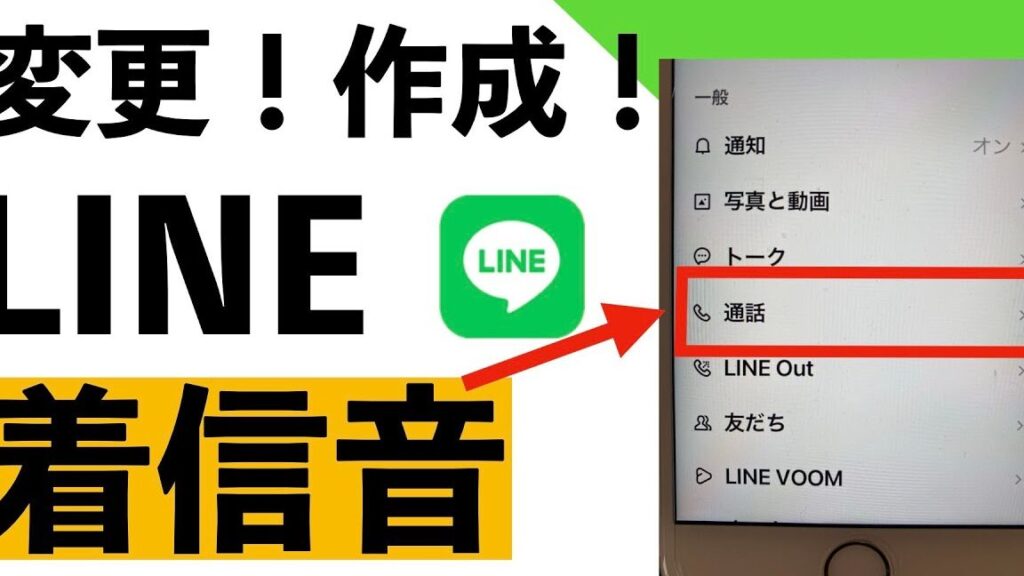
LINEの通知音は、私たちの日常生活に欠かせない要素です。適切な設定を行うことで、大切なメッセージを見逃すことなく、快適にコミュニケーションを楽しむことができます。lineの通知音をどうやって設定する?という疑問は、多くのユーザーが抱えるものです。
この記事では、LINEアプリでの通知音の設定方法について詳しく説明します。ステップバイステップで簡単に理解できるように解説し、私たちの受信トーンをカスタマイズするためのポイントも紹介します。自分好みの音で友達や家族との連絡を楽しむ準備は整っていますか?それでは、一緒に設定方法を見ていきましょう!
Lineの通知音をどうやって設定する?基本的な手順
私たちがLINEの通知音を設定する際には、いくつかの基本的な手順があります。これらの手順を正しく行うことで、自分好みの通知音に変更でき、重要なメッセージを見逃すことなく対応できます。以下に、その具体的な方法を説明します。
手順1: LINEアプリを起動する
まず最初に、スマートフォンでLINEアプリを開きます。ホーム画面からアイコンをタップしてアプリにアクセスしましょう。
手順2: 設定メニューへ進む
次に、画面右上の歯車アイコン(設定)をタップします。このアイコンはアカウント情報や各種設定オプションへの入口です。
手順3: 通知設定を選択
設定メニュー内で「通知」を選びます。「通知」オプションでは、全体的な通知音やバイブレーションなど、さまざまな設定が可能です。
手順4: 通知音の変更
ここで「通知音」をタップし、自分のお気に入りのサウンドを選択します。リストから好みの音声ファイルを選ぶと、その場で試聴もできますので、お好きなものを見つけてください。
このようにしてlineの通知音は簡単に設定できるため、一度手順を覚えてしまえば後はスムーズです。それぞれのステップが連携しており、一貫性がありますので安心してください。
スマートフォンでの通知音変更方法
スマートフォンでLINEの通知音を変更する方法は、シンプルかつ直感的です。このセクションでは、具体的な手順を説明しながら、自分好みのサウンドに設定する方法をご紹介します。これにより、大事なメッセージを見逃すことなく、自分のスタイルに合わせた通知体験が可能になります。
ステップ1: 通知音変更メニューへアクセス
まず、LINEアプリ内で通知音を変更するためには、「設定」メニューから入る必要があります。「通知」設定に進むことで、さまざまなオプションが表示されます。
ステップ2: 設定したい通知音を選ぶ
「通知」メニュー内で「通知音」をタップし、お好きなサウンドファイルを選択します。ここではリスト形式で多くのオプションが用意されていますので、試聴して自分のお気に入りの音声を見つけることができます。
代表的な通知音の例
- メロディー系
- 効果音系
- 自然音系
このように、多彩な種類から選べるため、自分の日常や好みにマッチしたものが見つかりやすいです。選択後は、その場で再生できるので確認も簡単です。
ステップ3: 保存と適用
お気に入りのサウンドを決めたら、その選択肢を保存します。これによって、新しい通知音が適用されます。確認として、友達からメッセージが届いた際に新しいサウンドが鳴るか試してみてください。このプロセス全体は非常に迅速であり、一度覚えてしまえば簡単に繰り返し行うことができます。
このようにして、自分だけの特別なLINE経験を作り上げることができます。それぞれのステップは明確で、一貫性がありますので安心してください。
特定のチャットごとの通知音の設定
特定のチャットごとの通知音を設定することで、重要なメッセージを見逃さずに済むだけでなく、個々の会話に対して異なるサウンドを楽しむことができます。この方法では、LINEアプリ内で特定の友達やグループチャットに対してカスタマイズされた通知音を設定する手順をご紹介します。
ステップ1: チャット設定メニューにアクセス
まず、特定のチャットごとの通知音を変更するには、そのチャット画面へ移動し、右上の「…」アイコンをタップします。これによって、そのチャット専用の設定メニューが表示されます。
ステップ2: 通知音の変更オプションを選択
次に、「通知」を選択すると、「通知音」の項目が現れます。ここで、自分のお好みのサウンドファイルを選びましょう。リストから試聴できるので、大事な相手やグループに合った音色を見つけることが可能です。
- 友人用:親しみやすいメロディー系
- 仕事用:落ち着いた効果音系
- 家族用:温かみのある自然音系
このように、それぞれ異なる雰囲気や用途に応じた通知音を簡単に選ぶことができます。
ステップ3: 設定内容の保存と確認
最後に、お気に入りのサウンドを決めたら、その設定内容を保存します。これで新しい通知音が適用されます。その後は実際にメッセージが届く際、新しいサウンドでお知らせしてくれるか確認してみてください。このプロセスも非常にシンプルで、一度覚えれば何度でも行える便利な機能です。
ラインアプリ内でのカスタマイズオプション
特定のチャットごとの通知音を設定した後、LINEアプリ内でさらに幅広いカスタマイズオプションを利用することで、自分だけの使いやすい環境を整えることができます。これにより、通知音以外にもさまざまな要素を調整し、使用時の体験を向上させることが可能です。以下では、その具体的な方法をご紹介します。
ステップ1: プロフィール設定へのアクセス
まずは、アプリのホーム画面から自分のプロフィールアイコンをタップし、「設定」メニューに進みます。このセクションでは、全般的な通知や表示設定など、多くのオプションにアクセスできます。
ステップ2: 通知関連の詳細設定
次に、「通知」メニューへ移動し、「サウンド」や「バイブレーション」を選択します。ここでは、自分好みに変更できる項目が多数用意されていますので、それぞれ確認してみましょう。例えば、
- サウンド: LINE全体で使用する通知音を選ぶことができます。
- バイブレーション: 通知時の振動パターンもカスタマイズ可能です。
このように、基本的な音以外にも様々な感覚フィードバックを調整することで、自分だけのこだわりを持った使い方が実現します。
ステップ3: 外部サウンドファイルの追加
さらに一歩進んで、自分自身で作成したりダウンロードしたサウンドファイルを追加することも検討しましょう。この機能によって、他にはないユニークな通知音が楽しめます。ただし、このプロセスには少々手間がかかりますので注意が必要ですが、それでも結果として得られる満足感は大きいでしょう。
私たちユーザーは、このように細かなカスタマイズによってLINEアプリ内で自分だけのお気に入り環境を作り上げることができるため、その結果として日常生活でもっと便利になりました。
トラブルシューティング:通知音が反映されない場合
通知音の設定が正しく行われているにもかかわらず、反映されない場合があります。このようなトラブルに直面した際には、いくつかの確認ポイントや対処法を試すことが重要です。以下では、私たちが実際に経験した問題とその解決策を共有します。
ステップ1: アプリの再起動
最初に試すべきは、LINEアプリを再起動することです。アプリに一時的な不具合が生じている可能性がありますので、一度完全に終了させてから再度立ち上げることで、設定が適用される場合があります。
ステップ2: スマートフォンの音量設定
次に、スマートフォン自体の音量設定も確認しましょう。特に「メディア」や「通知」の音量が低く設定されていないかどうかをチェックしてください。これらの設定は、LINEの通知音にも影響を与えるため、大切なポイントです。
ステップ3: アプリ権限の確認
さらに、LINEアプリが必要な権限を持っているかどうかも見直す必要があります。「設定」メニューから「アプリ管理」に進み、「LINE」を選択し、「権限」セクションで通知関連の権限が有効になっていることを確認しましょう。これによって、不具合解消につながる可能性があります。
- ネットワーク接続: 通知機能はインターネット接続にも依存していますので、Wi-Fiやモバイルデータ通信が正常であることも確保してください。
- アップデート: LINEアプリやスマートフォン自体のソフトウェア更新も忘れずに行うことで、新しい機能や不具合修正が適用されます。
以上の手順を踏むことで、多くの場合、「line の通知音」が正常に反映されるようになります。それでも問題が解決しない場合は、一度サポートセンターへの問い合わせも検討してみましょう。このようなトラブルシューティング方法は、自分だけでなく他者にも役立つ情報となり得ますので、おすすめです。