私たちのiPhoneは日常生活に欠かせないツールです。特にカメラ機能は思い出を残すために非常に重要ですが、iPhoneのカメラアクセス許可はどうやって設定する?と疑問に思ったことはありませんか?この設定が正しく行われていないと、アプリがカメラを使用できず不便な状況になることがあります。
この記事では、私たちがどのようにしてiPhoneのカメラアクセス許可を簡単に設定できるかを詳しく解説します。具体的な手順や注意点を押さえておくことで、安心してアプリを利用できます。もしあなたも「自分の写真や動画をもっと楽しみたい」と考えているなら必見です。次のステップへ進む準備はできていますか?
iPhoneのカメラアクセス許可はどうやって設定する?
iPhoneのカメラアクセス許可を設定することは、アプリがカメラにアクセスできるかどうかを管理するために非常に重要です。私たちが実際に利用しているアプリケーションによっては、カメラ機能が必要になることがあります。そのため、自分のプライバシーを守りつつ、必要な機能を享受するためには、正しい設定が求められます。
まずは、iPhoneの設定アプリからカメラへのアクセス権限を確認し、適切に管理しましょう。
設定アプリからカメラのアクセスを確認する方法
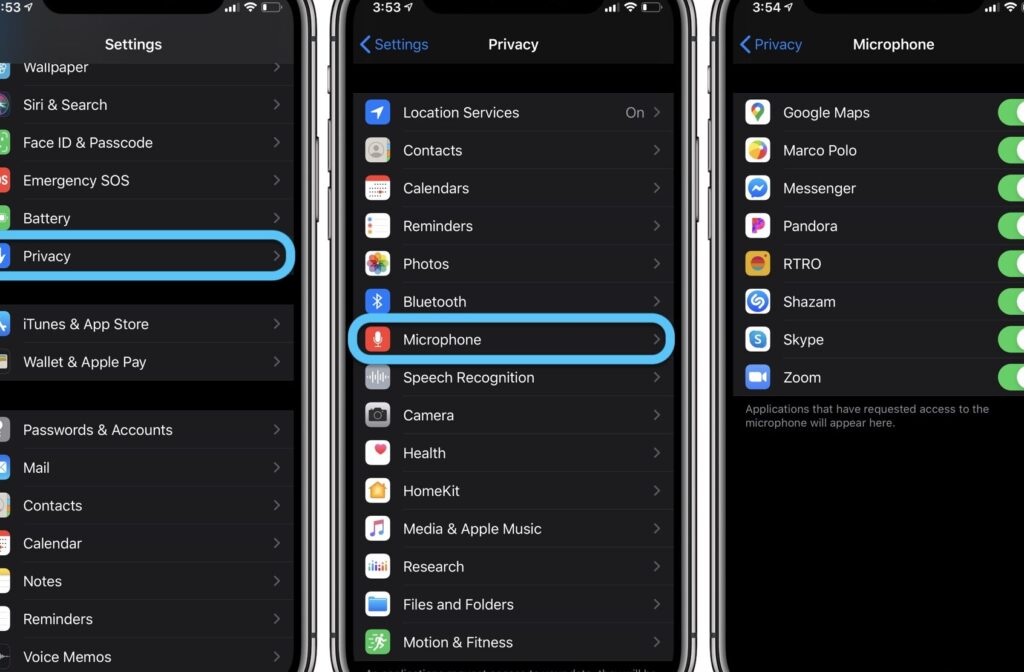
- 設定アプリを開く
ホーム画面から「設定」をタップします。
- プライバシーとセキュリティ
スクロールダウンして「プライバシーとセキュリティ」を選択します。
- カメラ
「カメラ」をタップすると、どのアプリがカメラへのアクセス権限を持っているか一覧で表示されます。ここで各アプリごとの許可状況も確認できます。
- 権限の変更
各アプリ名の横にあるスイッチをオンまたはオフにして、特定のアプリによるカメラへのアクセス権限を調整します。これにより、自分が使いたいアプリだけがカメラ機能を使用できるようになります。
この手順で簡単にiPhone上で「」という疑問にも答えることができます。また、このプロセスでは短時間で自分自身や他人とのプライバシー保護も行えますので、一度試してみてください。
設定アプリからカメラのアクセスを確認する方法
まず、設定アプリからカメラへのアクセス権限を確認することで、どのアプリがカメラにアクセスできるかを把握し、自分のプライバシーを守ることができます。この手順は非常に簡単で、数ステップで完了します。それでは具体的な方法について見ていきましょう。
設定アプリを開く
- ホーム画面から「設定」をタップします。
プライバシーとセキュリティ
- スクロールダウンして「プライバシーとセキュリティ」を選択します。
カメラ
- 「カメラ」をタップすると、どのアプリがカメラへのアクセス権限を持っているか一覧で表示されます。ここでは各アプリごとの許可状況も確認できます。
権限の変更
- 各アプリ名の横にあるスイッチをオンまたはオフにして、特定のアプリによるカメラへのアクセス権限を調整します。これにより、自分が使いたいアプリだけがカメラ機能を使用できるようになります。
この手順で簡単にiPhone上で「iphoneのカメラアクセス許可はどうやって設定する?」という疑問にも答えることができます。また、このプロセスでは短時間で自分自身や他人とのプライバシー保護も行えますので、一度試してみてください。
アプリごとのカメラ権限の管理について
私たちは、各アプリごとのカメラ権限を管理することで、より細かくプライバシーを守ることができます。iPhoneでは、特定のアプリに対してカメラへのアクセスを許可または拒否することができ、その設定は非常に便利です。このセクションでは、具体的な方法とともに、どのようにアプリごとの権限を調整できるかをご紹介します。
アプリの選択と確認
まずは、どのアプリがカメラへのアクセス権限を持っているか確認しましょう。以下の手順で確認できます。
- 設定アプリを開く: ホーム画面から「設定」をタップします。
- プライバシーとセキュリティ: スクロールダウンし、「プライバシーとセキュリティ」を選択します。
- カメラ: 「カメラ」をタップすると、すべてのアプリが表示されます。それぞれのアプリ名の横には、そのアクセス許可状況が示されています。
権限の変更
次に、それぞれのアプリに対してカメラへのアクセス権限を変更する手順です。
- 各アプリ名横についているスイッチをオンまたはオフに切り替えることで、許可や拒否ができます。これによって、自分が必要とするアプリだけがカメラ機能へアクセスできるようになります。
- もし特定のアプリで問題が発生した場合、一時的にその許可をオフにしてみることも有効です。
このプロセスによって、「iphoneのカメラアクセス許可はどうやって設定する?」という疑問にも答えられるでしょう。また、自分自身や他人とのプライバシー保護も強化できますので、一度試してみる価値があります。
プライバシー設定でカメラへのアクセスを制御する方法
私たちは、iPhoneのプライバシー設定を利用して、カメラへのアクセスをさらに厳密に管理することができます。この方法では、特定のアプリがカメラ機能にアクセスできるかどうかを制御し、自分自身や他人のプライバシーを守ることが可能です。以下では、この設定を具体的にどのように行うかについて詳しく説明します。
プライバシー設定へのアクセス
まずは、プライバシー設定にアクセスする手順をご紹介します。
- 設定アプリを開く: ホーム画面から「設定」を選択します。
- プライバシーとセキュリティ: スクロールダウンし、「プライバシーとセキュリティ」をタップします。
- カメラ: 「カメラ」の項目を選択すると、現在インストールされているアプリ一覧が表示されます。
この手順によって、自分が許可したいアプリおよび拒否したいアプリを確認することができます。
アクセス権限の詳細な管理
次に、それぞれのアプリについてカメラへのアクセス権限を調整する方法です。
- アプリ名横のスイッチで簡単にオン/オフ切り替えが可能です。これによって、そのアプリがカメラ機能へアクセスできるようになります。
- もし特定のアプリで問題が発生した場合、一時的にその許可をオフにすることでトラブルシューティングも行えます。これらの操作は直感的でわかりやすいため、多くの場合すぐに習得できるでしょう。
このプロセスによって、「iphoneのカメラアクセス許可はどうやって設定する?」という疑問にも答えることができます。また、自身や他者とのプライバシー保護も強化されるため、一度試してみる価値があります。
トラブルシューティング:カメラが動作しない場合の対処法
カメラが動作しない場合は、さまざまな原因が考えられます。まずは、設定やアプリの権限を確認することが重要ですが、それでも問題が解決しない場合には、以下のトラブルシューティング手順を試してみてください。
アプリの再起動
- アプリを完全に閉じる: ホームボタンやスワイプジェスチャーを使用して、カメラアプリを終了します。
- 再度開く: アプリを再度開いて、カメラ機能が正常に動作するか確認します。
デバイスの再起動
デバイス自体に問題がある可能性もあります。iPhoneを再起動することで、一時的な不具合が解消されることがあります。
- 電源ボタンを長押し: 電源オフスライダーが表示されるまで押し続けます。
- スライドでオフにする: スライダーを右に移動してデバイスの電源を切ります。
- 再度電源オン: 数秒待ってから電源ボタンをもう一度押すと、デバイスが起動します。
ソフトウェアアップデート
iOSのバージョンによっては、不具合やセキュリティ上の問題があります。最新のソフトウェアへアップデートすることで、多くの場合問題が修正されます。
- 設定アプリを開く: 「設定」をタップします。
- 一般>ソフトウェア・アップデート: 最新版かどうか確認し、必要な場合はダウンロードおよびインストールします。
設定リセット
それでも解決しない場合は、「すべての設定」をリセットすると効果的です。ただし、この操作はWi-Fiパスワードなどもリセットされるため注意してください。
- 設定>一般>転送またはiPhoneのリセット: この項目から「すべての設定をリセット」を選択します。
- 確認メッセージに従う: リセット後、自分好みに設定し直してください。
これらのステップで多くの場合、カメラ機能が復活します。それでもなお問題が続く場合には、Appleサポートへの相談も検討しましょう。このように、「iphoneのカメラアクセス許可はどうやって設定する?」という疑問にも関連して、お使いのデバイスとその機能についてより深い理解につながります。