音量調整はどうやってする?私たちの日常生活において、音量の管理は非常に重要です。映画を観たり音楽を楽しんだりする際に最適な音量を見つけることができれば、より良い体験が得られます。このブログ記事では、音量調整はどうやってする?という疑問に対して基本的な方法と手順をご紹介します。
異なるデバイスによって音量の調整方法は異なります。しかし心配はいりません。簡単で効果的なアプローチを知っていれば誰でもスムーズに操作できます。また私たちは実践的なヒントも提供し、特定の状況でのベストプラクティスについても触れていきます。さあ私たちと一緒に学びながら、自分自身のリスニング環境を改善してみませんか?
音量調整はどうやってする?基本的な方法
音量調整は、私たちが日常的に行う重要な操作です。適切な音量を設定することで、音楽や動画の楽しみ方が大きく変わります。また、周囲の環境やコンテンツによって必要な音量は異なるため、自分の好みに合わせた調整が求められます。ここでは、基本的な方法について詳しく見ていきましょう。
スマートフォンでの音量調整
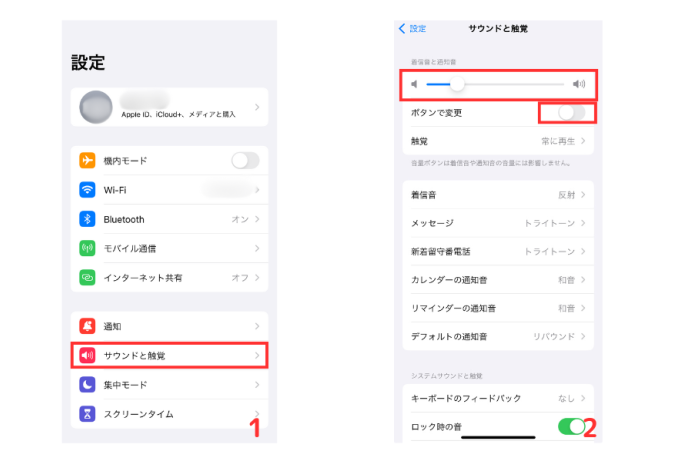
スマートフォンでは、物理ボタンと画面上の設定を使って音量を調整できます。以下はその手順です:
- 物理ボタン:
- 端末側面にある「音量アップ」または「音量ダウン」ボタンを押すことで簡単に変更可能。
- 画面上の設定:
- 設定アプリを開き、「サウンド」または「オーディオ」の項目からスライダーで調整します。
コンピューターでの音量調整
コンピューターの場合も同様に、システム全体や個別アプリケーションごとに音量を管理できます。
- タスクバーから:
- Windowsでは右下のスピーカーアイコンをクリックし、スライダーで調整。
- Macではメニューバーからスピーカーアイコンを使用します。
- アプリケーション内で:
- 音楽プレーヤーソフトウェアなど、多くの場合各アプリにも独自のボリュームコントロールがあります。
このように、それぞれのデバイスには特有の操作方法がありますが、基本的には直感的に利用できるものばかりです。次はデバイスごとの具体的な手順について詳しく掘り下げていきます。
デバイスごとの音量調整の手順
私たちが音量調整を行う際には、使用しているデバイスによって手順が異なるため、ここでは各デバイスごとの具体的な操作方法を解説します。これにより、自分の環境に合わせた音量の設定ができるようになります。それぞれのデバイスで簡単に音量を調整できることが重要です。
スマートフォンでの音量調整
スマートフォンでは、物理ボタンと画面上の設定を用いて音量を調整することができます。以下にその手順を示します:
- 物理ボタン:
- 端末側面にある「音量アップ」または「音量ダウン」ボタンを押すことで、即座に変更可能です。
- 画面上の設定:
- 設定アプリを開き、「サウンド」または「オーディオ」の項目からスライダーで好みの音量に設定できます。
コンピューターでの音量調整
コンピューターの場合も同様で、システム全体や個別アプリケーションごとに柔軟な管理が可能です。具体的な手順は次の通りです:
- タスクバーから:
- Windowsでは右下のスピーカーアイコンをクリックし、表示されるスライダーで簡単に調整できます。
- Macの場合もメニューバーからスピーカーアイコンを使い、そのままスライダーで変更可能です。
- アプリケーション内で:
- 音楽プレーヤーソフトウェアなど、多くの場合各アプリにも独自のボリュームコントロールがあります。この機能も利用してお好みに合わせて細かく設定しましょう。
その他デバイス(テレビ・ゲーム機など)
テレビやゲーム機の場合でも、それぞれ特有の操作方法があります。
- テレビ:
- リモコンについている「音量」ボタンやメニューから直接調整することができます。また、一部モデルではスマートフォンアプリと連動し、遠隔操作も可能です。
- ゲーム機:
- ゲーム機本体やコントローラーにも専用の音量ボタンがありますので、それらをご利用ください。また、お気に入りタイトルによっては内部設定でも詳細なサウンド管理が行えます。
このように、それぞれ異なるデバイスには特有の操作方法があります。しかし基本的には直感的であり、多くの場合数回クリックするだけで済みますので、自分自身の日常生活やエンターテインメントシーンに最適な環境づくりにつながります。
アプリケーションでの音量設定のコツ
アプリケーションごとの音量設定は、私たちが快適にコンテンツを楽しむために非常に重要です。特に、映画や音楽、ゲームなど、それぞれのアプリケーションによって音質や体験が大きく異なるため、細かな調整が求められます。以下では、具体的な設定方法といくつかのコツをご紹介します。
音楽アプリでの設定
音楽アプリでは、多くの場合ボリュームスライダーやイコライザー機能が備わっています。この機能を使うことで、自分好みの音質を実現できます。
- ボリュームスライダー: アプリ内で直接アクセスできるスライダーを利用して、リアルタイムで音量を調整しましょう。
- イコライザー: より良いサウンド体験を得るためには、イコライザー設定も活用すべきです。低音強化や高音調整など、お好みに応じて微調整することが可能です。
動画ストリーミングサービス
動画視聴時には、そのプラットフォーム特有のオプションがあります。
- オーディオトラック選択: 一部の動画サービスでは複数のオーディオトラックから選択できる場合がありますので、自分に合った言語やフォーマットを確認しましょう。
- 字幕とのバランス: 字幕を使用する際には、セリフと効果音とのバランスも考慮しながら音量設定を行うことが重要です。
ゲーム内サウンド管理
ゲームプレイ中は集中力が必要ですが、その中でも適切なサウンド環境は欠かせません。
- サウンドミキシング: ゲーム内メニューからサウンドエフェクトやBGMのボリューム比率を調整できます。これにより、大事な情報(敵の足音など)も逃さず聞き取れるようになります。
- ヘッドフォン使用時: ヘッドフォンでプレイする場合は、そのデバイス自体にもボリューム調整機能がありますので、一度確認しておくと良いでしょう。
このように、それぞれのアプリケーションには独自の特徴と利点があります。私たち自身の日常生活や趣味に合わせて最適な環境づくりにつながるため、自分自身で積極的に試行錯誤しながら最適な設定を見つけ出しましょう。
トラブルシューティング:音量が調整できない場合の対処法
私たちのデバイスで音量調整がうまくいかない場合、非常にストレスを感じることがあります。特に、お気に入りの音楽や映画を楽しむ際に音量が調整できないと、体験が台無しになってしまいます。このセクションでは、音量が調整できない場合の一般的な対処法を説明します。
確認すべき基本設定
まずは基本的な設定から確認してみましょう。多くの場合、単純なミスが原因で音量調整ができなくなることがあります。
- デバイスのミュート設定: デバイス自体がミュートになっている可能性がありますので、まずはその状態を確認しましょう。
- ボリュームレベル: 音量ボタンやスライダーを使って適切なレベルに設定されているかチェックすることも重要です。
- 接続状況: ヘッドフォンや外部スピーカーなど外部デバイスとの接続状態も確認してください。正しく接続されていないと音声出力が機能しなくなることがあります。
ソフトウェアの問題
次に考えられるのはソフトウェア関連の問題です。特定のアプリケーションやシステム全体で問題が発生する場合があります。
- アプリの再起動: もし特定のアプリ内でのみ音量調整ができない場合、一度そのアプリを完全に終了させてから再起動してみます。
- デバイスの再起動: システム全体で問題が発生している場合は、一度デバイス自体を再起動することで解決することがあります。
- アップデートチェック: アプリやOS(オペレーティングシステム)の最新アップデートを適用し忘れていると、不具合につながることがありますので、必ず最新状態に保ちましょう。
ハードウェアによる影響
最後にはハードウェア関連にも注意する必要があります。物理的な故障や不具合も原因となることがあります。
- ボタンまたはスイッチの故障: 音量ボタンやスイッチ自体が壊れている可能性もあるため、それらを見る必要があります。不適切な反応を示す場合、新しい部品への交換を検討してください。
- 外部機器との互換性: 使用しているヘッドフォンやスピーカーとの互換性にも注意しましょう。一部製品では特殊な設定やドライバーインストールが必要になることもあります。
これらの手順を試すことで、多くの場合音量調整問題は解決できます。それでも解決しない場合は、専門家への相談やサポートセンターへの連絡がおすすめです。
音質向上のための音量管理テクニック
音質を向上させるためには、単に音量を調整するだけでは不十分です。適切な音量管理テクニックを活用することで、より良い音楽体験が得られます。このセクションでは、私たちが実践できる音質向上のための具体的な方法について説明します。
まずは、適正音量の維持が重要です。一般的に、高すぎる音量で再生すると歪みやノイズが発生しやすくなります。そのため、リスニング環境に応じて最適なレベルを見つけることが必要です。また、低すぎると聞き取りづらくなるため、中間のバランスを意識しましょう。
次に考慮すべきは、イコライザー設定です。多くのデバイスやアプリケーションにはイコライザー機能があります。この機能を利用して、自分好みのサウンドプロファイルを作成できます。例えば、ボーカル重視の場合は中域を強調し、ベース重視なら低域を増加させるなど、自分の好みに合った設定が可能です。
さらに、おすすめしたいテクニックとしては、スペーシングとポジショニングがあります。スピーカーやヘッドフォンの配置によっても音質に影響が出ます。スピーカーは壁から適度な距離(約30cm以上)置くことで不要な反響を防ぎますし、ヘッドフォンでも耳との距離感や角度に気を付けると良いでしょう。
以下は効果的なテクニック一覧です:
- 適正音量の維持: 音割れ防止
- イコライザー設定: 自分好みのサウンド
- スペーシングとポジショニング: クリアなサウンド
これらのポイントを抑えることで、自宅でもスタジオ並みの高品質なサウンド体験が可能になります。それぞれ試して自分に最も合った方法を見つけてください。また、このような工夫によって「音量調整はどうやってする?」という疑問にも答えられるかもしれません。