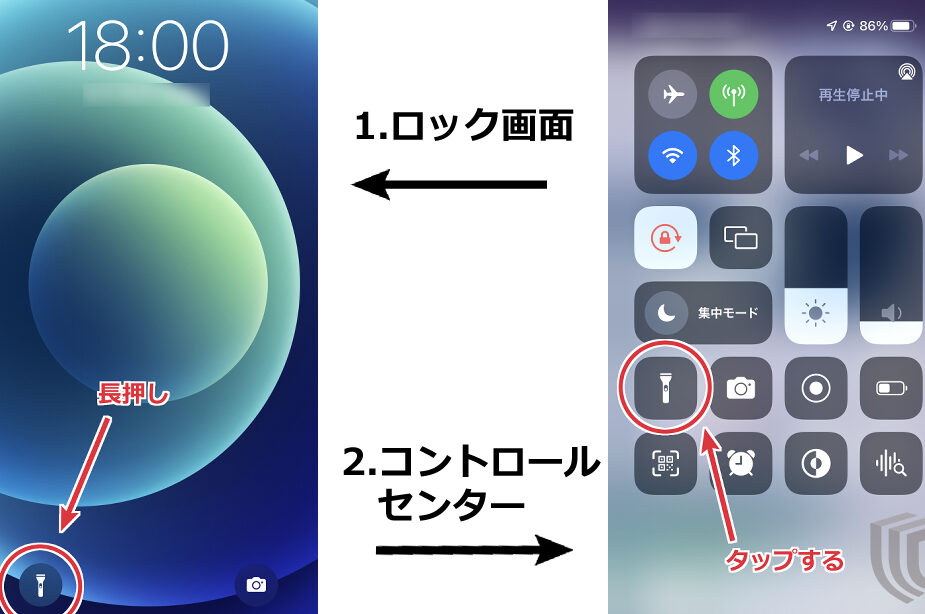
iPhoneを使っている私たちは日常生活の中でさまざまな機能を活用しています。その中でも特に便利なのがiPhoneのライトはどうやってつけるの?という疑問です。暗い場所での照明として役立つこの機能は、簡単に操作できるため、誰でもすぐに利用できます。
この記事では、iPhoneのライトを簡単につける手順と方法について詳しく解説します。私たちが直面することがあるかもしれない設定やアプリからのアクセス方法まで幅広くカバーします。この知識を身につければ、急な暗闇にも焦らず対応できるでしょう。
あなたも今すぐにでもその方法を知りたいと思いませんか?それでは一緒に見ていきましょう!
iPhone のライトはどうやってつけるの?基本的な手順
iPhone のライトを簡単にオンにするための基本的な手順について説明します。私たちは、これらのステップを踏むことで、手間なく必要なときにライトを使用できるようになります。以下の手順に従って、自分の iPhone でライトをすぐに点灯させましょう。
ステップ1: ホーム画面から設定
まずは、iPhone の ホーム画面から「設定」アプリを開きます。このアプリは通常、歯車のアイコンで表示されています。
ステップ2: コントロールセンターへのアクセス
次に、画面の右上隅から下へスワイプして コントロールセンター を表示させます(iPhone X以降)。iPhone 8以前の場合は、画面の下部から上へスワイプします。
ステップ3: ライトアイコンをタップ
コントロールセンターが表示されたら、懐中電灯 アイコン(ライトマーク)を探し、そのアイコンをタップします。すると、一瞬でライトが点灯します。また、もう一度タップするとオフになります。
懐中電灯機能の調整
- ライトの明るさ調整も可能です。長押しすると明るさスライダーが現れます。
- 明るさを調整したい場合は、このスライダーを上下に動かすことで好みの明るさに設定できます。
この基本的な手順だけで、私たちはいつでも簡単に iPhone のライト機能を利用できます。他にも便利な方法がありますので、その詳細について次のセクションで見ていきましょう。
コントロールセンターを使ったライトのオンオフ方法
コントロールセンターを使用することで、iPhone のライトのオンオフが非常に簡単になります。私たちはこの機能を利用することで、素早く懐中電灯を操作できるため、特に暗い場所や緊急時にはとても便利です。このセクションでは、コントロールセンターからライトを操作する方法について詳しく説明します。
ステップ1: コントロールセンターの表示
まずは、iPhone の画面で コントロールセンター を表示させます。これには以下の手順が必要です:
- iPhone X 以降の場合: 画面の右上隅から下へスワイプします。
- iPhone 8以前の場合: 画面の下部から上へスワイプします。
コントロールセンターが開いたら、その中にあるアイコンが見えるようになります。
ステップ2: 懐中電灯アイコンを探す
表示されたコントロールセンター内で 懐中電灯 アイコン(通常は懐中電灯マーク)が見つかります。このアイコンは簡単に識別できる形状になっていますので、直感的に操作できます。
ステップ3: ライトのオンオフ
懐中電灯アイコンをタップすると、ライトが点灯します。さらにもう一度タップするとライトが消えます。このシンプルな動作だけでいつでも必要なときに明かりを得ることができます。また、この機能は他にも便利な使い方がありますので、ご自身で試してみてください。
- 長押しすることで明るさ調整も可能です。
- 滑らかなスライダーでお好みの明るさ設定できます。
このようにして、私たちは迅速かつ効率的に iPhone のライト機能を利用できるようになります。他にも方法がありますので、それぞれの特徴について次のセクションでもご紹介していきます。
サイドボタンを利用したライトの操作方法
私たちは、サイドボタンを利用して iPhone のライトを操作する方法について詳しく見ていきます。この方法は、特にコントロールセンターを開く必要がないため、迅速かつ簡単に懐中電灯を使いたい時に非常に便利です。サイドボタンは簡単な操作で様々な機能を実行できるため、ぜひ活用したいところです。
ステップ1: サイドボタンの使用
まず、iPhone の側面にある サイドボタン を見つけることから始めましょう。このボタンはデバイスの右側または上部に位置しています。サイドボタンを長押しすることで、ライトのオンオフが可能になります。
ステップ2: ライトの点灯と消灯
サイドボタンを長押しすると、懐中電灯が点灯します。一度点灯させたら、その後再度長押しすることでライトが消えます。このシンプルな動作だけで瞬時に明かりを得ることができるため、大変便利です。また、この機能は緊急時や暗い場所でも役立つでしょう。
利用可能な機能
- 音声アシスタントとの連携: Siri を利用して「ライトをつけて」と言うことで、自動的に懐中電灯が点灯します。
- その他のショートカット: 特定の設定であれば、一回タップして異なる明るさレベルへ切り替えることもできます。
このように、サイドボタン一つで iPhone のライト機能へのアクセスが容易になり、多様な状況で活躍します。他にも多くの方法がありますので、自分自身で試してみてください。次のセクションでは、更なる調整やカスタマイズについてご紹介します。
設定アプリからのライト調整とカスタマイズ
私たちは、設定アプリを通じてiPhoneのライトを調整し、カスタマイズする方法を詳しく見ていきます。この機能を活用することで、自分のニーズに合わせた最適な明るさや点灯時間を設定できるため、とても便利です。また、特定の状況に応じてライトの使用法もカスタマイズできます。
ステップ1: 設定アプリへのアクセス
まずは、iPhoneのホーム画面から設定アプリを開きます。ここでは「制御センター」や「一般」など、多くのオプションが表示されますが、「ライト」関連の設定は「アクセシビリティ」セクション内にあります。これにより、視覚的なサポートだけでなく、懐中電灯機能もより使いやすくなります。
ステップ2: 明るさと点灯時間の調整
次に、懐中電灯の明るさや点灯時間を調整します。以下はその手順です:
- 明るさ: 懐中電灯アイコンがある部分でスライダーを操作して、お好みの明るさレベル(低、中、高)に変更します。
- 点灯時間: 一部モデルでは自動消灯タイマーがあり、指定した時間後に自動的に消えるよう設定可能です。
このように設定することで、自分自身の日常生活や作業環境によって最適化されたライト機能が利用できます。
ステップ3: ショートカットとアクセシビリティ機能
また、iPhoneにはショートカット機能がありますので、それらも活用すると良いでしょう。具体的には:
- Siriとの連携: 設定した音声コマンドで懐中電灯を簡単にオン・オフできます。
- アクセシビリティショートカット: 特殊な条件下でも素早くアクセスできるようになります。このような工夫によって、多様な状況で必要な時にすぐに使えるようになります。
このセクションでは、私たちがどれだけ簡単かつ効果的にiPhone のライト機能を調整し、自分好みにカスタマイズできるかについて紹介しました。他にも特別な状況で役立つライト機能について見ていきましょう。
特別な状況におけるライト機能の活用法
特定の状況において、iPhone のライト機能は非常に役立ちます。例えば、暗い場所での作業や緊急時など、必要なときにすぐに明かりを確保できることが重要です。このセクションでは、私たちがどのようにして特別なシナリオでこの機能を活用できるかについて詳しく見ていきましょう。
緊急事態での利用
緊急時には、懐中電灯機能が命綱となることがあります。以下は、その際の具体的な使用方法です:
- 避難時: 暗い場所から安全な場所へ移動する際、周囲を照らすためにライトを使用することで、自分自身や他者の安全を確保できます。
- 事故対応: 車両事故やその他の緊急事態では、事故現場を照らして他者に自分の位置を知らせたり、安全確認したりすることが可能です。
夜間散歩やキャンプ
夜間外出する場合もiPhone のライト機能は非常に便利です。特にキャンプなど自然の中では以下のような使い方があります:
- 道案内: 足元や周囲を明るくしながら進むことで、安全性が向上します。
- テント設営: 手元を照らしながらテントを設営することで、スムーズかつ効率的に準備できます。
特殊条件下でのアクセシビリティ
視覚障害者の場合、このライト機能も大変役立ちます。このようなケースでは次の点が考慮されます:
- 音声コマンドによる操作: Siriと連携させれば、一言で懐中電灯をオン・オフできるため、不自由なく利用可能になります。
- 振動通知との組み合わせ: ライト点滅と振動通知を組み合わせることで、多様な情報伝達手段としても機能します。
これら特別な状況下でiPhone のライト機能はただ単なる明かり以上のものとなります。私たちは日常生活だけでなく、安全面でもその利便性と応用力について再認識する必要があります。