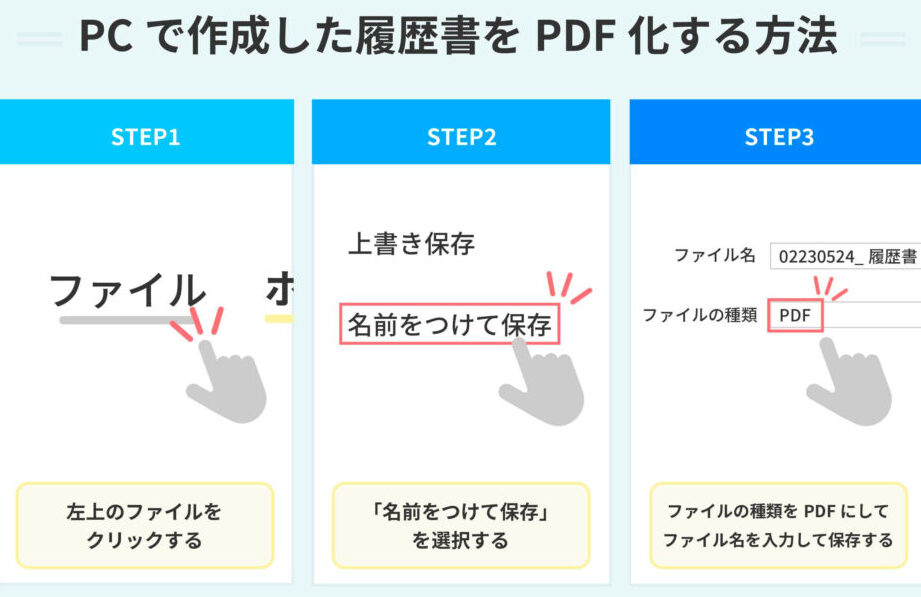
私たちは日々の生活において、PDFファイルを利用する機会が増えています。「えへらんでpdfにする?」という疑問を持つ方も多いことでしょう。この質問は、デジタルコンテンツや資料の共有方法について考えるきっかけとなります。私たちの記事では、手順と方法を詳しく解説し、誰でも簡単にPDF化できるポイントを紹介します。
また、PDFの特性やその利点も理解していただくことで、効果的な活用法が見えてきます。どのようにすれば自分の情報を効率よく整理し他者と共有できるか? この記事を通じて、その回答を見つけていきましょう。興味深い内容が盛りだくさんですので最後までお楽しみください。
ã©ããã£ã¦pdfã«ããï¼ã注愿紆秒
えせられpdfにする?手段と方法を解説します
私たちは、PDF形式での資料作成が求められる場面が多々あることを実感しています。特にビジネスや学術的な分野では、PDFは文書の標準フォーマットとして広く利用されています。そのため、「えせられpdfにする?」という疑問は、多くの人々にとって重要なテーマと言えるでしょう。ここでは、PDF化するための主な手段と方法について詳しく説明します。
PDF化の主な手段
- ソフトウェアを使用する
多くの文書作成ソフト(例:Microsoft WordやGoogle Docs)には、直接PDF形式で保存する機能があります。この機能を使うことで、簡単に文書をPDF化できます。
- オンラインツールを活用する
インターネット上には無料または有料で利用できるPDF変換ツールが多数存在します。これらのツールでは、様々なファイル形式から簡単にPDFへの変換が可能です。
- プリンタードライバー利用
「印刷」機能を通じて「PDFとして保存」オプションを選択することで、自分のPC内からどんなドキュメントでも簡単にPDF化できます。この方法も多くの場合、高い互換性があります。
PDF化時のポイント
- フォント埋め込み: 文書内で使用されているフォントが正しく表示されるように、フォント埋め込み設定を確認しましょう。
- ファイルサイズ管理: 大きすぎるファイルは送信や共有時に不便ですので、必要なら圧縮処理も検討してください。
- セキュリティ設定: 機密情報が含まれる場合は、パスワード保護などセキュリティ対策も忘れず行うことが重要です。
ガãƒå¿µè¡¨é¢˜ä¸€è¡Œ
PDFを利用する際には、特にセキュリティやプライバシーの観点から注意が必要です。私たちは、PDFファイルの取り扱いにおいて重要なポイントを理解し、安全かつ効率的に活用できるよう努めています。具体的には、信頼性の高いソフトウェアを使用したり、不必要な情報を含まないように配慮したりすることが求められます。また、デジタル署名や暗号化などの技術も活用し、自分自身と共有先の両方を守るための対策が重要です。
PDFセキュリティ対策
- パスワード保護: PDFファイルにはパスワードを設定し、無断アクセスから守ります。これにより、指定されたユーザーだけが内容を見ることができます。
- 暗号化: PDF文書全体または特定のページのみを暗号化することで、情報漏洩を防ぐことが可能です。この手法は機密性の高いデータに特に有効です。
- 電子署名: 文書への電子署名は、その真正性と整合性を保証します。受取人は文書が改ざんされていないか確認できるため、高度な信頼性があります。
PDF作成時の留意事項
私たちがPDF文書を作成する際には、以下の点にも注意しましょう。まず、不必要なメタデータや個人情報は削除しておくべきです。また、適切なフォントとレイアウトで視覚的にもわかりやすく構成されていることが望ましいでしょう。このような配慮によって、受取人とのコミュニケーションも円滑になります。
| 対策 | 説明 |
|---|---|
| パスワード保護 | 無断アクセス防止 指定ユーザーのみ閲覧可 |
| 暗号化 | 情報漏洩防止 機密データ向け |
| 電子署名 | 真正性保証 改ざんチェック可 |
PDFファイルは便利ですが、それ以上に安全であるべきです。我々自身で適切な管理方法を実践することで、安全な環境下で業務や学習を進めることにつながります。その結果として、有意義で生産的な成果をご期待いただけます。
个佔用的买果
PDFの作成においては、さまざまな要素を考慮する必要があります。特に、文書の目的や対象とする読者によって、適切なフォーマットや内容が変わることを理解しておくことが重要です。そのため、PDF文書を作成する際には、以下のポイントに留意しましょう。
PDF文書の基本的な要素
- コンテンツ: 明確で簡潔な情報提供が求められます。専門用語の使用は避けるか、必要に応じて説明を加えることが推奨されます。
- レイアウト: 読みやすさを考慮したレイアウト設計が重要です。段落間隔やフォントサイズなどにも気配りしましょう。
- 視覚的要素: 図表や画像などのビジュアルコンテンツも有効ですが、それらは主題と関連性がある場合のみ使用します。
PDF作成時の注意点
PFDファイルは多くの場合、印刷用途でも利用されるため、高解像度で保存することが大切です。また、ファイルサイズにも注意し、大きすぎないように最適化しましょう。このような配慮によって、多様なデバイスで閲覧可能となります。
| 要素 | 詳細説明 |
|---|---|
| コンテンツ構成 | 情報整理と論理的構成 ターゲット層に向けた内容調整 |
| デザインとレイアウト | 読みやすいフォント選定 視覚的アクセシビリティ向上策 |
PFD文書では情報伝達力を高めつつも、美しいデザインとのバランスを取ることが肝心です。我々自身も常にこの点について見直しながら進めていくべきでしょう。そうすることで、有益かつ魅力的なコンテンツとして受け入れられる可能性が高まります。
PDFä¸åˆ†å‰²äºŽåŽŸè¯æ•…éš›
PDFの作成には、いくつかの重要なポイントを押さえておく必要があります。特に、私たちが利用するツールやソフトウェアによって、生成されるPDF文書の品質や互換性が大きく影響を受けます。また、構成要素としてはテキストだけでなく、画像やグラフィックスも考慮することが不可欠です。これら全てを理解し適切に扱うことで、高品質なPDF文書を作成できるようになります。
PDF作成時の基本的な注意点
- フォーマットと互換性: さまざまなデバイスやプラットフォームで閲覧されることを想定し、多様なフォーマットとの互換性を持たせることが重要です。特に古いバージョンのAdobe Readerなどでは、新しい機能が利用できない場合があります。
- ファイルサイズ: PDFファイルは高解像度の画像や複雑なグラフィックスを含むため、ファイルサイズが大きくなる傾向があります。適切な圧縮技術を用いることで、この問題に対処できます。
- セキュリティ設定: PDFにはパスワード保護や制限付き印刷など、多様なセキュリティ機能があります。これらは機密情報を守るために非常に有効です。
PDF作成ツールとその選択肢
私たちが使用するPDF作成ツールによって、その仕上がりや操作性も異なるため、自分たちのニーズに合ったものを選ぶことが求められます。その中でも以下のような人気ツールがあります。
| ツール名 | 特徴 |
|---|---|
| Adobe Acrobat | プロ仕様で豊富な編集機能 |
| Smallpdf | 簡単操作でオンラインでも利用可能 |
| Nitro Pro | 高速処理と多機能 |
この表からも分かるように、それぞれ異なる利点があります。それぞれ自分たちの目的や使いやすさによって選択肢として検討してみてください。
æ-¹æ³•å’Œæ„�è§�
PDFの作成において、私たちはそのプロセスを理解し、効率的に行うためのさまざまな要素を考慮する必要があります。特に、使用するソフトウェアやツールによって、その結果や利便性が大きく変わることがあります。そのため、適切な選択をすることが重要です。例えば、Adobe Acrobatなどの専門的なツールは、高度な機能を提供しますが、それ以外にも多くの無料または手頃な価格で利用できるオプションも存在します。
PDF作成ツールの比較
- Adobe Acrobat: 高性能でありながら使いやすいインターフェースを提供し、多機能性が特徴です。
- Smallpdf: オンラインで簡単に操作でき、小規模な編集や圧縮などの基本機能が充実しています。
- Nitro Pro: 高速処理と多様な機能を持ち、大規模業務でも対応可能です。
これらのツールそれぞれには独自の利点と欠点がありますので、自分たちのニーズに最適なものを選ぶことが求められます。また、各種設定や形式によっても出力されるPDF文書の品質は異なるため、この点についても十分注意して取り組む必要があります。
| ツール名 | 特徴 |
|---|---|
| Adobe Acrobat | 豊富な機能と高い互換性 |
| Smallpdf | シンプルで直感的な操作性 |
| Nitro Pro | 高速処理能力と多様性 |
PFD作成時には、このように自身に合ったツールを用いることで、生産性向上につながります。さらに、それぞれのソフトウェアにはチュートリアルやサポートも充実しているため、新しいユーザーでも安心して始められるでしょう。このように情報収集と適切な道具選びは、高品質なPDF文書作成への第一歩となります。