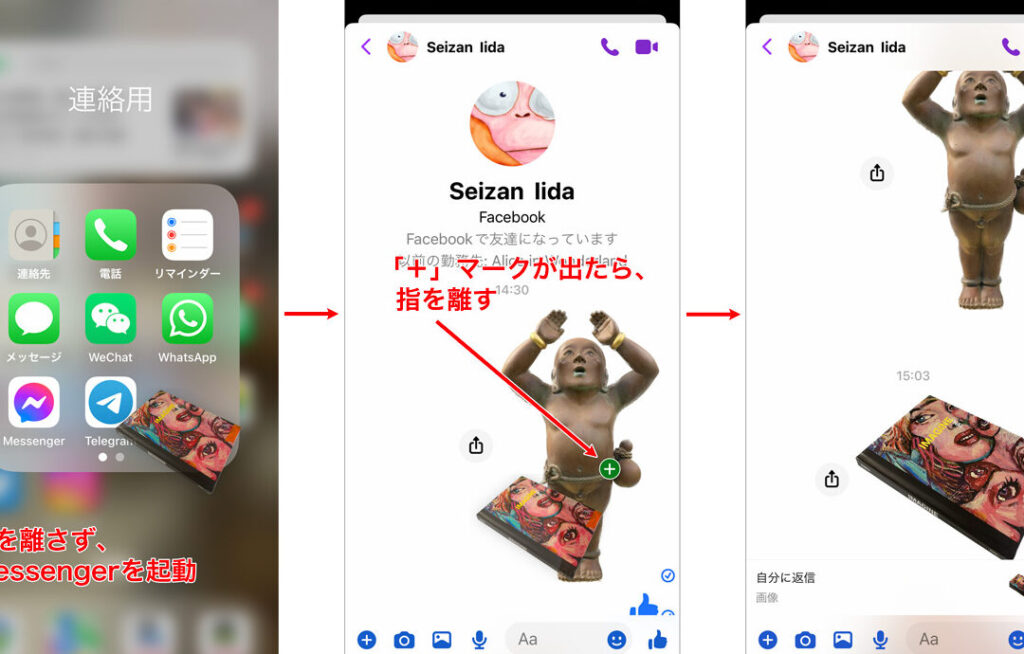
私たちはiPhoneを使って写真を撮ることが多いですが、時にはその写真をより魅力的にするために切り抜きが必要です。特に、特定の部分を強調したり余計な背景を取り除くことで、表現力が豊かになります。今回は「iphone 写真切り抜き どうやって?」という疑問にお答えしながら、簡単で効果的な方法をご紹介します。
iPhoneの標準機能やアプリを利用すれば手軽に写真を切り抜くことが可能です。これによって私たちの思い出や作品はさらに引き立つでしょう。また、このプロセスは初心者でも簡単に実践できるので安心してください。皆さんも自分の写真をもっと素敵に演出してみたいと思いませんか?次のセクションでは具体的な方法について詳しく見ていきましょう。
iPhone 写真切り抜き どうやって?基本的な方法
iPhoneでの写真切り抜きは、非常にシンプルなプロセスです。私たちは、iPhoneに搭載されている基本的な編集機能を使って、簡単に画像から不要な部分を取り除く方法を紹介します。この方法では、特別なアプリや技術がなくても、自分の指だけで直感的に操作可能です。
写真アプリを使った切り抜き手順
- 写真アプリを開く
ホーム画面から「写真」アプリをタップし、切り抜きたい画像を選びます。
- 編集モードに入る
選択した写真の右上隅にある「編集」をタップします。
- 切り抜きツールの選択
画面下部のアイコンバーから「トリミング」アイコン(四角形の中に矢印があるマーク)を選びます。
- フレーム調整
画像周囲の白いハンドルをドラッグして、残したい部分と切り取る部分を調整します。必要であれば、回転することも可能です。
- 変更内容の保存
調整が完了したら、「完了」をタップして変更内容を保存します。この時点で元の画像は保持されるため、後から再度編集することもできます。
この基本的な手法によって、多くの場合は満足できる結果が得られます。次にもっと便利な機能や専用アプリについて見ていきましょう。
簡単にできる写真切り抜きアプリの紹介
私たちが日常的に写真を撮る中で、特定の部分を強調したり、不必要な要素を取り除いたりすることはとても重要です。そこで役立つのが、簡単に使える写真切り抜きアプリです。これらのアプリは、直感的な操作でプロフェッショナルな仕上がりを実現でき、多くの場合無料または低価格で提供されています。
おすすめの写真切り抜きアプリ
以下に、私たちが特におすすめするいくつかの写真切り抜きアプリをご紹介します。
- Canva: デザイン初心者にも優しいインターフェースで、多彩なテンプレートやツールが揃っています。
- PicsArt: 写真編集だけでなく、コラージュ作成やフィルターも充実しており、クリエイティブな表現が可能です。
- Snapseed: Google製のこのアプリは、高度な編集機能を搭載しながらもシンプルさを保っているため、誰でも簡単に使えます。
- Adobe Photoshop Express: プロ級の機能を持ちながらもモバイル向けに最適化されており、自動修正オプションも充実しています。
アプリ選びのポイント
これらのアプリにはそれぞれ特徴がありますので、自分自身のニーズやスキルレベルに合ったものを選ぶことが大切です。例えば、
- 使いやすさ: 初心者の場合は直感的な操作性が求められるため、その点を重視しましょう。
- 機能性: 特定の効果やツール(例:背景削除)を求める場合、それらが備わっているか確認してください。
- 互換性: 他デバイスとの連携や保存形式についても考慮すると良いでしょう。
これらのポイントに基づいて自分にぴったり合うアプリケーションを見つければ、「iPhone 写真切り抜き どうやって?」という疑問への答えも見えてくることでしょう。次回は、更なるテクニックについて詳しく解説していきます。
手順を詳しく解説する写真編集テクニック
私たちが写真を切り抜く際、基本的な操作を理解することは非常に重要です。以下では、「iPhone 写真切り抜き どうやって?」という疑問に対して、具体的なステップを詳しく解説していきます。この手順をマスターすれば、アプリの機能を最大限に活かし、自分好みの仕上がりに近づけることができるでしょう。
ステップ1: アプリの起動と画像選択
まず最初に、使用する写真切り抜きアプリを開きます。次に、編集したい画像を選択します。これにはカメラロールから直接選ぶ方法や、新規撮影も含まれます。お気に入りの写真を見つけたら、それをタップして開きましょう。
ステップ2: 切り抜きツールの利用
次に、画面上で「切り抜き」または「トリミング」のオプションを探します。このボタンは通常、大きめのアイコンで表示されているため簡単に見つけられるでしょう。選択後、フレームが表示されるので、必要な部分だけが残るようドラッグして調整します。
ステップ3: 背景削除機能の活用
多くのアプリでは、自動的に背景を削除する機能があります。この場合、「背景削除」を選び、本来必要ない部分が自動的に消えていく様子を見ることができます。ただし、この機能は完璧ではないため、不足部分や残ってしまった要素については手動で修正することも大切です。
ステップ4: 編集内容の保存
最後に、満足できる結果になったら、「保存」または「エクスポート」と表示されたボタンを押します。ここでファイル形式や解像度など設定できる場合がありますので、自分のお好みに合わせて選ぶと良いでしょう。また、一度編集した画像は元には戻せないため、新しいファイルとして保存することもおすすめです。
この一連の流れによって、「iPhone 写真切り抜き どうやって?」という疑問への答えも明確になりましたね。それぞれのステップで自分なりのおしゃれさや個性を加えることで、更なるクリエイティブな表現へと繋げていけます。
初心者向けのおすすめ設定とヒント
私たちがiPhoneで写真を切り抜く際、初心者の方でも簡単に操作できるようにするためには、いくつかの設定やヒントを知っておくことが重要です。ここでは、初心者向けに特に役立つ設定や使い方について紹介します。これらのポイントを押さえることで、自信を持って写真編集に取り組むことができるでしょう。
おすすめのアプリ設定
- 自動保存機能: 編集した内容が失われないよう、自動保存機能をオンにすることをおすすめします。これによって、手動で保存し忘れる心配がなくなります。
- グリッド線表示: 写真の構図をより良くするためには、グリッド線を表示させると便利です。この機能は画面上にガイドラインを提供し、バランスよく切り抜きを行う手助けとなります。
- 明るさとコントラスト調整: 切り抜いた後も写真全体の見栄えを良くするために、明るさやコントラストの調整機能も活用しましょう。これは特に背景削除後の写真で効果的です。
ヒント
- 少し余裕を持った切り抜き: 画像の端ギリギリで切り抜くと後から調整が難しくなるため、少し余分なスペースを残しておきましょう。これによって、不自然な印象にならず自然な仕上がりになります。
- フィルター活用: 切り抜き後にはフィルター機能も試してみてください。色味や雰囲気が変わることで、一層魅力的な作品になります。他のユーザーからインスピレーションを得たり、自分のお気に入りスタイルを見つけたりできます。
- 練習あるのみ: 初めての場合は特に、不安になるかもしれません。しかし、多く練習すればするほど、自分流のスタイルやテクニックが身につきますので、お気軽に様々な画像で挑戦してみましょう。
これらの設定やヒントは、「iPhone 写真切り抜き どうやって?」という疑問への答えとして大いに役立ちます。我々は自分自身でも実践しながら、その結果を見ることで成長できるでしょうので、一緒に楽しんで取り組んでいきましょう。
効果的な切り抜き後の活用法
切り抜きが完了した写真は、単にそのまま保存するだけではもったいないです。効果的に活用するためには、さまざまな方法があります。ここでは、切り抜いた写真をさらに魅力的にし、実際の利用シーンで最大限に活かすためのアイデアを紹介します。
SNSでのシェア
切り抜き後の写真は、SNSでの投稿に最適です。特にInstagramやFacebookなど、ビジュアル重視のプラットフォームでは、高品質な画像がユーザーの目を引きます。以下はSNSで効果的に使うためのポイントです。
- ハッシュタグ活用: 自分の写真を見てもらいやすくするためには関連するハッシュタグをつけることが重要です。
- ストーリー機能: 切り抜いた写真を使ってストーリーやリール動画を作成し、一時的なコンテンツとして楽しむこともできます。
プリントして飾る
お気に入りの切り抜き写真はプリントして、自宅やオフィスで飾ることで、その瞬間を永遠に残せます。また、友人へのプレゼントにも最適です。印刷時には以下の点に注意しましょう。
- 画質設定: 高解像度で印刷することで、美しい仕上がりになります。
- フレーム選び: 写真と相性が良いフレームを選ぶことで、更なる魅力アップにつながります。
オンラインストレージとバックアップ
編集した写真はオンラインストレージサービス(Google Drive, iCloudなど)でバックアップしておくことも大事です。この方法によって、大切な思い出が失われる心配もなくなります。また、他デバイスからアクセス可能になり、とても便利です。
これらの活用法によって、「iPhone 写真切り抜き どうやって?」という疑問への答えとなるだけでなく、自分自身でも新たな創造性を発揮できる場面となります。様々な方法で自分だけのお気に入りスタイルを見つけてみてください。