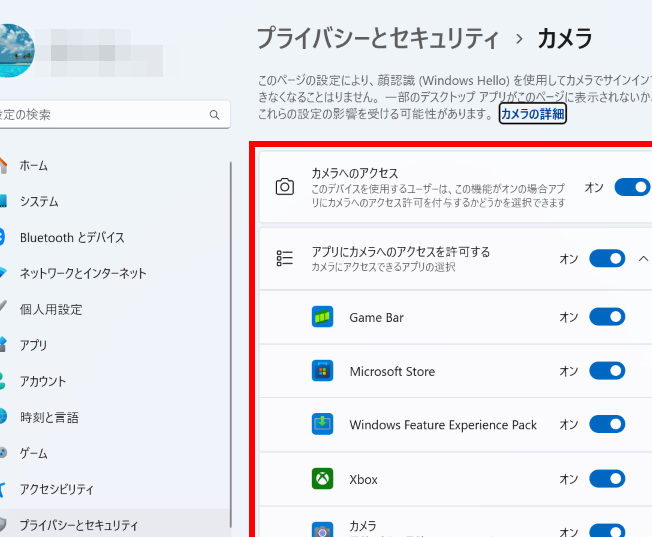
私たちは、デジタル時代において写真の管理がますます重要になっていることを実感しています。特に、写真へのアクセス許可はどうやって設定する?という疑問を持つ方も多いでしょう。この記事では、私たちが普段見落としがちなこのテーマについて詳しく解説します。
まずは、スマートフォンやクラウドサービスでの写真管理の基本から始めます。その後、具体的な手順や設定方法についてステップバイステップで紹介します。これらの情報を通じて、私たち自身のプライバシーを守りながら、大切な思い出を安全に共有する方法について理解を深めましょう。
あなたも、自分の写真へのアクセス許可を適切に設定したいと思いませんか?さあ一緒に、その方法を探ってみましょう!
写真へのアクセス許可はどうやって設定する?基本的な手順
私たちは、写真へのアクセス許可を設定する際の基本的な手順を理解することが重要です。このプロセスは、スマートフォンやアプリにおいて個人情報の保護と利便性を両立させるために不可欠です。以下では、具体的な手順を詳しく解説します。
スマートフォンでの設定方法
- 設定アプリを開く
スマートフォンの「設定」アイコンをタップして、システムメニューにアクセスします。
- プライバシーまたはアプリ管理に進む
設定メニューから「プライバシー」または「アプリ」を選択し、次に「権限管理」に進みます。
- 写真へのアクセス権限を確認
「写真」や「ストレージ」のオプションが表示されるので、それらをタップすると各アプリごとの権限状況が見えます。
- 必要な変更を加える
アクセス許可が必要なアプリについて、「許可」「拒否」などのオプションから適宜選択して変更します。
具体例
| アプリ名 | アクセス許可 | 状? |
| ? | ||
| ———- | ————– | ————– |
| 写真アプリ | 許可 | 有効 |
| SNS | 拒否 | 無効 |
| メッセージ | 許可 | 有効 |
このように、各アプリごとに写真へのアクセス権限を調整することで、安全性と便利さのバランスを取ることが可能です。特に不明な点がある場合は、一度すべてのアクセス権限を見直すこともおすすめです。また、不安な場合には、信頼できないアプリには最小限の権限だけ与えるよう心掛けましょう。
スマートフォンでの写真アクセス設定方法
私たちが取り組むべき「写真でのタグ付け」について、次に紹介するのは、具体的な設定方法です。これらの手順を踏むことで、より効率的に画像管理ができるようになります。このプロセスは、一貫性を持って行うことが重要です。
設定ステップ
- 設定項目を開く
まず、使用しているプラットフォームやアプリケーション内で「設定」を探し、その中から「タグ付け」のオプションを選びます。ここでは、どのような情報を追加するか決めていきます。
- メタデータフィールドの追加
タグ付けシステムには、「メタデータ」と呼ばれる要素があります。このフィールドに関連する情報(例:撮影日、場所など)を入力できるようにします。
- 写真へのタグ認識
システムが自動で画像内の要素(顔や景色など)を認識し、それに基づいて適切なタグを提案します。これによって、手動で一つ一つタグ付けする手間が省けます。
- 必須な編集項目を追加する
タグ付けには必ず必要となる情報もあります。それらは例えば、「著作権」、「撮影者名」などです。これらの項目も忘れずに設定しましょう。
具体例
| タグ名 | 説明 | 状態 |
| 風景 | 山や海など自然風景 | 有効 |
| SNS | ソーシャルメディア用の内容 | 無効 |
| ポートレート | 人物写真用タグ | 有効 |
このようにして、「写真でのタグ付け」を効果的に進めていくことで、安全性と利便性が向上します。また、このプロセスでは特定のポイントにも注意しながら進めることが求められます。一度設定した後は、それぞれの画像について適切な確認と修正も行う必要があります。その結果として、自分自身だけでなく他者にもわかりやすい整理された画像ライブラリへと繋がります。
アプリごとの写真権限の管理
私たちが写真へのアクセス許可を適切に管理するためには、各アプリケーションごとの設定が不可欠です。これにより、特定のアプリがどのような権限を持っているかを確認し、不必要なアクセスを防ぐことができます。また、データプライバシーの観点からも、必要最低限の権限だけを与えることが重要です。
アプリ設定の確認方法
各アプリごとの写真権限を管理する際には、以下の手順で設定内容を確認しましょう。
- アプリケーション一覧を開く
スマートフォンやタブレット上で「設定」メニューに移動し、「アプリ」または「アプリケーション」を選択します。この中から対象となるアプリを見つけます。
- 権限設定にアクセス
選択したアプリ内で「権限」または「アクセス許可」のセクションへ進みます。ここでは、そのアプリが持つ権限のリストを見ることができます。
- 写真へのアクセス許可を調整
「写真」に関する項目について、必要ない場合はオフにします。また、再びオンに戻すことで、一時的な制御も可能になります。
各種機能別アクセス制御
私たちが使用している多くのアプリには、それぞれ異なる機能があります。そのため、それぞれについて細かく管理することも大切です。具体的な例としては次のようなものがあります:
- ソーシャルメディア:投稿や共有用に必要な場合のみ
- 写真編集ツール:画像加工目的の場合
- クラウドストレージ:バックアップ及び共有用として利用されることが多い
こうした機能別の使用状況によって、その都度許可内容を見直すことで、安全性と利便性を両立させることができます。
共有機能を利用した写真のアクセス調整
私たちが写真を共有する際、特に注意すべきはそのアクセス許可の調整です。多くのアプリでは、共有機能を通じて友人や家族と写真を簡単にやり取りできますが、その反面、プライバシーへの影響もあります。したがって、写真へのアクセス許可はどうやって設定する?という疑問に対して、具体的な方法を知ることが重要です。
共有設定の確認
まずは使用しているアプリ内での共有設定を確認しましょう。これによって、自分がどのように写真を他者と共有しているか把握でき、不要なアクセスを防ぐ手助けになります。
- アプリケーション内での設定: ほとんどのアプリには「設定」メニューがあります。この中から「共有」または「プライバシー」の項目へ進みます。
- 誰と共有しているか確認: 現在の共有相手リストや過去に画像を送信した履歴などもチェックできます。
- 権限のカスタマイズ: 特定のユーザーとのみ情報を分けて管理することで、安全性が向上します。
具体的な調整手順
次に、実際にどのような手順でアクセス権限を調整するか見ていきましょう。以下は一般的な流れです:
- 対象となる写真選択: アップロードまたはギャラリーから管理したい画像を選びます。
- シェアオプションへ移動: 写真画面から「シェア」ボタンをタップし、表示されるオプション一覧から適切なものを選択します。
- アクセス権限調整: 「リンクコピー」「特定ユーザーのみ」といった選択肢から、自分が望む形態で情報提供します。
このプロセスによって、不必要な方々との接触を避けながらも、大切な瞬間や思い出だけをご友人と安心してシェアできる環境づくりにつながります。また、このような細かな配慮こそが、自分自身だけでなく周囲にも良好な印象与えることでしょう。
プライバシー保護のための注意点
私たちが写真を共有する際、プライバシーの保護は非常に重要です。特に、思い出や個人的な瞬間を他者と共有する場合、その情報がどのように扱われるかを理解しておく必要があります。適切な設定と管理を行うことで、自分自身のプライバシーだけでなく、友人や家族の安全も守ることができるからです。
アクセス許可の見直し
まずは定期的に自分のアプリで設定したアクセス許可を見直すことが大切です。これには以下のポイントが含まれます:
- 不要な権限削除: 使わないアプリには、過剰な権限が与えられていることがあります。不要なアクセス権は即座に削除しましょう。
- 第三者への情報提供確認: 一部のアプリではデータを第三者と共有するオプションがあります。この設定も注意深く確認しましょう。
- 最新情報への対応: アプリやOSのアップデートによって新たな機能や設定項目が追加されるため、随時チェックする習慣をつけましょう。
画像内容の選別
さらに、大切なのは共有する画像そのものです。一度送信した写真は取り消せない場合もあるため、以下に留意して選別します:
- 公開可能性の評価: 特定のお祝い事や旅行など、公表しても問題ない内容かどうか考慮します。
- 個人情報との関連性: 写真内に住所や電話番号など、他者が識別できる情報が写り込んでいないか確認してください。
- 使用頻度による整理整頓: あまり使用しない写真は非公開として整理し、本当に必要なものだけを共有するよう心掛けましょう。
このように細かな配慮と計画的な管理によって、ご自身および周囲との関係性をより良好に保つことにつながります。また、「写真へのアクセス許可はどうやって設定する?」というテーマについて考える際にも、この視点からアプローチすると効果的です。