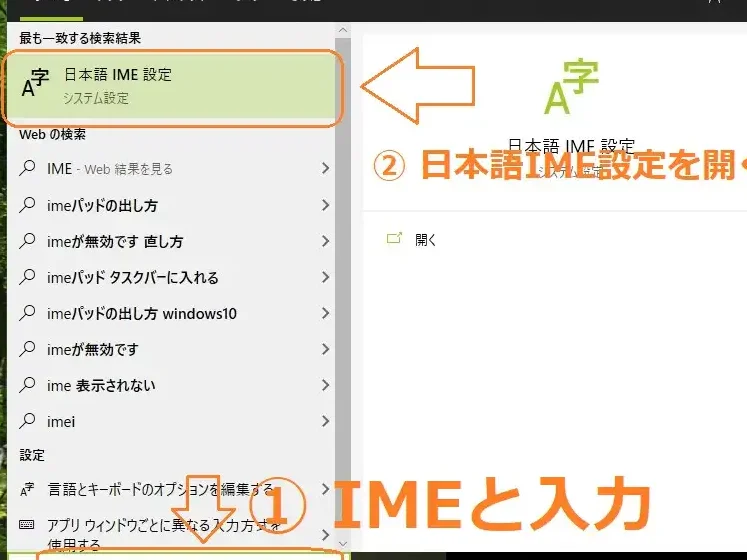
私たちが日々のコミュニケーションで使用する漢字は多岐にわたり時には特定の漢字がパソコン上で出てこないことがあります。このような状況では、「パソコンで出てこない漢字はどうやって出すの」という疑問が浮かびます。私たちはこの問題を解決する方法と手順について詳しく探求していきます。
本記事では、さまざまな技術やツールを活用して、パソコン上で表示されない漢字を効率よく見つける方法をご紹介します。必要な漢字を簡単に入力できる手段を知ることで、作業効率も向上します。果たしてどんなテクニックがあるのでしょうか?私たちと一緒にその答えを見つけてみませんか。
パソコンで出てこない漢字はどうやって出すの?基本的な方法
私たちがパソコンで漢字を入力する際、時には必要な漢字が表示されないことがあります。このような場合には、いくつかの基本的な方法を試すことで、目的の漢字を見つけ出すことが可能です。以下では、特に役立つ手法について詳しく解説します。
1. フリガナや読みから探す
多くの入力システムでは、フリガナや読み仮名を入力することで、その漢字を候補として表示してくれます。例えば、「あい」と打ち込むと、「愛」など関連する漢字が選択肢に現れます。この方法は簡単で効率的ですが、一部の難しい漢字の場合は効果が薄いこともあります。
2. 部首や形状による検索
もしフリガナでうまくいかない場合、部首や形状から探す手段も考えられます。一部の日本語入力ソフトでは特定の部首を指定すると、その部首に基づいた候補を提示してくれる機能があります。このアプローチは特に専門用語や古典的な表現に有効です。
- 例: 「氵」を選ぶと、水に関連した漢字(海、河など)が表示されます。
3. 漢字辞書・ウェブサービスの活用
さらに便利なのは、オンラインの漢字辞書やウェブサービスを利用する方法です。以下に代表的なサービスをご紹介します:
- Weblio: 多様な辞書データベースから検索できる。
- Google 翻訳: 漢字だけでなく言語間翻訳にも対応。
- Jisho.org: 英語ユーザー向けだが、日本語学習者にも非常に役立つ。
これらのツールは、自分自身で手動で調べる必要がありますが、大量の情報源へアクセスできるため非常に強力です。また、それぞれ異なるインターフェースと機能性を持っているため、自分自身のお好みに合ったものを見つけておくと良いでしょう。
手書き入力を利用した漢字の出力法
手書き入力は、特にパソコンで出てこない漢字を探す際に非常に役立つ方法です。私たちが普段使うキーボードでは表現しきれない漢字や、複雑な形状の漢字でも、手書きであれば簡単に入力できます。この機能は、多くの日本語入力システムやアプリケーションで利用可能です。
手書き入力を使うことで、以下のような利点があります:
- 直感的な操作: 漢字を自分で書くことで、視覚的に思い出しやすくなります。
- 候補の提示: 書いた文字から関連する漢字が自動的に候補として表示されるため、選択肢が広がります。
手書き入力機能の活用法
- タッチパネルデバイスの利用
スマートフォンやタブレットなどのタッチパネルデバイスでは、自分の指やスタイラスペンを使用して直接漢字を書くことができます。この方式は特に便利であり、多くの場合、スムーズな変換プロセスを提供します。
- 専用アプリケーション
手書き入力専用のアプリも存在します。これらは通常、高度な認識技術を搭載しており、多様な漢字にも対応しています。例えば、「Google 日本語入力」など、有名どころから選ぶことができます。
- PCソフトウェア
パソコンでも手書き入力機能を持つソフトウェアがあります。これらは通常、ペンタブレットと組み合わせて使用することで、更なる精度向上につながります。また、一部のオフィス系ソフトウェアには内蔵されている場合もあります。
使い方
手書き入力機能を使う際は、一度設定メニューから「手書き」を選択し、その後実際に画面上で文字を書くだけです。ほとんどの場合、リアルタイムで候補として次々と表示されますので、自分が意図した漢字を見つけるまで試行錯誤する楽しさも味わえます。
このような方法によって、「パソコンで出てこない漢字はどうやって出すの?」という疑問にも簡単かつ効果的に答えることが可能となります。
変換ソフトを使った効率的な漢字検索
変換ソフトは、特にパソコンで出てこない漢字を効率的に検索するための強力なツールです。これらのソフトウェアは、多様な入力方法や候補表示機能を備えており、私たちが求める漢字を素早く見つける手助けをしてくれます。また、さまざまな日本語入力システムと連携できるため、自分の好みに合わせた使い方が可能です。
具体的には、以下のような機能があります:
- 自動候補表示: 入力した文字から関連する漢字がリアルタイムで提示されます。
- 学習機能: 使用頻度に応じて、自分専用の候補リストを作成します。
- カスタマイズ性: ユーザーが設定を変更できるため、自分に合った環境で使用できます。
おすすめの変換ソフト
私たちがおすすめする変換ソフトには、「Google 日本語入力」や「ATOK」があります。これらは高い認識精度と多彩な機能を持っており、多くのユーザーに支持されています。それぞれの特徴について詳しく見てみましょう。
| ソフト名 | 特徴 | 価格(参考) |
|---|---|---|
| Google 日本語入力 | 無料で利用可能、高精度な音声入力対応。 | – |
| ATOK | 豊富な辞書機能、月額プランもあり柔軟性が高い。 | ${1}~/月(プランによる) |
使い方ガイドライン
変換ソフトを効果的に活用するためには、まずインストール後に設定メニューから初期設定を行います。その際、個人の好みに合わせて辞書やレイアウトなども調整しましょう。また、新しい単語や漢字を追加することで、更なる利便性向上につながります。実際に使用している中で気づいた点や誤変換したケースも記録し、次回以降の改善につなげることが重要です。
This way, we can efficiently address the question “パソコンで出てこない漢字はどうやって出すの?” with the help of conversion software that simplifies our search for elusive kanji characters.
特定の漢字を見つけるためのヒントとテクニック
特定の漢字を見つけるためには、いくつかの効果的なヒントとテクニックがあります。これらを活用することで、パソコンで出てこない漢字はどうやって出すのかという疑問に対して、よりスムーズな解決策が得られます。まずは、自分が求める漢字に関連する情報を整理し、検索方法を工夫することから始めましょう。
漢字の部首や読み方を利用する
特定の漢字を探す際には、その漢字の部首や読み方を知っていることが非常に役立ちます。部首はその漢字が持つ意味やカテゴリーに基づいており、多くの場合、同じ部首を持つ他の漢字と一緒に表示されることがあります。このアプローチによって、候補となる漢字の幅が広がります。
- 部首辞典: オンラインまたはアプリで入手できる部首辞典を活用しましょう。
- 音読みと訓読み: 漢字ごとの音読みと訓読みも確認し、それに基づいて検索したり入力したりすると良いでしょう。
画像検索や手書き機能の利用
時には具体的な文字形状しか覚えていない場合もあります。そのような時には画像検索機能や手書き入力機能が大変便利です。スマートフォンなどでは手書きで直接描写できるアプリも多いため、この方法で意外にも簡単に目的の漢字へたどり着くことがあります。
- Google 画像検索: 漢字と思われる文字を書いた紙などを撮影し、その画像から類似した文字として検索できます。
- 手書き認識アプリ: 手書きで入力できる専用アプリケーション(例:Google 日本語入力内蔵)が使えます。
コンテキストから推測する
文脈によって求められる漢字は異なる場合がありますので、その言葉やフレーズ全体から考えることも重要です。例えば、「食べ物」に関わる話題ならば、「寿司」や「刺身」といった関連する言葉から連想できそうな漢字にも目を向けましょう。
このように、多角的な視点から特定の漢字探しを行うことで、自ずと選択肢が広まり、効率よく目的達成につながります。また、このテクニックは日常生活でも役立ちますので、一度試してみてください。
フォント設定と表示問題の解決方法
フォント設定や表示の問題が原因で、漢字が正しく表示されない場合があります。このような状況に直面した時には、いくつかの手順を踏むことで解決できます。まずは、パソコンのフォント設定を確認し、必要に応じて適切なフォントをインストールすることから始めましょう。
フォントの確認とインストール
日本語の漢字を正しく表示させるためには、日本語対応のフォントが必要です。特に以下のポイントに注意しましょう:
- システム内蔵フォント: WindowsやMacOSにはデフォルトで日本語フォントが含まれていますので、それらが正常に動作しているか確認します。
- 追加フォント: 特定の漢字が出てこない場合は、Google Fontsなどから新しい日本語フォントをダウンロードし、インストールすることも検討してください。
言語設定と地域設定
パソコンの日付や時間設定だけではなく、言語や地域設定も重要です。特に日本語入力システム(IME)が適切に機能するためには、これらの設定が正確である必要があります。具体的には以下の点をチェックします:
- 言語オプション: 設定メニューから「地域と言語」または「言語」を選択し、「日本語」が選ばれていることを確認します。
- キーボードレイアウト: 日本語用キーボードレイアウト(例:ローマ字入力)になっているかどうかも見直しましょう。
アプリケーション別の表示問題
Certain applications may have their own font settings that could conflict with system settings. If we encounter display issues in specific software, it is advisable to check the font preferences within those applications. This can often resolve discrepancies and ensure proper character rendering.
| アプリケーション名 | 推奨される対策 |
|---|---|
| Microsoft Word |
|
| SNSアプリ(例:Twitter) |
|
このような手順を踏むことで、私たちは「パソコンで出てこない漢字はどうやって出すの?」という問題への対処法として、多くの場合スムーズな解決策が得られるでしょう。また、この知識は日常生活でも役立ちますので、一度試してみてください。