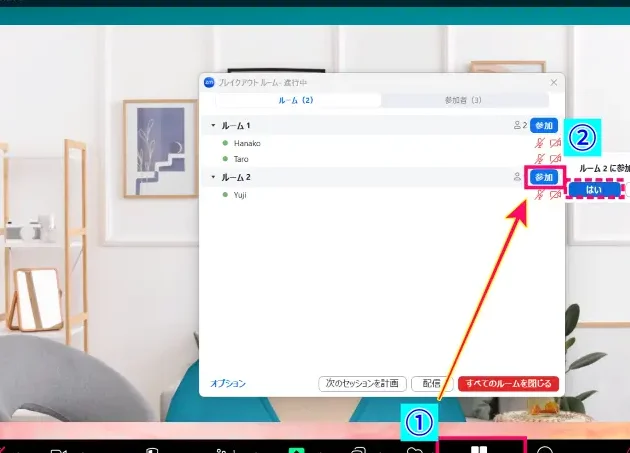
オンライン会議の重要性が増す中で、Zoom ブレイク アウト ルーム どうやって 入るかは多くの人にとって興味深いテーマです。この機能を利用することで私たちは小グループに分かれ、より密接なコミュニケーションを図ることができます。特にワークショップやセミナーではこの機能が非常に役立ちます。
本記事では、Zoom ブレイク アウト ルームへの参加方法と手順について詳しく解説します。具体的なステップを踏むことで、スムーズにブレイクアウトルームへ移動し、有意義なディスカッションを行うことが可能になります。このプロセスを理解していると、次回のオンラインミーティングで自信を持って臨むことができるでしょう。
私たちは皆、この便利なツールを最大限に活用したいと思っていますよね。あなたもこの機能を使いこなせるようになりたいですか?それでは、一緒に見ていきましょう。
Zoom ブレイク アウト ルーム どうやって 入る 方法
Zoomのブレイクアウトルームに入る方法は、非常にシンプルですが、いくつかの手順を踏む必要があります。私たちは、参加者としてスムーズに移動できるよう、このプロセスを詳しく説明します。
ブレイクアウトルームへのアクセス
まず、ホストからブレイクアウトルームが作成されていることを確認しましょう。ホストが部屋を設定した後、参加者には自動的に通知が届きます。その通知には以下の情報が含まれています:
- 部屋名: どのブレイクアウトルームに入ることになるか。
- 参加ボタン: 部屋に入るためのリンク。
この情報が表示されたら、「参加」をクリックすることで、指定されたブレイクアウトルームへと移動できます。
手動での移動
場合によっては、自分で特定のブレイクアウトルームに参加する必要があります。この際は以下の手順を行います:
- Zoomミーティング画面下部の「ブレイクアウトルーム」アイコンをクリックします。
- 表示されるリストから希望する部屋を選択し、「参加」をクリックします。
- 正常に接続されれば、そのブレイクアウトルーム内で他のメンバーとコミュニケーションが取れるようになります。
注意点
- インターネット接続: 安定したネットワーク環境であることが重要です。不安定な接続では、スムーズな操作や会話が難しくなる可能性があります。
- 時間制限: ホストは各ブレイクアウトルームへの滞在時間を設定している場合がありますので、タイマーや通知にも注意しましょう。
これらのステップを踏むことで、「zoom ブレイク アウト ルーム どうやって 入る」かについて理解できたと思います。次は、実際に設定方法について詳しく見ていきましょう。
ブレイクアウトルームの設定方法
Zoomのブレイクアウトルームを設定する際には、いくつかの重要な手順があります。このプロセスを理解しておくことで、ホストとして参加者がスムーズに部屋に移動できるようになります。まずは、基本的な設定手順について詳しく見ていきましょう。
ブレイクアウトルームの作成
ブレイクアウトルームを作成するためには、以下のステップを踏む必要があります:
- Zoomミーティングを開始します。
- 画面下部にある「ブレイクアウトルーム」アイコンをクリックします。
- 表示されるポップアップで、「部屋数」と「参加者の自動割り当て」または「手動割り当て」を選択します。
- 「作成」をクリックすると、指定した数のブレイクアウトルームが生成されます。
参加者の割り当て方法
次に、参加者を各ブレイクアウトルームに割り当てる方法です。ホストは以下から選択できます:
- 自動割り当て: 参加者がランダムに各部屋に分配されます。
- 手動割り当て: ホストが特定の参加者を任意の部屋にドラッグ&ドロップで配置できます。
この過程で注意すべき点は、参加者全員が適切なタイミングで移動できるよう配慮することです。また、それぞれのブレイクアウトルームには目的やテーマを設定し、その内容について事前に伝えると効果的です。これによってより充実したディスカッションが期待できます。
設定後の確認事項
最後に、すべての設定が完了したら、一度確認してみましょう。以下は確認しておくべきポイントです:
- 全体会議への戻し方: 何か問題が発生した場合でも迅速に全体会議へ戻れるよう準備しておくこと。
- 時間管理: 各ブレイクアウトルーム内で話し合う時間や進行状況もチェックしましょう。
- IDとパスワード: 必要な場合は、アクセス制限なども考慮してください。
(zoom ブレイク アウト ルーム どうやって 入る)という観点からも、この段階では非常に重要ですので忘れず確認しましょう。次回は、「参加者のブレイクアウトルームへの移動手順」に焦点をあてたいと思います。
参加者のブレイクアウトルームへの移動手順
参加者がブレイクアウトルームに移動する手順は、ホストによる設定が完了した後に重要なプロセスです。これを理解しておくことで、参加者自身がスムーズに指定された部屋へと進むことができ、効果的なディスカッションを行うための準備が整います。
ブレイクアウトルームへのアクセス方法
参加者は以下の手順でブレイクアウトルームに移動できます:
- ホストからの指示を待ちます。通常、ホストはミーティング中に各参加者を部屋に割り当てます。
- 割り当てられたら、画面下部に表示される「ブレイクアウトルーム」ポップアップ通知を確認します。
- ポップアップ内の「参加」ボタンをクリックします。この操作で指定された部屋へ移動します。
注意点とヒント
移動の際にはいくつかのポイントに留意しましょう:
- タイムリーな反応: ブレイクアウトルームへの招待通知には迅速に対応し、遅れないよう心掛けましょう。
- 事前確認: 移動先の部屋について事前にテーマや目的を把握しておくと良いでしょう。
- 問題発生時: もし問題が発生した場合は、「全体会議」に戻るオプションも活用してください。
(zoom ブレイク アウト ルーム どうやって 入る)という視点から見ても、この手順は非常に重要です。円滑なコミュニケーションと情報交換を実現するためにも、お互い協力して進めていきましょう。次段階では、「ホストが管理する際の注意点」に焦点をあてたいと思います。
ホストが管理する際の注意点
ブレイクアウトルームを効果的に活用するためには、ホストが注意すべき点がいくつかあります。これらのポイントを理解し、実践することで、参加者がより良い体験を得られるだけでなく、全体のミーティングの進行もスムーズになります。
事前準備と設定
ホストはブレイクアウトルームを作成する際に以下の項目に留意しましょう:
- 目的の明確化: 各ルームが果たす役割やテーマを明確にし、参加者に伝えることが重要です。
- 時間管理: 各セッションの所要時間を決めておき、その時間内でディスカッションが完結できるよう配慮します。
- 必要な人数: 各部屋には適切な人数を配置し、小規模なグループで深い議論ができる環境を整えます。
コミュニケーションとサポート
ホストとして参加者とのコミュニケーションも大変重要です。以下の点にも気を付けましょう:
- 明確な指示: 参加者への招待やブレイクアウトルームへの移動方法について、わかりやすく説明します。
- フォローアップ: セッション終了後は全体会議に戻ってもらうよう促し、中間報告などで各グループの成果を共有させることも有効です。
(zoom ブレイク アウト ルーム どうやって 入る)という観点から見ても、ホストはその役割によって参加者同士の円滑なコミュニケーションと情報交換を支援する責任があります。この意識を持ち続けながら進めていくことで、有意義なミーティングへとつながります。
トラブルシューティング
万が一問題が発生した場合には迅速に対応できるよう準備しておくことも大切です。具体的には次のような対策があります:
- A/V機器チェック: ミーティング前に音声や映像機器の動作確認を行います。
- Troubleshootガイド: 予期せぬトラブル時に参照できる簡単なガイドラインやFAQリスト等を用意しておきます。
Smooth communication and effective management are at the heart of a successful breakout session. By keeping these points in mind, we can ensure that everyone involved has a productive experience.
トラブルシューティングと問題解決方法
ブレイクアウトルームを利用する際には、さまざまな問題が発生する可能性があります。これらの問題に対処するためには、あらかじめトラブルシューティングの手順を理解し、迅速に行動できるよう準備しておくことが重要です。
一般的な問題と対策
以下は、Zoom ブレイク アウト ルームでよくある問題とその解決策です:
- 参加者がルームに入れない: 参加者への招待リンクや指示を再確認し、正しい情報が送信されているか確認しましょう。また、参加者が最新のアプリバージョンを使用しているかも確認します。
- A/V機器の不具合: 音声や映像に問題がある場合は、一度ミュートを解除したりカメラをオンオフしてみることで改善されることがあります。それでも解決しない場合は、設定メニューで再度A/V設定を確認します。
- 接続の遅延や切断: ネットワーク接続が不安定な場合は、有線接続に切り替えることやWi-Fiルーターの近くに移動することで改善できる可能性があります。
ホストとしてのサポート方法
ホストはトラブル発生時に冷静さを保ちつつ、迅速な対応が求められます。具体的には次のような方法があります:
- リアルタイムでのサポート: チャット機能を活用し、参加者から寄せられる質問や問い合わせに即座に回答します。このコミュニケーションによって、不安感を軽減できます。
- Troubleshootガイド提供: ミーティング前に簡単なトラブルシューティングガイドやFAQリストを共有しておきます。これによって参加者自身でも解決できる手助けとなります。
(zoom ブレイク アウト ルーム どうやって 入る)という観点から見ても、円滑な進行には事前準備と柔軟な対応力が不可欠です。私たちは常に最善の環境づくりと適切なサポート体制を整えておく必要があります。