スプレッドシートは私たちの日常生活やビジネスにおいて非常に便利なツールです。スプレッドシートのシートはどうやって作成する?という疑問を持つ方も多いでしょう。この記事では、シートの作成手順をわかりやすく解説します。簡単なステップで誰でも使えるようになることを目指します。
まずは基本的な操作から始めますがこの知識があれば、複雑なデータ管理も楽になります。私たちと一緒に学ぶことで、スプレッドシートの活用方法が広がります。どんな目的でも対応できる柔軟性があるためぜひ楽しみながら進めていきましょう。この機会に新しいスキルを身につけてみませんか?
スプレッドシートのシートはどうやって作成する?基本手順
スプレッドシートで新しいシートを作成することは、データを整理し、分析するための基本的なステップです。私たちは、このプロセスにおいて必要な手順を明確に理解していると、より効率的に仕事を進めることができます。以下では、新しいシートを追加する際の具体的な手順をご紹介します。
シートの作成手順
- アプリケーションを開く
スプレッドシートアプリケーション(Google SheetsやExcelなど)を起動し、既存のファイルまたは新規ファイルを選択します。
- メニューからシート追加
メニューバーから「挿入」オプションを探し、その中から「新しいシート」を選択します。この操作によって、新しいタブが表示されます。
- 名前の変更
新しく作成したシートには仮名がついていますので、それをクリックして適切な名前に変更しましょう。これにより、後で目的のデータが見つけやすくなります。
- セルへの入力準備
シートができたら、必要なデータや情報を入力できるように各セルへカーソルを移動させます。ここでフォーマットも考慮しておくと良いでしょう。
注意点
- シート名はわかりやすく設定すると便利です。
- 複数の関連データがある場合、それぞれ異なるシートとして管理すると整理しやすくなります。
- 作業中はこまめに保存し、自分自身でもバックアップしておきましょう。
このように、新しいスプレッドシートのシートは簡単に作成できます。次回は、「新しいシートを追加する方法」に関して詳しく解説しますので、お楽しみにしてください。
新しいシートを追加する方法
新しいシートを追加することは、スプレッドシートの利用において非常に重要なプロセスです。特に、大量のデータを整理したり、異なるトピックを管理したりする際には、新しいシートが役立ちます。このセクションでは、具体的な手順と注意点について詳しく説明します。
スプレッドシートへの新しいシート追加手順
- 「+」アイコンをクリック
大抵のスプレッドシートアプリケーションでは、画面下部またはメニューバーに「+」アイコンがあります。このアイコンをクリックすることで、新しいシートが簡単に追加できます。
- ショートカットキーの使用
時間を節約したい場合、キーボードショートカットも便利です。例えば、Google Sheetsの場合、「Shift + F11」を押すことで即座に新しいシートが作成されます。
- 複数のシート同時作成
特定のアプリケーションによっては、一度に複数の新しいシートを作成できる機能があります。このオプションを選ぶことで、大量データ用の準備が効率化されます。
注意事項
- 新しく追加された各シートには自動的に名前が付けられますので、それぞれ適切な名前変更しておくことが推奨されます。
- シート名や内容は明確である方が後々管理しやすくなります。
- データ入力後もこまめに保存し、自動保存機能を活用すると安心です。
このようにして、新しいスプレッドシートのシートは直感的かつ迅速に追加できます。次回は、「セルのフォーマットと編集テクニック」に関する詳細をご紹介いたしますので、お楽しみにしてください。
セルのフォーマットと編集テクニック
私たちがスプレッドシートを使用する際、セルのフォーマットや編集技術は非常に重要な要素です。適切なフォーマットを施すことで、データの可読性が向上し、視覚的にも整理された印象を与えることができます。このセクションでは、基本的なセルのフォーマット方法と編集テクニックについて詳しく解説します。
セルのフォーマット
セルのフォーマットにはさまざまなスタイルがあります。以下に一般的なフォーマット方法を示します。
- 数値形式: 通貨やパーセンテージなど、特定の数値形式で表示することができます。
- 文字列形式: データが文字列として扱われるように設定できます。これは特に電話番号や郵便番号の場合に有効です。
- 日付形式: 日付データを正確に表示するためには、適切な日付形式を選ぶ必要があります。
これらの設定は、多くの場合「フォーマット」メニューから簡単に変更可能です。また、自分自身でカスタムフォーマットも作成できるため、多様なニーズにも対応できます。
セルの編集テクニック
次に、データ入力時やセル内容を修正する際によく使う編集テクニックをご紹介します。
- コピー&ペースト:
- セル内容を別の場所へ移動したい場合は、「Ctrl + C」でコピーし、「Ctrl + V」で貼り付けます。この操作は迅速かつ効率的です。
- オートフィル機能:
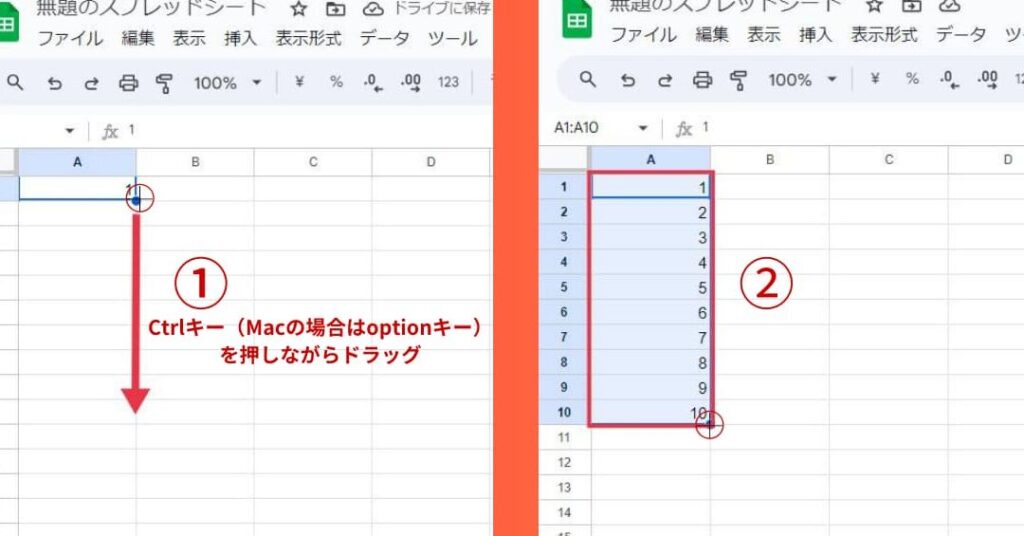
- 特定のパターン(例えば連続した数字や日付)を自動的に入力するためには、オートフィルハンドル(右下隅)をドラッグします。この機能によって時間短縮が実現できます。
- コメント追加:
- 各セルへのコメント追加機能も活用しましょう。具体的な説明や注意点を書き込むことで、後から見返した際にも便利です。
- 条件付き書式:
- 特定の条件を満たすセルだけ色分けするなど、一目で情報が把握できるようになります。この機能は特定のデータポイントを強調したい場合に役立ちます。
これらの技術と設定方法は全て、「スプレッドシートのシートはどうやって作成する?」というプロセス内で基盤となります。我々はこれらのテクニックを駆使して、より効果的かつ魅力的なスプレッドシート作成につながるでしょう。
データの入力と管理のコツ
データの入力と管理は、スプレッドシートでの作業を効率化するために非常に重要です。適切な方法でデータを入力し、整理することで、後から情報を探す手間が省け、分析も容易になります。このセクションでは、データの正確性や一貫性を保ちながら、効果的に管理するコツについて解説します。
データ入力の基本
まずはデータ入力時のポイントを押さえましょう。以下は私たちが心掛けるべき基本的なルールです。
- 一貫した形式: データタイプごとに同じフォーマットで統一しましょう。例えば、日付は全て同じ形式(YYYY/MM/DDなど)で入力します。
- 自動補完機能: スプレッドシートには、自動的に候補を提案してくれる機能があります。この機能を活用することでミスを減らせます。
- エラーチェック: 入力後には必ず見直しを行いましょう。特に数値や日付などは見落としがちなので注意が必要です。
フィルターとソート機能
大量のデータを扱う際には、フィルターやソート機能が大変役立ちます。これにより特定の情報だけを見ることができるため、作業効率が向上します。
- フィルター設定: 条件を指定して表示内容を絞り込むことができます。この操作によって必要なデータのみ迅速に確認できるようになります。
- ソート機能: データセット内の項目順序(昇順または降順)を簡単に変更できます。たとえば売上高順やアルファベット順など、自分好みに並び替えましょう。
バックアップと復元
最後に忘れてはいけないのは、定期的なバックアップです。予期せぬトラブルから大切なデータ保護するためにも、このプロセスは欠かせません。
- ID管理: 各ユーザーかつ各セルへのアクセス権限設定によって、不正編集防止につながります。そのためにも共有設定画面で確認しましょう。
- [ファイル]メニューからコピー保存:
- スプレッドシート全体または特定範囲のみコピーして新しいファイルとして保存可能です。万一の場合でも安心ですね。
これらのテクニックや知識によって、「スプレッドシートのシートはどうやって作成する?」という課題への理解も深まりました。それでは次回、更なる便利な機能について学んでいきましょう!
便利な機能を活用したシート作成法
私たちがスプレッドシートを活用する際、便利な機能を利用することで、シート作成の効率が格段に向上します。特に、関数やデータ分析ツールは非常に強力で、多くの作業を自動化したり簡素化したりしてくれます。このセクションでは、そのような便利な機能について詳しく見ていきましょう。
関数と数式の活用
スプレッドシートでは、さまざまな関数や数式を使用して計算やデータ処理を行うことができます。これにより、手動で計算する手間が省け、エラーも減るため非常に実用的です。
- SUM関数: 範囲内の合計値を求めるために使用します。例えば、「=SUM(A1:A10)」と入力することでA1からA10までの合計が得られます。
- AVERAGE関数: 平均値を計算する際に役立ちます。「=AVERAGE(B1:B10)」とするとB1からB10までの平均値が表示されます。
- IF関数: 条件によって異なる結果を返すことができるため、データ分析には欠かせません。「=IF(C1 > 100, “高”, “低”)」という形式で使います。
グラフ機能による視覚化
データを視覚的に表現することは非常に重要です。スプレッドシートには強力なグラフ作成機能があり、大量の情報もわかりやすく提示できます。
- 折れ線グラフ: 時系列データなど、変化を見る際には最適です。
- 棒グラフ: 複数項目間で比較する場合、有効です。例えば売上高や人数など、一目で違いが把握できます。
- 円グラフ: 構成比を示すときには効果的ですが、多くの場合は2〜4つ程度の項目がおすすめです。
| 種類 | 利点 |
|---|---|
| 折れ線グラフ | 時間経過による変化を見ることができる |
| 棒グラフ | 異なるカテゴリ間で比較可能 |
| 円グラフ | 全体に対する割合理解しやすい形で表示できる |
条件付き書式設定による可視性向上
条件付き書式設定は特定条件下でセルの色やフォントスタイルを変更し、一目で重要な情報やトレンドを見る手助けになります。この機能は特定の基準(例: 売上高が一定額以上の場合)にもとづいて自動的に適用されますので、とても便利です。
- >条件設定: 特定ルール(例: 値が50以上の場合)の基準として簡単に指定できます。
- >カスタムフォーマット:: 独自のお好みスタイル(色分けなど)設定可能なので、自分だけの見易さ追求も楽しめます。
これらの便利な機能を駆使して「スプレッドシートのシートはどうやって作成する?」という問いへの理解も深まりました。それでは次回、更なる応用技術について学んでいきましょう!