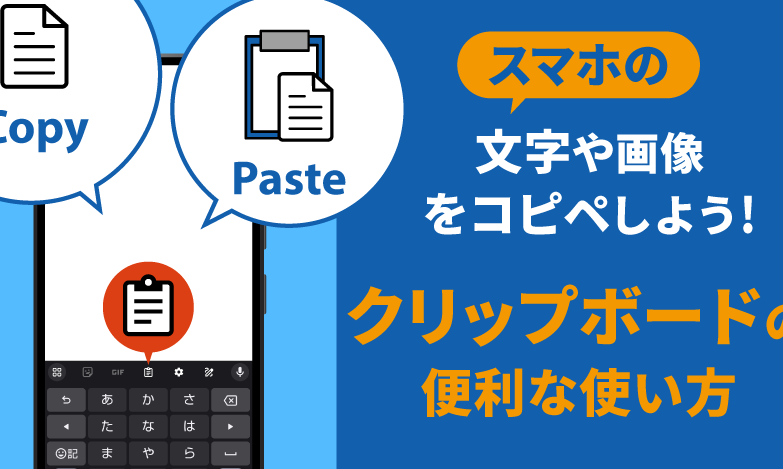
私たちは日常生活の中でさまざまな情報をコピーすることがよくあります。しかし、コピーしたのはどうやって見るのかを知っていますか?この記事では、簡単に確認できる方法と手順について詳しく解説します。特にスマートフォンやPCを利用している方には役立つ内容です。
情報を効率的に管理するためにはコピーした内容を正確に把握することが重要です。このブログでは、具体的な手順や便利なツールも紹介しながら、どのようにして私たちがコピーしたものを見ることができるのかについて触れます。気になる方はぜひ続きをお読みください。
時々私たちは何をコピーしたのかわからなくなることがありますよね。それでは一緒に、コピーしたのはどうやって見るのか探ってみませんか?
コピーしたのはどうやって見るのか?基本的な方法
コピーした内容を確認するには、いくつかの基本的な方法があります。私たちは、簡単にアクセスできる機能を利用して、必要な情報を素早く取り出すことができます。このセクションでは、主にスマートフォンやパソコンでの確認手順について詳しく説明します。
スマートフォンでのコピー内容の確認
スマートフォンでは、多くの場合、コピーしたテキストはクリップボードに保存されます。これを確認するためには以下の手順を踏むと良いでしょう:
- メモアプリまたは任意のテキストエディタを開く
どんなアプリでも構いませんが、メモ帳やノート系アプリがおすすめです。
- 長押しして「貼り付け」を選択
開いた画面で空白部分を長押しし、「貼り付け」オプションが表示されたらそれをタップします。
- 内容を確認する
コピーした内容が表示されれば成功です。正確にデータが反映されているかチェックしましょう。
この方法は非常にシンプルですが、それでも効果的です。また、一部のスマホには専用のクリップボード管理アプリもあり、それらを使用するとさらに便利になります。
パソコンでのコピー内容の確認
パソコンの場合も同様にクリップボードから情報を見ることが可能です。以下はその具体的な手順です:
- 任意の文書作成ソフト(例: Word, メモ帳)を開く
自分が使いやすいソフトウェアなら何でも大丈夫です。
- 右クリックまたはCtrl + Vキーで貼り付ける
空白部分で右クリックし、「貼り付け」を選ぶか、ショートカットキーとしてCtrl + V(Macの場合はCommand + V)を使います。
- 結果として表示されたテキストを見る
コピーしたものが正しく表示されていることを確認してください。このプロセスも非常にシンプルですが、多くの場合迅速に行えます。
これら基本的な方法によって、「コピーしたのはどうやって見るの」と疑問に思った際にも簡単に対処できます。それぞれ自分のお好みに合わせた方法で試してみましょう。
コピーしたデータを確認する手順
は、スマートフォンやパソコンなどのデバイスによって異なる場合がありますが、基本的な流れは共通しています。このセクションでは、私たちが一般的に利用する方法について詳しく説明し、それぞれのステップを明確に示します。特に、クリップボードからの確認方法に焦点を当てることで、「コピーしたのはどうやって見るのか?」という疑問にお答えします。
スマートフォンでの確認手順
スマートフォンの場合、コピーしたデータは通常クリップボードに保存されます。以下の手順で簡単に確認できます:
- 任意のメモアプリまたはテキストエディタを開く
使いやすいアプリを選びましょう。メモ帳系アプリが便利です。
- 空白部分を長押しして「貼り付け」を選択
長押しすると「貼り付け」オプションが表示されるので、それをタップします。
- コピー内容をチェックする
表示された内容が期待通りであることを確認しましょう。このステップで間違いなくデータを見ることができます。
パソコンでの確認手順
パソコンでも同様にクリップボードから情報を見ることができます。具体的な手順は以下です:
- 好きな文書作成ソフト(例: Word, メモ帳)を開く
自分のお気に入りやよく使うソフトウェアなら大丈夫です。
- 右クリックまたはショートカットキーで貼り付ける
空白部分で右クリックし、「貼り付け」を選ぶか、Ctrl + V(Macの場合はCommand + V)も使用可能です。
- 結果として表示されたテキストを見る
コピーした内容が正しく表示されているか再度チェックしましょう。このプロセスも非常に直感的です。
これらの手順を踏むことで、「コピーしたのはどうやって見るの?」という質問にも簡単かつ迅速に対処できるでしょう。それぞれ自分自身のお好みに合わせて試してみてください。
スマホでコピー内容を確認する方法
スマートフォンでコピーした内容を確認する方法は、デバイスの種類やOSによって若干異なる場合がありますが、基本的な手順は非常にシンプルです。このセクションでは、特に一般的なスマートフォン利用者に向けて、効率的かつ迅速にコピー内容を確認する方法を詳しく説明します。これにより、「コピーしたのはどうやって見るの?」という疑問にもお答えできます。
iPhoneの場合
iPhoneユーザーの場合、以下の手順で簡単にクリップボードの内容を確認できます:
- メモアプリを開く
メモアプリはすべてのiPhoneに標準装備されていますので、安心して使えます。
- 空白部分を長押しして「貼り付け」を選択
長押しすると表示されるメニューから「貼り付け」をタップします。
- コピーした内容を確認する
表示されたテキストが期待通りであることをご確認ください。もし内容が不明確なら再度コピー元から情報を取得しましょう。
Androidの場合
Android端末でも同様にクリップボードから情報を見ることが可能です。その手順は以下になります:
- 任意のメモアプリまたはテキストエディタを起動する
Google Keepや標準メモ帳など、お好きなアプリをご利用いただけます。
- 空白部分で長押しし、「貼り付け」オプションを選ぶ
表示されるポップアップから「貼り付け」を選択します。
- 結果として表示された内容をチェックする
コピーしたデータが正しいか再度確認してください。この操作も直感的で非常に簡単です。
このような手順によって、私たちはスマートフォン上で「コピーしたのはどうやって見るの?」という問いへの解答へとスムーズにつながります。それぞれのお好みや使用環境によって最適な方法をご活用ください。
パソコンでのコピー情報の見方
パソコンでコピーした内容を確認する方法は、スマートフォンと同様に非常に簡単です。ここでは、WindowsやMacの両方のオペレーティングシステムでクリップボードの内容をどのように確認するかについて詳しく説明します。「コピーしたのはどうやって見るの?」という疑問が解決できるでしょう。
Windowsの場合
Windowsユーザーは、以下の手順でクリップボードの内容を確認できます:
- 任意のアプリケーションを開く
メモ帳やワードなど、お好きなテキストエディタを使用してください。
- 空白部分を右クリックし、「貼り付け」を選択
右クリックメニューから「貼り付け」を選択すると、コピーした内容が表示されます。
- 表示されたテキストを確認する
貼り付けられた情報が正しいかどうか、ご自身でチェックしましょう。このプロセスは直感的で迅速です。
Macの場合
Macユーザーも同様にクリップボードから情報を見ることができます。その手順は次の通りです:
- 任意のアプリケーション(例:テキストエディット)を開く
テキストエディットなど、自分のお好みのアプリをご利用ください。
- 空白部分で右クリックまたはコマンドキー+Vを押す
右クリックメニューまたはショートカットキーによって「貼り付け」を実行します。
- 結果として表示された内容をチェックする
コピーしたデータが期待通りであるか確認し、不明確な場合には再度コピー元から情報を取得してください。
このようにして、パソコン上でも「コピーしたのはどうやって見るの?」という問いへの答えへとスムーズにつながります。それぞれご自身の日常的な活動に合わせて、この方法をご活用いただければと思います。
トラブルシューティング:コピーが見えない場合の対処法
時には、コピーした内容が見えないというトラブルに直面することがあります。これは特に、クリップボードの管理やアプリケーションの不具合によって引き起こされる場合が多いです。このセクションでは、「コピーしたのはどうやって見るの?」という疑問を解決するために、具体的な対処法を紹介します。
クリップボードの確認
まず最初に、クリップボードが正常に機能しているか確認しましょう。以下はその手順です:
- 他のアプリケーションで試す – コピーしたデータを別のアプリケーションで貼り付けてみることで、問題が特定できます。
- 再起動する – コンピュータまたはスマートフォンを再起動すると、一時的なエラーが解消されることがあります。
- ソフトウェアアップデート – 使用しているオペレーティングシステムやアプリケーションが最新であるか確認し、不具合修正を行うことも重要です。
クリップボード履歴機能の利用(Windowsの場合)
Windows 10以上では、クリップボード履歴機能があります。この機能を有効にすると、過去にコピーした内容も確認できるため便利です。以下は設定方法です:
- [設定] > [システム] > [クリップボード]
- [クリップボード履歴] を有効化する
- [Windowsキー + V] で履歴を見る
サポートへの問い合わせ
これらの方法でも問題が解決しない場合は、メーカーまたはソフトウェア開発者への問い合わせも考慮してください。私たちユーザーだけでは対処できないバグや不具合も存在しますので、その際には専門家から直接サポートを受けることが必要になるでしょう。
このようなトラブルシューティング手順を踏むことで、「コピーしたのはどうやって見るの?」という課題にも迅速かつ確実に対応できるようになります。日常的な作業効率向上につながりますので、ぜひお試しください。