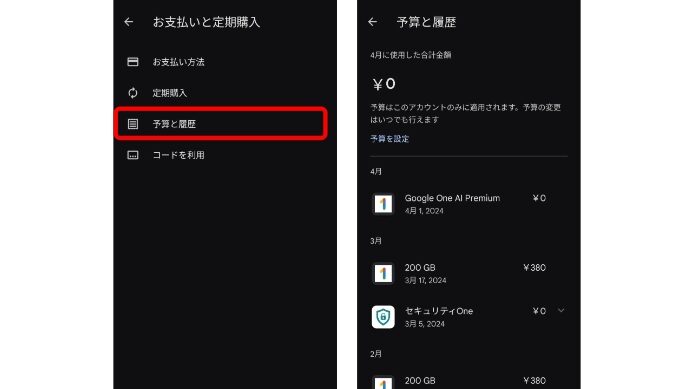
私たちの生活に欠かせない存在となったGoogle Playですが、google playの料金をどうやって確認する?という疑問を持つ方は少なくありません。アプリやゲームをダウンロードする際に、料金について正確に把握しておくことは重要です。特にサブスクリプションサービスが増える中で、どれだけのお金がかかるのか不安になることもあります。
この記事では私たちがGoogle Playでの料金確認方法について詳しく解説します。アカウント設定から購入履歴までさまざまな手段を使って簡単にチェックできます。これによって無駄な出費を避けることもできるでしょう。あなたも大切なお金を賢く管理したいと思いませんか?
Google Playの料金をどうやって確認する方法とは?
Google Playの料金を確認する方法は、さまざまな手段がありますが、私たちは主に公式のアプリやウェブサイトを利用して支出を管理することができます。ここでは、具体的な確認手順について詳しく説明します。
Google Playストアアプリからの確認
- Google Playストアを開く:
- スマートフォンまたはタブレットでGoogle Playストアアプリを起動します。
- メニューを表示:
- 左上の三本線アイコン(ハンバーガーメニュー)をタップし、「アカウント」を選択します。
- 購入履歴へアクセス:
- 「購入履歴」を選ぶことで、過去の取引や料金情報を見ることができます。このセクションには、ダウンロードしたアプリや行った購入がリストアップされています。
ウェブブラウザからの確認
私たちがPCやモバイルデバイスでウェブブラウザを使用しても同様に料金情報を確認できます。以下の手順に従ってください。
- Google Playウェブサイトにアクセス:
- play.google.com にアクセスし、自分のGoogleアカウントでログインします。
- マイ アカウントページへ移動:
- 画面右上隅にあるプロフィールアイコンをクリックし、「マイ アカウント」を選択します。
- 購入履歴を見る:
- 「取引履歴」セクションで全ての支払い記録と購入したアイテムを見ることができ、この情報から現在までの料金状況が把握できます。
これらの手順によって、私たちは簡単かつ迅速に”google playの料金をどうやって確認する?”という問いに答えることができるでしょう。次は、Google Playストアでの購入履歴についてさらに詳しく見ていきます。
Google Playストアでの購入履歴の確認手順
私たちがGoogle Playストアでの購入履歴を確認する手順は非常に簡単です。これによって、過去の取引や支出を詳細に把握し、必要な情報をすぐに取得できます。以下では、その具体的な方法について説明します。
スマートフォンまたはタブレットからの確認
- Google Playストアアプリを開く:
- スマートフォンまたはタブレットでGoogle Playストアのアイコンをタップして起動します。
- メニューを表示:
- 左上隅にある三本線アイコン(ハンバーガーメニュー)をタップし、「アカウント」を選択します。
- 購入履歴へアクセス:
- 「購入履歴」を選ぶことで、過去の取引や料金情報を見ることができます。このセクションには、ダウンロードしたアプリや行った購入がリストアップされています。
ウェブブラウザからの確認
私たちはPCやモバイルデバイスでウェブブラウザを使用しても同様に料金情報を確認できます。以下の手順に従ってください。
- Google Playウェブサイトにアクセス:
- play.google.com にアクセスし、自分のGoogleアカウントでログインします。
- マイ アカウントページへ移動:
- 画面右上隅にあるプロフィールアイコンをクリックし、「マイ アカウント」を選択します。
- 購入履歴を見る:
- 「取引履歴」セクションで全ての支払い記録と購入したアイテムを見ることができ、この情報から現在までの料金状況が把握できます。
これらの手順によって、私たちは簡単かつ迅速に”google playの料金をどうやって確認する?”という問いに答えることができるでしょう。また、この機能は日々変わるサービス内容や価格設定にも対応しているため、定期的なチェックがおすすめです。次は、定期購読サービスについて詳しく見ていきます。
定期購読サービスの料金をチェックする方法
私たちがは、非常に重要です。特に、毎月の支出を把握することで、予算管理が容易になります。ここでは、Google Playストアでの定期購読サービスの料金確認手順について詳しく説明します。
スマートフォンまたはタブレットからの確認
- Google Playストアアプリを開く:
- デバイス上でGoogle Playストアを起動し、自分のアカウントにログインします。
- メニューを表示:
- 左上隅にある三本線アイコンをタップし、「サブスクリプション」を選択します。
- サブスクリプション詳細を見る:
- 登録している定期購読サービスが一覧表示され、それぞれの料金や次回請求日などが確認できます。
ウェブブラウザからの確認
PСやモバイルデバイスでウェブブラウザを使用しても同様に定期購読サービスの料金情報をチェックできます。以下にその手順をご紹介します。
- Google Playウェブサイトにアクセス:
- play.google.com にアクセスし、自分のGoogleアカウントでログインします。
- マイ アカウントページへ移動する :
- Google Playストアアプリを開く:
- デバイス上でGoogle Playストアを起動し、自分のアカウントにログインします。
- メニューを表示:
- 左上隅にある三本線アイコン(ハンバーガーメニュー)をタップします。
- 「購入済み」セクションへ進む:
- メニューから「購入済み」を選択すると、過去に行った全ての購入履歴を見ることができます。
- Google Playウェブサイトにアクセスする:
- play.google.com にアクセスし、自分のGoogleアカウントでログインします。
- マイ アカウントページへ移動する:
- 画面右上隅にあるプロフィールアイコンをクリックし、「マイ アカウント」を選択します。
- クレジットカード: VISA、MasterCardなどの主要ブランド。
- デビットカード: 一部の銀行から提供されているもの。
- キャリア決済: モバイル通信会社経由で料金を請求。
- Google Playギフトカード: プリペイド形式で事前にチャージした金額分だけ使用可能。
- Google Playストアアプリを開く:
- デバイスでGoogle Playストアを起動し、自分のアカウントにログインします。
- メニュー表示へ進む:
- 左上隅の三本線アイコン(ハンバーガーメニュー)をタップしてメニューを表示します。
- 「お支払い」セクションへ移動する:
- メニューから「お支払い」を選択すると、お使いの全ての支払いオプションが一覧表示されます。
- 新しい支払い方法を追加する場合:
- 「お支払い方法追加」をタップし、必要事項(カード情報など)を入力して登録します。
-
< li > 画面右上隅にあるプロフィールアイコンをクリックし、「マイ アカウント」を選択します。
< ol start="3" >
< li >< strong > サブスクリプションセクションへ進む:
< ul >
< li > 「サブスクリプション」セクションを選ぶことで、全ての定期購読サービスとその料金情報を見ることができます。この情報は常に最新状態となっており、必要な変更も行いやすくなっています。
これらの手順によって、私たちは簡単かつ迅速に「google play の料金をどうやって確認する?」という問いへの答えとして、特に定期購読サービスについて明確な理解が得られるでしょう。また、この機会にもぜひ自分自身のお気に入りや利用状況について再検討してみることも大切です。
アプリ内課金の詳細と確認方法
アプリ内課金は、さまざまなアプリやゲームで提供される追加機能やコンテンツを購入するための手段です。これらの課金がどのように行われるかを理解しておくことで、自分自身の支出を把握しやすくなります。ここでは、アプリ内課金の詳細とその確認方法について詳しく説明します。
スマートフォンまたはタブレットからの確認
ウェブブラウザからの確認
PСやモバイルデバイスでウェブブラウザを使用しても、同様にアプリ内課金情報をチェックできます。以下はその手順です。
< ol start="3" >
< li >< strong > 購入履歴セクションへ進む:
< ul >
< li > 「購入履歴」セクションでは、すべての買い物記録が一覧表示されます。この情報には各商品の価格や購入日時などが含まれています。
このような手順によって、私たちは簡単かつ迅速に「google play の料金をどうやって確認する?」という問いへの答えとして、特にアプリ内課金について明確な理解が得られるでしょう。また、この機会にもぜひ自分自身のお気に入りや利用状況について再検討してみることも大切です。
支払いオプションとその設定について
私たちがGoogle Playでアプリやコンテンツを購入する際には、さまざまな支払いオプションが用意されています。これらのオプションを理解し、適切に設定することで、自分自身の支出を管理しやすくなります。また、将来的に予期せぬ課金が発生することを防ぐためにも重要です。ここでは、主要な支払いオプションとその設定手順について詳しく説明します。
利用可能な支払い方法
Google Playでは以下のような複数の支払い方法があります:
各オプションにはそれぞれ利点がありますので、自身に合った方法を選ぶことが大切です。
支払いオプションの設定手順
次に、具体的な設定手順をご紹介します。このプロセスはスマートフォンまたはウェブブラウザから行うことができます。
このように簡単なステップで、「google play の料金をどうやって確認する?」という問いへの答えとしても役立つ情報が得られます。正確な設定によって快適にサービスをご利用いただけるでしょう。また、この機会に現在のお気に入りや利用状況について見直すことも有意義です。