私たちは日常生活で音楽を楽しむために、Soundcore製品を愛用しています。しかしsoundcoreの充電状態はどうやって確認する?という疑問を持つこともあります。デバイスのバッテリー残量が分からないと、せっかくの音楽体験が台無しになりかねません。この記事では、Soundcoreデバイスの充電状態を簡単に確認できる方法をご紹介します。
まずは、Soundcore製品がどのようにして充電状況を表示するのかについて理解しましょう。Bluetoothスピーカーやイヤフォンには、それぞれ異なる確認方法がありますので、自分のデバイスに合った最適な方法を見つけることが大切です。皆さんは自分のSoundcoreデバイスが今どれくらい充電されているか気になりませんか?それでは具体的な手順に進んでみましょう。
Soundcoreの充電状態はどうやって確認する?
Soundcoreの充電状態を確認する方法はいくつかあります。私たちは、LEDインジケーターやアプリを利用した手順など、簡単で便利な方法を紹介します。これにより、バッテリー残量の把握が容易になり、デバイスの使用を最適化できます。
LEDインジケーターによる確認方法
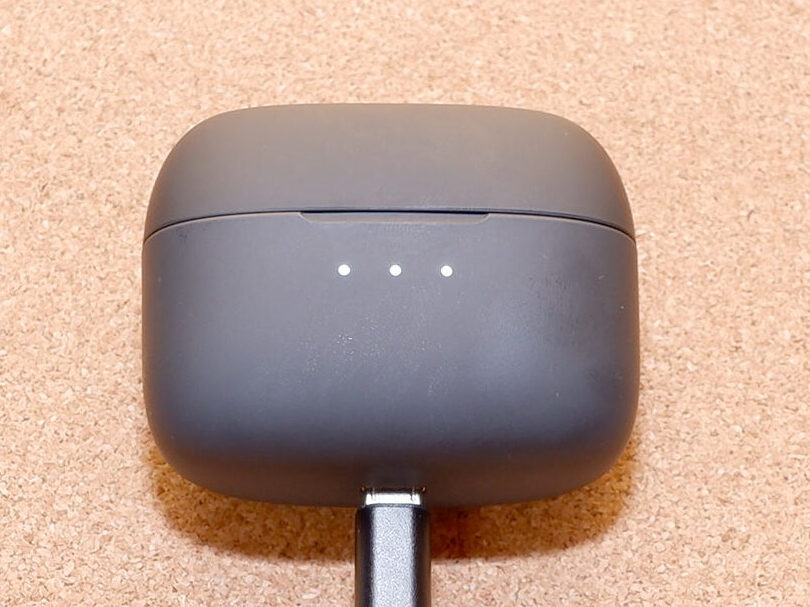
SoundcoreデバイスにはLEDインジケーターが搭載されています。このインジケーターは充電状況を視覚的に示してくれるため、とても便利です。以下はLEDインジケーターの表示内容とそれに対応する充電状態です。
- 赤色点灯: 充電が必要です。
- 青色点灯: バッテリー残量が十分です。
- 緑色点滅: 充電中ですが、すでに満タン近い状態です。
このように、LEDインジケーターの色によって現在の充電状況が一目でわかります。特に外出先では、この機能が非常に役立ちます。
アプリを使ったバッテリー残量の確認手順
Soundcoreには専用アプリもあり、それを利用するとさらに詳細なバッテリー情報を得ることができます。このアプリでは次のような機能があります:
- リアルタイムバッテリー残量表示: 現在の正確なバッテリー残量を見ることができる。
- 過去の使用履歴: バッテリー消費パターンを分析し、効率的な使用法を提案してくれる。
- ファームウェアアップデート通知: 最新版への更新情報も受け取れる。
これらの機能は特に多頻度でSoundcore製品を使用する方々には大変有益です。アプリ内で簡単に操作できるため、一度設定すれば後はスムーズになります。
充電中と充電完了の違いを見分けるポイント
私たちがよく直面する問題として、「充電中」と「充電完了」の違いがあります。この二つは見分け方さえ知っていれば簡単ですが、多くの場合混同されてしまいます。基本的にはLEDインジケーターやアプリから得られる情報によって判断します。しかし注意すべきポイントとして、
- LEDライトが常時点灯している場合:通常これは「充電完了」を意味します。
- 点滅または消灯の場合:この状態は「まだ充電中」である可能性がありますので要注意です。
正しい理解と観察力さえあれば、私たちはいつでも安定した音楽体験を楽しむことができるでしょう。
LEDインジケーターによる充電状況の確認方法
Soundcoreデバイスに搭載されているLEDインジケーターは、充電状態を簡単に確認するための便利な機能です。このインジケーターは、視覚的に充電状況を示してくれるため、特に外出時や急いでいるときにも役立ちます。さまざまな色の点灯によって、それぞれ異なる意味があることを理解しておくと良いでしょう。
- 赤色点灯: 充電が必要です。この表示が点灯している場合は、すぐに充電器を接続してください。
- 青色点灯: バッテリー残量が十分です。デバイスは正常に動作しています。
- 緑色点滅: 充電中ですが、すでに満タン近い状態です。この状態では過度な充電を避けるため注意が必要です。
LEDインジケーターの情報によって、私たちはデバイスの使用計画を立てることができます。また、このインジケーターは一目でわかりやすく設計されており、特別な知識なしでも直感的に利用できるのが大きな利点です。音楽や通話など、大切な時間を無駄にしないためにも、この機能を活用しましょう。
アプリを使ったバッテリー残量の確認手順
Soundcoreデバイスの充電状態を確認するもう一つの便利な方法は、専用アプリを利用することです。アプリを使用すると、バッテリー残量だけでなく、デバイスの設定や機能に関する詳細情報も簡単に取得できます。この手順に従って、アプリを使ったバッテリー残量の確認方法を見ていきましょう。
アプリのインストール
まず初めに、Soundcore専用アプリをスマートフォンにインストールします。このアプリはiOSおよびAndroidの両方で利用可能です。公式ストアからダウンロードし、インストールが完了したら開いてください。
デバイスとの接続
次に、SoundcoreデバイスとスマートフォンをBluetoothで接続します。これには以下のステップが必要です:
- Bluetooth設定画面を開きます。
- Soundcoreデバイスを選択してペアリングします。
- 接続が成功すると、音声またはビジュアル通知が表示されます。
バッテリー残量の確認
デバイスが接続されたら、アプリ内で直接バッテリー残量を見ることができます。メイン画面では現在の充電状況が明示されており、一目で状態を把握できるため非常に便利です。また、この画面から他にも:
- イコライザー設定: 音質調整も可能です。
- ファームウェア更新: デバイスソフトウェアの最新化も行えます。
Souncoreの充電状態はどうやって確認するか、お分かりいただけましたでしょうか?このようにして簡単にチェックできるので、ぜひ活用してみてください。正確な情報のおかげで、お気に入りの音楽や通話中でも安心して使用できます。
充電中と充電完了の違いを見分けるポイント
充電中と充電完了の違いを見分けるためには、いくつかのポイントに注意する必要があります。これらのポイントを把握することで、Soundcoreデバイスが適切に充電されているかどうかを簡単に確認できます。
まず、LEDインジケーターの状態が重要です。充電中には通常、インジケーターは点灯または点滅し、色も異なることがあります。一方で、充電が完了すると、このインジケーターは異なる色に変わったり消えたりします。このフィードバックによって、一目で現在の充電状況を把握できるという利点があります。
次に、アプリを使用している場合も同様です。アプリ内で表示されるバッテリー残量やステータス情報はリアルタイムで更新されますので、こちらでも充電中と充電完了の状況を明確に確認できます。特にアプリでは%表示があるため、自分のデバイスがどれくらい充電されたか具体的な数値で見ることができる点が便利です。
最後に、音声通知やビジュアル通知も確認しましょう。多くの場合、デバイスは完全に充電された際に音声や振動などでユーザーへ知らせてくれます。このような細かな通知も見逃さないよう心掛けましょう。これらすべてを組み合わせれば、「soundcoreの充電状態はどうやって確認する?」という問いへの答えもより明確になるでしょう。
トラブルシューティング:充電がうまくいかない場合の対処法
充電がうまくいかない場合、私たちが取るべき対策はいくつかあります。まずは、基本的なチェックポイントを確認して、問題の根本原因を特定することが重要です。
電源供給の確認
最初に、充電器やUSBケーブル自体に問題がある可能性を考えましょう。以下の点を確認してください:
- 別の充電器:他のデバイスで使っている充電器を試してみてください。
- USBポート:PCや壁面のUSBポートに異常がないか確認します。
- ケーブルチェック:目視で断線や損傷がないか確かめます。
これらすべてを検証することで、多くの場合、簡単に解決できる問題だとわかります。
デバイス設定とソフトウェア
次に、Soundcoreデバイスの設定やソフトウェアも見直しましょう。特に以下の点には注意が必要です:
- ファームウェアアップデート:最新バージョンへ更新されているか確認します。
- Bluetooth接続:Bluetooth機能が正常に動作していることも影響しますので、一度切断し再接続してみましょう。
これらの手順で改善されることがありますので、一通り試してください。
バッテリー状態の評価
また、バッテリー自体にも問題がある場合があります。長期間使用したデバイスでは劣化が進んでいることも考えられます。このような時は:
- 自己診断機能:一部モデルには自己診断機能がありますので、それを利用して状態を把握します。
- 専門家への相談:もし劣化や故障と思われる場合は、メーカーや販売店へ相談することも選択肢としてご検討ください。
これら全てのステップを踏むことで、「soundcoreの充電状態はどうやって確認する?」という疑問にも対応できるでしょう。充電トラブルに遭遇した際には冷静になって対処し、自分自身でも解決策を見出せるよう努力しましょう。