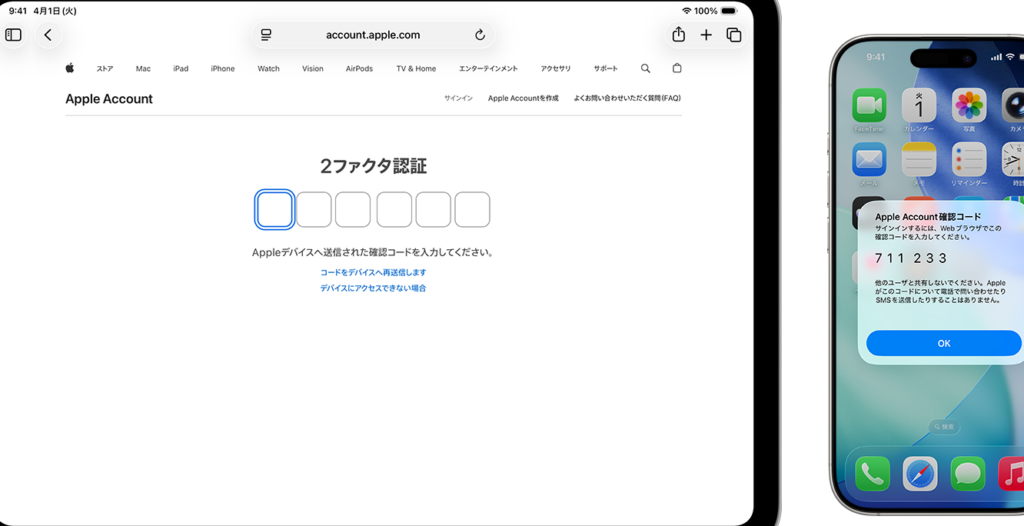
私たちの生活に欠かせない存在となったiPhone。新しいデバイスを手に入れたときには、まずこのiphoneを承認 どうやって設定するかが重要です。このプロセスは意外と簡単ですが、最初は戸惑うこともあるでしょう。私たちは、設定方法について詳しく解説しますので安心してください。
また、正しく承認しないとアプリの使用やデータ同期に支障をきたす可能性があります。この記事では、具体的なステップや注意点を説明しながらこのiphoneを承認 どうやって実行するかを明確にします。果たしてあなたは、この設定方法をご存じでしょうか?読み進めて、新しいiPhoneの機能を最大限に活用しましょう!
私たちは、iPhoneを承認するための設定方法について詳しく説明します。このプロセスは、特に新しいデバイスやアプリケーションを使用する際に重要です。正しい設定を行うことで、安全かつ快適にiPhoneを利用できるようになります。
必要な準備
まずは、iPhoneの承認に必要な準備物や注意事項について確認しましょう。以下のリストをご覧ください。
- Apple ID: 承認には有効なApple IDが必要です。
- インターネット接続: Wi-Fiまたはモバイルデータ通信が利用可能であること。
- 最新のOS: iPhoneが最新のiOSバージョンであることを確認してください。
- デバイスの充電: 設定中に電源が切れないよう、十分な充電があること。
これらの条件を満たしていると、スムーズな設定が期待できます。
設定手順
次に、具体的な設定手順をご紹介します。この手順に従えば簡単に承認作業を完了できます。
- 設定アプリを開く
- ホーム画面から「設定」アイコンをタップします。
- Apple ID を選択
- 設定メニュー内で自分の名前(Apple ID)をタップし、「パスワードとセキュリティ」を選びます。
- 信頼できるデバイスとして追加
- 「信頼できるデバイス」の欄から、新しいデバイスやアプリケーションの承認要求に応じて指示に従います。
- 確認コード入力
- 指示された場合は、送信された確認コードを入力し、「次へ」をタップします。
これらのステップで、このiphoneを承認 どうやって実施するか理解できるでしょう。もし途中でエラーが発生した場合には、次章で問題解決法について見ていきます。
必要な準備と注意事項
iPhoneを承認するための設定に取り掛かる前に、いくつかの重要な準備と注意事項があります。これらをしっかり確認しておくことで、設定プロセスがスムーズに進行し、予期せぬトラブルを避けることができます。
注意事項
以下は、このiphoneを承認 どうやって実施する際の主な注意点です。
- バックアップの作成: 設定作業中にデータが失われる可能性があるため、事前にiCloudまたはiTunesでバックアップを取っておくことを推奨します。
- セキュリティ対策: 承認プロセスにはパスワードや確認コードが必要となりますので、安全な場所で設定作業を行うよう心掛けましょう。
- 適切な環境: 通信状況や周囲の雑音にも気を付けて、落ち着いて作業できる環境で進めると良いでしょう。
その他の準備項目
さらに、次の準備も考慮してください。
- 確認用メールアドレス: Apple IDに登録したメールアドレスへのアクセスが必要です。もし忘れてしまった場合は、そのリカバリー手続きを行ってください。
- サポート情報: 万一問題が発生した場合には、Appleサポートへの連絡先情報やFAQページも手元に置いておくと安心です。
これらの準備と注意事項を踏まえて、このiphoneを承認 どうやって設定するかについて詳しく見ていきましょう。この後では具体的な設定手順をご紹介いたしますので、お楽しみにしてください。
設定手順の詳細ガイド
私たちは、iPhoneを承認するための具体的な設定手順について詳しく説明します。これらのステップに従うことで、「このiphoneを承認 どうやって」という疑問が解決されるでしょう。また、各ステップで注意すべきポイントも併せて紹介しますので、ぜひ参考にしてください。
ステップ1: Apple IDの確認
まず最初に、Apple IDとそのパスワードが必要です。これらはiPhoneを承認する際に必須となりますので、登録したメールアドレスやパスワードを再確認しておきましょう。もし忘れてしまった場合は、Appleの公式サイトからリカバリー手続きを行ってください。
ステップ2: iPhoneの設定
次に、iPhone上で以下の手順を実施します。
- 設定アプリを開く: ホーム画面から「設定」をタップします。
- Apple IDにサインイン: 「[あなたの名前]」または「サインイン」を選択し、Apple IDとパスワードを入力します。
- 二段階認証の確認: 設定中には二段階認証コードが求められることがあります。このコードは登録した電話番号またはメールアドレス宛てに送信されますので、それを入力してください。
ステップ3: 承認プロセス
次に、本格的な承認プロセスへ進みます。
- デバイス管理:
- 「設定」メニューから「一般」を選択し、「デバイス管理」に進みます。
- 承認したいデバイス名が表示されるので、それをタップして詳細情報を見ることができます。
- 許可ボタンを押す:
- 表示された情報内容と指示に従い、「許可」をタップして正式な承認作業を完了させます。この時点で全て正しい情報が入力されているか再度確認してください。
ステップ4: 確認作業
最後に、このプロセスが正常に完了したかどうかチェックしましょう。iPhone上で下記項目が表示されれば成功です:
- サインアウトオプション
- 所有デバイス一覧へのアクセス
- 正常な同期状態
以上のステップによって、「このiphoneを承認 どうやって」という課題が解消されたことでしょう。しかしながら、この過程では様々な問題も発生する可能性があります。その場合には次章でご紹介する対処法をご覧ください。
問題が発生した場合の対処法
問題が発生した場合は、冷静に対処することが重要です。iPhoneの承認プロセス中に何らかのエラーやトラブルが発生した場合、以下の手順を試してみてください。これらの方法で多くの場合、問題を解決できるでしょう。
一時的な接続エラー
- Wi-Fi接続の確認: iPhoneが安定したインターネット接続を持っているか確認します。Wi-Fiルーターやモバイルデータ通信が正常に機能しているかチェックしてください。
- 再起動: iPhoneを再起動することで、一時的な不具合を解消できることがあります。この手順はシンプルですが、多くの場合有効です。
Apple ID関連の問題
- パスワードリセット: Apple IDのパスワードを忘れた場合は、Apple公式サイトからリカバリー手続きを行う必要があります。その際には、登録したメールアドレスまたは電話番号が必要です。
- 二段階認証コードの受信失敗: 二段階認証コードが届かない場合、設定された電話番号やメールアドレスに誤りがないか確認し、新しいコードの送信を試みてください。
デバイス管理でのエラー
- デバイス情報確認: 承認しようとしているデバイス名やステータスに誤りがないか再度確認します。また、既に他のデバイスで承認されていないかもチェックしましょう。
- ソフトウェアアップデート: 最新版へのアップデートによって、不具合や互換性問題が解決されることがあります。「設定」>「一般」>「ソフトウェア・アップデート」に進んで最新情報をご確認ください。
上記の対処法でも問題が解決しない場合は、Appleサポートへ問い合わせて専門的なサポートを受けることも考慮してください。それによって、「このiphoneを承認 どうやって」という疑問と共に生じたトラブルも速やかに改善されるでしょう。
他のデバイスとの連携方法
は、iPhoneを承認する際に非常に重要な要素です。特に、Appleのエコシステム内でデバイス同士が円滑に連携できることは、私たちの体験を向上させるために欠かせません。このセクションでは、について詳しく説明します。
まず、連携するためには各デバイスが最新のソフトウェアバージョンであることを確認してください。これによって、新しい機能や改善点が適用され、スムーズな操作が可能になります。
Apple IDとiCloud
- Apple IDの利用: Apple IDを使うことで、すべてのデバイス間でアプリやコンテンツを簡単に同期できます。
- iCloudサービス: iCloudを設定すると、写真やドキュメントなどの重要なファイルが自動的にバックアップされます。また、このサービスは異なるデバイス間で情報を共有する際にも役立ちます。
AirDropとHandoff
- AirDrop: AirDrop機能を使うことで、近くのAppleデバイスとファイルや写真を一瞬で共有できます。
- Handoff: Handoff機能では、一つのデバイスで作業している内容を別のデバイスへスムーズに引き継ぐことができます。例えば、iPhoneでメールを書き始め、そのままMacBookで続けることも可能です。
このような連携機能は、「このiphoneを承認 どうやって」を実現するだけでなく、日々の作業効率も大幅に向上させてくれます。次回は、更なる便利な機能について探っていきましょう。