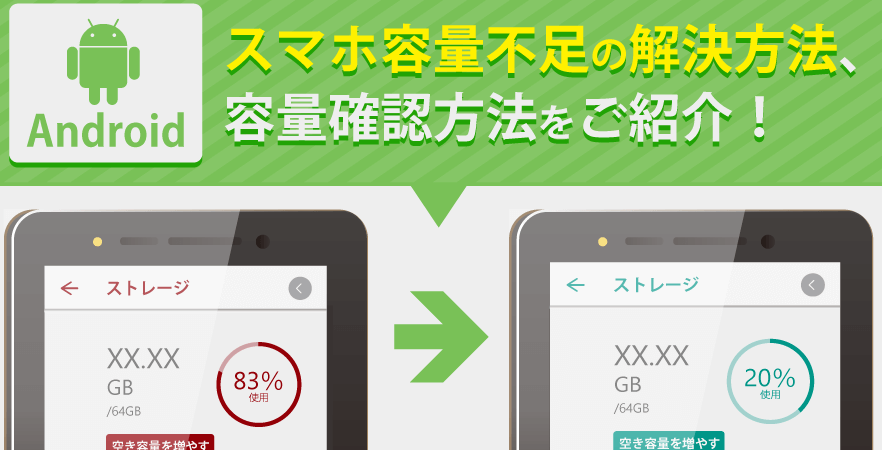
私たちは日常的にスマートフォンを使用しておりその中でもという疑問はよく耳にします。データやアプリが増えるにつれてストレージ管理は重要な課題となります。適切な空き容量を把握することは快適な使用体験を確保するための第一歩です。
この記事では、簡単にAndroidのストレージの空き容量を確認する方法をご紹介します。また、空き容量不足が引き起こす問題や、その解決策についても触れます。この知識を得ることで私たちのデバイスをより効果的に活用できるようになります。皆さんも一緒に、自分のスマートフォンの状態を理解してみませんか?
アプリを使った方法
スマートフォンのストレージを管理するためには、アプリを利用することが非常に便利です。多くのアプリが、Androidのストレージの空き容量を簡単に確認できる機能を提供しています。これにより、どれだけのデータが使用されているか、またはどれだけ空きがあるかを視覚的に把握することができます。
人気のストレージ管理アプリ
ここでは、特に人気のあるアプリをご紹介します。これらは使いやすさや機能性から、多くのユーザーに支持されています。
- Google One: ストレージ情報を一元管理できるGoogle公式アプリで、クラウドとの連携も可能です。
- Files by Google: 不要なファイルを削除しながら、ストレージ状況をリアルタイムで確認できます。
- DiskUsage: ストレージ内の各フォルダーやファイルサイズを視覚的に表示してくれるユニークなツールです。
これらのアプリはそれぞれ異なる特徴がありますので、自分に合ったものを選ぶと良いでしょう。
アプリで空き容量を取得する方法
一般的な流れとしては以下の手順になります:
- アプリをインストール: Google Play ストアから希望するストレージ管理アプリをダウンロードします。
- 起動して許可設定: アプリ初回起動時には必要な権限(ストレージアクセスなど)への許可が求められる場合があります。このステップは重要です。
- ダッシュボードで確認: アプリ内のダッシュボードで現在の使用状況や空き容量を見ることができます。
このようにして私たちは簡単にAndroidデバイス上でストレージ状態を把握し、有効活用できるようになります。また、一部のアプリでは不要ファイル削除機能も備わっており、そのまま効率よくストレージ整理も行えるため、大変便利です。
設定から簡単に確認する手順
私たちはAndroidデバイスの設定から直接ストレージの空き容量を確認することもできます。この方法は非常にシンプルで、特別なアプリをインストールする必要がなく、すぐに利用できる利点があります。以下の手順で簡単に確認可能です。
- 設定を開く: ホーム画面から「設定」アイコンをタップします。
- ストレージオプションを選択: 設定メニュー内で「ストレージ」を探し、タップします。
- 空き容量の確認: ストレージ画面では、使用中の容量と空き容量が明示されており、さらにどのアプリやファイルがどれだけのスペースを占有しているかも表示されます。
この手法によって、ユーザーは自分のデバイス上で何が起こっているか把握しやすくなります。また、この情報は不要なファイルやアプリを削除する際にも役立ちます。例えば、大量の写真や動画が保存されている場合、それらを整理することでかなりの空き容量を確保できるでしょう。
### ストレージ詳細情報
さらに詳しい情報が必要な場合は、一部のデバイスでは「詳細」オプションから各カテゴリ(アプリ、画像、音楽など)の使用状況を見ることもできます。この機能によって、自分自身がどれだけストレージリソースを消費しているか理解しやすくなります。
このように、「androidのストレージの空き容量はどうやって取得する?」という疑問に対して、設定から簡単にチェックできる手順をご紹介しました。次回はより便利なウィジェットについて見ていきましょう。
ストレージ情報を表示する便利なウィジェット
ストレージの空き容量を簡単に確認するための便利なウィジェットがいくつか存在します。これらのウィジェットは、ホーム画面に配置することで、常に最新のストレージ情報を手軽に把握できるようになります。特に、アプリを何度も開かずとも、視覚的に状況を確認できる点が魅力です。
おすすめのウィジェット
以下は、おすすめのストレージ情報表示ウィジェットです:
- Storage Analyzer: ストレージ使用状況を詳細に分析し、どの項目が最も容量を消費しているかを示します。
- DiskUsage: グラフィカルなインターフェースでファイルやフォルダごとの使用量を可視化し、一目で理解できます。
- Simple Storage Widget: シンプルながら実用的なデザインで、空き容量と使用中の容量を一画面で表示します。
これらのウィジェットは、それぞれ異なる機能やデザインがありますので、自分たちのニーズや好みに応じて選ぶことが重要です。特定のアプリによって提供される機能性やユーザーインターフェースも考慮すると良いでしょう。
ウィジェット設定方法
- ホーム画面で長押し: ホーム画面上でスペースを長押しして、「ウィジェット」オプションを選択します。
- ウィジェット一覧から選択: 提供されたリストから希望するストレージ関連ウィジェットを見つけます。
- 設置場所決定: 選んだウィジェットをホーム画面上にドラッグ&ドロップして配置します。
このプロセスによって、自分たち専用のストレージ管理環境が整い、いつでも空き容量状況が確認可能になります。また、「androidのストレージの空き容量はどうやって取得する?」という疑問にも直感的に対応できるようになるでしょう。次回はクラウドストレージとの連携について詳しく見ていきます。
クラウドストレージとの連携で効率的に管理する方法
私たちのデバイスのストレージ管理をより効率的に行うためには、クラウドストレージとの連携が非常に有効です。クラウドストレージサービスを利用することで、データをオンラインで保存し、必要なときにいつでもアクセスできるようになります。これにより、物理的なストレージの空き容量を増やすことができ、「androidのストレージの空き容量はどうやって取得する?」という疑問にも柔軟に対応できます。
クラウドストレージサービスの選択肢
多くのクラウドストレージサービスがあり、それぞれ異なる機能と利点があります。以下はおすすめのサービスです:
- Google Drive: 無料で15GBまで利用可能で、Googleアカウントとの統合もスムーズです。
- Dropbox: シンプルなインターフェースで使いやすく、ファイル共有機能も充実しています。
- OneDrive: Microsoft製品との親和性が高く、Officeファイルを簡単に扱えます。
クラウドとの同期設定方法
クラウドストレージとデバイスを連携させる手順は比較的簡単です。以下に基本的な設定方法を示します:
- アプリのダウンロード: お好みのクラウドストレージアプリ(例:Google Driveなど)をPlay Storeからダウンロードします。
- アカウント作成またはログイン: 新規ユーザーの場合はアカウントを作成し、既存ユーザーはログインします。
- フォルダ同期設定: 保存したいフォルダやファイルを選び、自動同期設定をオンにします。
このプロセスによって、大切なデータが自動的にバックアップされ、本体の空き容量も確保できます。また、新しく追加されたデータも即座に確認できるため、「androidのストレージの空き容量はどうやって取得する?」という質問への答えも見つけやすくなるでしょう。
不要ファイルとの差別化
さらに重要なのは、出所不明または不要なファイルと必要なデータとの区別です。定期的にレビューし、不必要なものだけ削除することで、有効活用できるスペースが増えていきます。このようにして、私たち自身で効率よく管理しながら快適なスマホライフが楽しめるようになります。
不要ファイルを削除して空き容量を増やすテクニック
不要ファイルを削除することは、私たちのデバイスのストレージ管理において非常に重要なプロセスです。特に「androidのストレージの空き容量はどうやって取得する?」という疑問を解消するためには、定期的なファイル整理が不可欠です。無駄なファイルや重複したデータを削除することで、簡単にストレージの空き容量を増やすことができます。
不要ファイルの特定方法
まず、不要なファイルを見つけるためには、以下の手順で確認すると良いでしょう:
- ストレージ設定へのアクセス: 設定アプリから「ストレージ」を選びます。
- カテゴリごとの使用状況確認: アプリ、画像、動画など、それぞれのカテゴリごとに使用している容量を見ることができます。
- 重複ファイルチェックアプリの利用: ストレージ管理アプリ(例:Duplicate Files Fixer)を使用して、自動的に重複したファイルを検出します。
削除対象となる主なアイテム
次に、どのようなファイルが削除対象になるか具体的に考えてみましょう。以下は一般的な不要ファイルのリストです:
- キャッシュデータ: アプリが一時的に保存しているデータで、大量になるとスペースを圧迫します。
- 古いメッセージや添付ファイル: 特に大きなサイズの画像や動画が含まれる場合があります。
- 未使用アプリケーション: 使わないアプリはアンインストールしてしまう方が賢明です。
- Languaje files in apps (idiomas no utilizados): Algunas aplicaciones guardan archivos de idiomas que no se utilizan.
このような不要ファイルを意識しながら定期的に整理することで、「androidのストレージの空き容量はどうやって取得する?」という問いにも自信を持って答えることができるようになります。結果としてスマートフォンも快適に稼働し続けるでしょう。