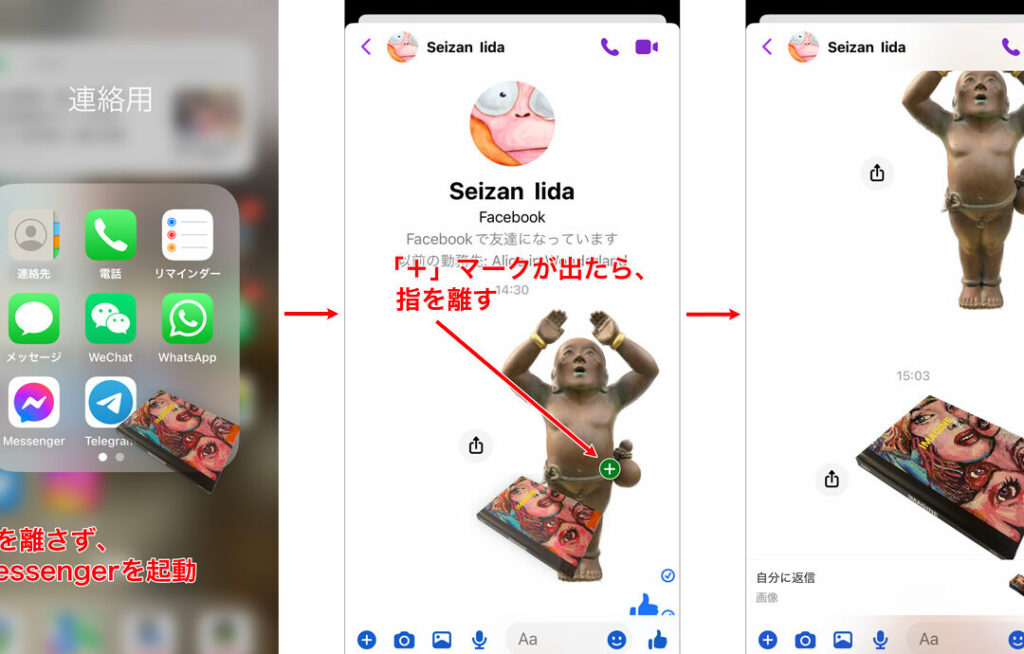
私たちは日常生活の中で、素晴らしい瞬間を捉えた写真を撮ることが多いです。しかし時には、不要な部分を取り除いてより魅力的な画像に仕上げたいと思うこともあります。iPhoneで写真の切り抜きはどうやってする?という疑問を持つ方も多いのではないでしょうか。このブログ記事では、私たちが簡単にできる切り抜き方法について詳しく解説します。
iPhoneのカメラアプリには便利な編集機能が備わっています。これにより、自分好みの写真に加工することが可能です。私たちの手元で簡単に実現できるこのテクニックは、初心者から上級者まで幅広く活用されています。それでは具体的にどのように切り抜きを行うのでしょうか?皆さんも自分だけのスタイルで思い出を残してみませんか?
iPhoneで写真の切り抜きはどうやってする?基本的な手順
写真を切り抜く作業は、iPhoneで非常に簡単に行えます。私たちは、基本的な手順を以下のように説明します。このプロセスを理解すれば、自分の写真をより魅力的に編集することができるでしょう。
ステップ1: 写真アプリを開く
まず、iPhoneの写真アプリを開きます。ここでは、自分が切り抜きたい画像を選択します。
ステップ2: 編集モードに入る
選んだ画像の右上隅にある「編集」ボタンをタップし、編集モードに入ります。この画面では、いくつかのオプションが表示されます。
ステップ3: 切り抜きツールの使用
編集画面で下部にあるアイコンから「トリミング」を選びます。すると、切り抜きツールが表示されるので、それを利用して希望する部分だけを残すよう調整します。
- 比例設定: 切り抜く際には比率(4:3や16:9など)も選べます。
- 自由なトリミング: 自由形式でサイズ変更も可能ですので、お好みに合わせて調整できます。
ステップ4: 変更内容の確認と保存
切り抜きが完了したら、「完了」ボタンをタップして変更内容を確認します。その後、「保存」を押すことで、新しい画像として保存されます。この時点で、元の写真も保持されていますので安心です。
この一連の流れによって、私たちは簡単にiPhoneで写真の切り抜きを行うことができます。他にも様々な方法がありますが、この基本的な手順から始めることで、自信を持って写真編集ができるようになるでしょう。
iPhoneの写真アプリを使った切り抜き方法
私たちは、iPhoneの写真アプリを使って切り抜きを行う具体的な方法を解説します。このプロセスは非常に直感的であり、特別な技術や知識がなくても簡単にできるため、誰でも気軽に挑戦できます。次に示す手順を参考にしながら、自分の写真をより魅力的に仕上げていきましょう。
ステップ1: 写真アプリを開く
まず最初に、iPhoneの写真アプリを起動します。ここから切り抜きたい画像を選択することができます。
ステップ2: 編集モードへの移行
選択した画像の右上隅には「編集」ボタンがありますので、それをタップして編集モードへと進みます。この画面ではさまざまなオプションが表示されるため、「トリミング」を見つけてタップしましょう。
ステップ3: 切り抜きツールの活用
トリミング機能が表示されたら、希望する部分だけ残すよう調整します。以下の機能も利用可能です:
- 比例設定: 比率(例:4:3や16:9など)を選ぶことで、特定の形で切り抜くことができます。
- 自由なトリミング: 自由形式でサイズ変更も可能なので、お好みに応じて細かく調整できます。
ステップ4: 変更内容の確認と保存
切り抜き作業が完了したら、「完了」ボタンを押して変更内容を確認します。その後、「保存」をクリックすると、新しい画像として保存されます。この際、元の写真はそのまま保持されていますので安心です。
このようにして、私たちはiPhoneで簡単に写真の切り抜きを行うことができるようになります。これら基本的な手順からスタートすることで、自信を持って様々な編集にも挑戦できるでしょう。
他のアプリを利用した切り抜きの選択肢
他のアプリを利用して写真の切り抜きを行う方法は、iPhoneでの基本的なアプローチに加え、より多様な編集機能やクリエイティブなオプションを提供します。特に、専用のアプリを使用することで、より高度な技術やフィルターを駆使した編集が可能になります。ここでは、おすすめのアプリとその特徴について詳しく紹介します。
おすすめの切り抜きアプリ
- Adobe Photoshop Express: このアプリは強力な画像編集ツールを提供し、高度なトリミングオプションも含まれています。ユーザーは自由にサイズ変更ができるだけでなく、多彩な効果やフィルターも利用できます。
- Snapseed: Googleが提供するこの無料アプリは、直感的なインターフェースで人気があります。特に「選択ツール」を使用すれば、特定の部分のみを簡単に切り抜くことができるため、非常に便利です。
- Canva: 主にグラフィックデザイン用ですが、写真編集機能も充実しています。テンプレートを活用して魅力的なビジュアルコンテンツを作成できるので、自分だけのスタイルで切り抜きを楽しむことができます。
切り抜き機能以外にも注目
これらのアプリには、単なる切り抜き機能以外にもさまざまな利点があります。例えば:
- レイヤー管理: 複数の画像やテキストレイヤーを重ねて一つの作品として仕上げられる。
- カスタムフォントとグラフィック要素: デザイン性を高めるために、自分好みのフォントやアイコンなども追加可能。
- ソーシャルメディアとの連携: 編集した画像を直接SNSへ投稿できる便利さもあります。
これら多様な選択肢によって、「iPhoneで写真の切り抜きはどうやってする?」という疑問への解決策が広がります。それぞれのお好みに合わせて最適なアプリケーションを選び、自分自身のクリエイティブ表現へと繋げていけます。このようにして、新たな視点から写真編集に挑戦してみましょう。
切り抜いた写真を保存する方法と注意点
切り抜いた写真を保存する際には、いくつかのポイントに注意する必要があります。まず、iPhoneで編集した画像は元の画質を維持できるように適切な形式で保存することが重要です。JPEGやPNGなど、普段使用されるフォーマットはそれぞれ異なる特性を持っているため、用途に応じて選択しましょう。
例えば、ウェブサイト用の場合はJPEGが一般的ですが、高品質が求められる印刷物にはPNGがおすすめです。また、切り抜き後の写真は新しいファイルとして保存し、オリジナルの画像を保持しておくことで再編集や他の加工も容易になります。この点を踏まえて操作すると良いでしょう。
保存時の設定と選択肢
iPhoneでは、「写真」アプリから直接画像を保存することができます。その際に気をつけたい設定や選択肢について以下に示します:
- オリジナルを保持: 編集作業後もオリジナルデータを残すため、「コピーとして保存」を選ぶ。
- 解像度: 高解像度で保存することで、細部までクリアな仕上がりになります。
- 共有機能: 編集した写真はそのままSNSへアップロードできる機能も活用し、自分の作品を広めましょう。
これらの手順によって、「iPhoneで写真の切り抜きはどうやってする?」という疑問への答えが明確になり、自信を持って編集作業に取り組むことができます。注意深く操作しながら、自分だけのスタイルで魅力的なビジュアルコンテンツを制作していきましょう。
プロが教える写真の切り抜きを上達させるコツ
写真の切り抜きを上達させるためには、いくつかのポイントを押さえることが大切です。私たちは、iPhoneで写真の切り抜きはどうやってする?という疑問に対し、プロから学んだ特別なテクニックを活用して、自分のスキルを向上させる方法をご紹介します。
技術的なコツ
まずは、技術的な側面に注目しましょう。以下の点に気を付けて実践することで、より精度の高い切り抜きが可能になります:
- 拡大表示: 切り抜き作業中には画像を拡大して細部まで確認することで、正確なラインでカットできます。
- トリミングガイド: iPhoneの「写真」アプリではトリミングガイドが役立ちます。基準線として利用しながら整った構図を心掛けましょう。
- 再編集: 何度でも試行錯誤できる環境を整えましょう。オリジナルデータを保持したまま編集することで、新たなアプローチが生まれます。
視覚的センスを磨く
次に重要なのは、自分自身の視覚的センスを高めることです。他者の作品を見ることや、自分で撮影した写真と比較することで新しいアイデアが得られます。また、自分独自のスタイルやテーマ設定も助けになります。そのためには:
- SNSプラットフォーム: Instagramなどで他者の作品からインスピレーションを受けたり、新しいトレンドに触れる機会があります。
- 定期的な振り返り: 自分が切り抜いた過去作品と現在作品との違いや改善点を書き出すことで成長につながります。
TIPSとしては、多様な被写体に挑戦し続けることも有効です。日常生活からユニークなシーンや感情豊かな瞬間を捉えることで、更なる表現力が養われます。このようにして、「iPhoneで写真の切り抜きはどうやってする?」という問いへの答えだけではなく、それ以上の楽しみ方も見つかるでしょう。