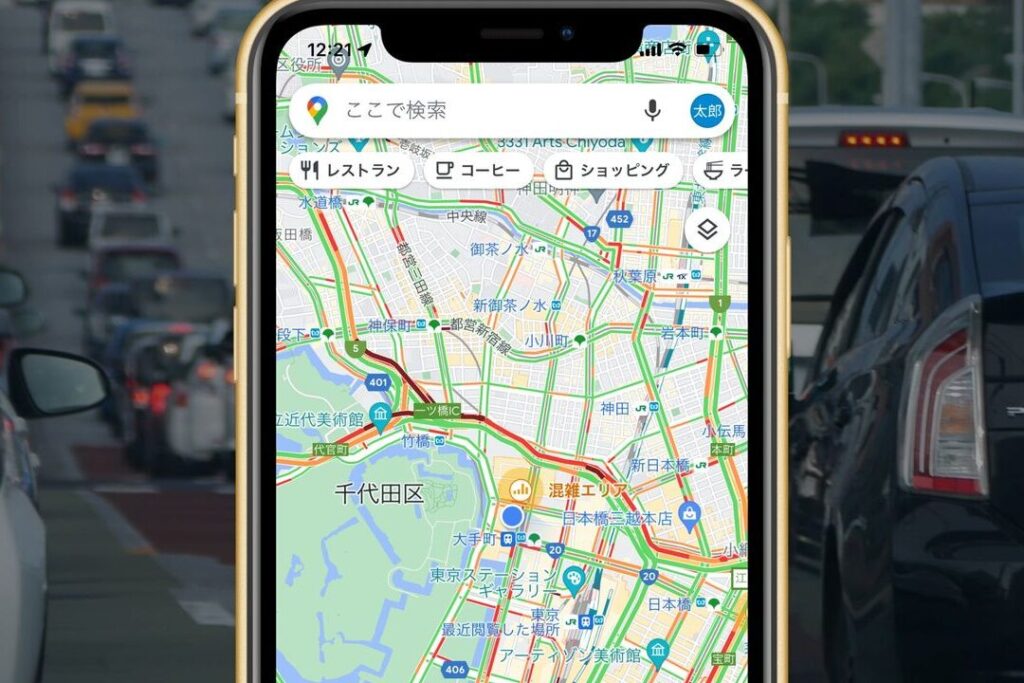
私たちは毎日移動する中で渋滞に巻き込まれることが多いです。そのためグーグルマップの渋滞情報 どうやって確認する方法を知ることは非常に重要です。このツールを使えばリアルタイムで交通状況を把握できるため、効率的な移動が可能になります。
この記事では私たちがグーグルマップを活用して渋滞情報を正確に確認する方法について解説します。シンプルな操作手順から便利な機能まで幅広くご紹介し、より快適なドライブライフをサポートします。これで出発前の不安も軽減されますよ。
皆さんは普段どのように渋滞情報をチェックしていますか?さらに詳しい情報があればぜひ最後まで読んでみてください。
私たちがグーグルマップの渋滞情報を確認する方法について、具体的な手順を見ていきましょう。まず、スマートフォンやタブレットでアプリを利用する場合と、パソコンのウェブ版を使う場合に分けて説明します。それぞれのデバイスによって操作方法は異なりますが、基本的には同じ情報が得られます。
スマートフォンアプリでの確認
- アプリを開く: グーグルマップのアプリケーションを起動します。
- 目的地を設定: 画面上部の検索バーに目的地を入力し、「経路」を選択します。
- 交通情報表示: 経路案内画面で「交通状況」をタップすると、リアルタイムの渋滞情報が表示されます。この時、赤色やオレンジ色で示されたエリアが渋滞していることを意味しています。
ウェブ版での確認
- ウェブサイトにアクセス: お使いのブラウザからグーグルマップのサイトにアクセスします。
- 目的地検索: 検索ボックスに行きたい場所を書き込み、「経路」をクリックします。
- レイヤー切り替え: 地図右下にある「レイヤー」アイコンをクリックし、「交通」を選択すると、現在の渋滞状況を見ることができます。
このように、それぞれのデバイスには少しずつ異なる操作がありますが、簡単に渋滞情報へアクセスできる仕組みになっています。また、この機能は特定の日や時間帯によって変化するため、自分自身でもこまめにチェックすることが大切です。
リアルタイムで渋滞状況を把握する手段
私たちがグーグルマップを利用しては、非常に便利です。この機能を活用することで、交通の流れや混雑具合を迅速に確認でき、自分の移動計画に役立てることができます。具体的な方法としては以下のポイントがあります。
スマートフォンアプリでのリアルタイム情報
- 通知設定: アプリ内で特定のルートについて通知を受け取る設定が可能です。これにより、渋滞情報の更新があった際に即座に知らせてもらえます。
- ライブトラフィック: 地図上で赤色やオレンジ色のエリアが表示され、どこが混雑しているかひと目でわかります。また、その状態も常に更新されています。
ウェブ版による確認方法
- 地図レイヤー: ウェブ版でも「交通」レイヤーを使用することで、現在の交通状況を簡単に確認できます。この機能はパソコンでも同様に使えるため、大きな画面で詳細を見ることも可能です。
重要なポイント
このようなリアルタイム情報を活用する際には、出発前だけではなく移動中にもチェックする習慣をつけると良いでしょう。特定の日や時間帯によって渋滞状況は異なるため、自分自身でも柔軟に対応しながら移動計画を立てることが大切です。
スマートフォンアプリを使った情報確認法
私たちは、スマートフォンアプリを利用することで、グーグルマップの渋滞情報を簡単かつ迅速に確認できます。特に移動中には、リアルタイムで更新されるデータが非常に役立ちます。このセクションでは、アプリ内の機能や設定について詳しく見ていきましょう。
アプリの便利な機能
- 音声案内: 渋滞情報が発生した場合は、音声案内によってリアルタイムで通知されます。これにより運転中でも安心して情報を受け取ることが可能です。
- 経路変更提案: 渋滞が予想される際には、自動的に別の経路を提案してくれます。この機能によって時間のロスを最小限に抑えられます。
カスタマイズ可能な通知
私たちは自分好みに通知設定をカスタマイズすることで、必要な情報だけを受け取ることができます。以下のような選択肢があります:
- 特定ルート: よく使う経路についてのみ通知を受け取る設定。
- 渋滞レベル: 重大な渋滞のみ通知するか、小さな混雑も含めるか選択できます。
このようにして、自分のニーズに合わせた形で最新情報を得ることができるため、大変便利です。
ウェブ版グーグルマップでの活用方法
私たちはウェブ版のグーグルマップを利用することで、より詳細な渋滞情報を視覚的に確認することができます。特にデスクトップやラップトップでアクセスする際は、大画面による情報の把握が容易になり、目的地までの最適なルートを計画しやすくなります。このセクションでは、ウェブ版グーグルマップでの具体的な活用方法について詳しく見ていきましょう。
渋滞情報の表示方法
ウェブ版では、地図上にリアルタイムの交通状況を色分けして表示します。以下はその手順です:
- グーグルマップを開きます。
- 左上のメニューから「交通」を選択します。
- 地図上に赤(渋滞)、オレンジ(混雑)、緑(スムーズ)の色分けが表示されます。
この機能を使うことで、自宅や職場から目的地までの道中で発生している渋滞状況を一目で確認できます。また、これにより旅行時間の予測も行いやすくなります。
経路検索とカスタマイズ
ウェブ版では経路検索時に、複数の選択肢から最適な経路を比較検討することが可能です。私たちができる設定には以下があります:
- 出発地点と目的地: 正確な位置情報を入力し、多様な移動手段(車、自転車、公共交通)から選べます。
- 避けたい場所: 渋滞や工事現場など特定エリアを回避する設定が可能です。
- 到着予定時刻: 到着時間によって最適化された経路提案が受けられます。
このように自分好みにカスタマイズした経路検索は非常に便利であり、余計な時間ロスを防ぐ助けになります。
過去データとの組み合わせ
さらに、過去データと組み合わせることで今後の渋滞傾向も把握できます。例えば:
| 曜日 | ピーク時刻 | 平均渋滞時間 |
|---|---|---|
| 月曜日 | 8:00 – 9:00 | 30分 |
| 金曜日 | 17:00 – 18:00 | 45分 |
| 土曜日 | 10:00 – 11:00 | 15分 |
| 日曜日 | 12:00 – 13:00 | 20分 |
この表を見ることで、それぞれの日や時間帯による違いが明確になり、自身のプランニングにも役立てられます。私たちはこうした機能を駆使しながら、安全かつ効率的に移動できるよう心掛けましょう。
渋滞回避のための設定と機能
渋滞を避けるためには、グーグルマップの設定や機能を活用することが重要です。私たちは、事前に適切な設定を行うことで、よりスムーズな移動が可能になります。このセクションでは、具体的な設定方法や機能について詳しく解説します。
交通情報のフィルタリング
グーグルマップでは、自分のニーズに合わせて表示される情報をカスタマイズできます。特に渋滞回避には以下のような設定が役立ちます:
- リアルタイム交通データの表示: 渋滞情報を常に最新の状態で確認するためには、このオプションを有効にしましょう。
- 工事や事故情報: 道路工事や事故による遅延も表示されるため、これらの影響を考慮した経路選択が可能です。
- 乗り換え案内: 公共交通機関利用時にも最適な乗り換え案内が受けられますので、自家用車以外の移動手段も考慮できます。
到着予定時刻による経路最適化
到着予定時刻を指定することで、その時間帯における最適な経路提案が得られます。例えば:
- 通勤時間帯: 平日の朝夕は混雑しやすいため、予測される渋滞状況から早めに出発するプランニングが可能です。
- 週末レジャー: 人気スポットへ向かう際にも、その日の混雑具合を反映した経路提案があります。
This feature allows us to adjust our travel plans according to the projected traffic conditions, helping us avoid potential delays.
通知機能で安心移動
さらに、グーグルマップでは渋滞情報について通知を受け取れる機能もあります。この設定によって、大きな交通障害が発生した場合でも迅速に対応できます。以下はその手順です:
- [メニュー]: グーグルマップアプリまたはウェブ版でメニューアイコンをクリックします。
- [通知設定]: 「通知」項目から「交通状況」を選択し、有効化します。
- [位置情報サービス]: 常に位置情報サービスをオンにしておくと、現在地周辺のトラフィック状況について即座に把握できます。
This proactive approach ensures that we remain informed and can adjust our routes as necessary, leading to a more efficient journey.