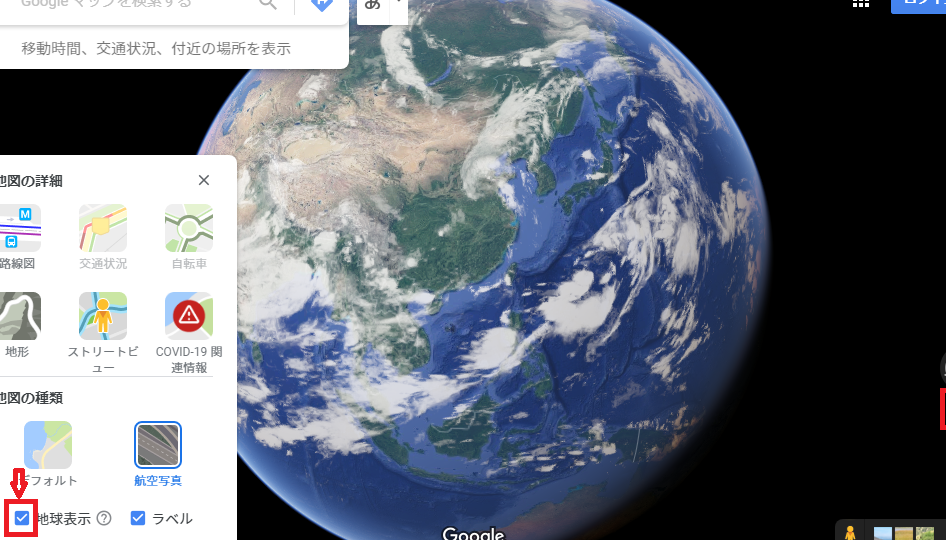
私たちは日常的に地図アプリを利用し目的地までの道を探していますが、Google Map 立体 どうやって表示するかは意外と知られていない機能です。この機能を使うことで私たちのナビゲーション体験がさらに向上します。この記事では、簡単な手順でこの立体表示を有効にし魅力的な景観を楽しむ方法について詳しくお伝えします。
特に旅行や新しい場所への探索時には、立体的な地図の表示が役立ちます。私たちは実際の風景を見る感覚で周囲を把握できるためより良い計画が可能になります。気になる方も多いこの機能ですが、果たしてGoogle Map 立体 どうやって設定するのでしょうか?それでは一緒にその方法をご覧に行きましょう。
私たちがGoogle Mapを使う際に立体表示機能を活用することで、地図の視覚的な魅力が大いに増します。この機能は特に都市部や観光名所でのナビゲーション時に役立ちます。では、具体的にどのようにしてこのgoogle map 立体 どうやって表示させることができるのでしょうか?以下では、その手順を詳しく紹介します。
3D表示を有効にする設定手順
まずは、3D表示を有効にするための基本的な設定方法から始めましょう。これにはいくつかのステップがあります。
- Google Mapsアプリまたはウェブサイトを開きます。
- 地図上で任意の場所へ移動し、地図モードが「地形」または「標準」に設定されていることを確認します。
- 右下隅のレイヤーアイコン(四角い重ねたアイコン)をタップし、「3D」を選択します。
- 地図上で2本指でピンチイン・ピンチアウトして、視点を調整します。この操作によって、立体感が得られます。
これらのステップを実行すると、周囲の建物やランドマークがよりリアルに見えるようになります。また、この機能は特定地域だけでなく、多くの都市でも利用可能ですので、自分のお気に入りスポットでも試してみましょう。
特定の地域での立体表示の利用方法
次に、一部地域特有の立体表示について説明します。一部エリアでは、その土地独自の詳細なデータが提供されており、それによってより鮮明な3D表現を見ることができます。そのためには:
- 旅行先として人気な都市(例:東京、大阪など)
- 観光スポット周辺
といった場所では、より詳細かつ美しい立体表示を見ることができるでしょう。地元情報も併せてチェックしたり、新しい発見につながる可能性があります。
このようにして私たちはgoogle map 立体 どうやって活用できるかについて理解し、有意義なナビゲーション経験へと繋げていけます。次回は異なるデバイスでこの機能を利用する方法について探ります。
3D 表示を有効にする設定手順
まずは、3D表示を有効にするための基本的な設定方法から始めましょう。これにはいくつかのステップがあります。
- Google Mapsアプリまたはウェブサイトを開きます。
- 地図上で任意の場所へ移動し、地図モードが「地形」または「標準」に設定されていることを確認します。
- 右下隅のレイヤーアイコン(四角い重ねたアイコン)をタップし、「3D」を選択します。
- 地図上で2本指でピンチイン・ピンチアウトして、視点を調整します。この操作によって、立体感が得られます。
これらのステップを実行すると、周囲の建物やランドマークがよりリアルに見えるようになります。また、この機能は特定地域だけでなく、多くの都市でも利用可能ですので、自分のお気に入りスポットでも試してみましょう。
特定の地域での 立体表示の利用方法
私たちは、Google マップを使用して特定の地域で立体表示を活用する際のポイントについて見ていきましょう。立体表示機能は、特に都市部や観光地では非常に効果的です。これにより、周囲の環境がよりリアルに把握でき、自分がどこにいるかを視覚的に理解しやすくなります。
人気のある都市での利用例
以下は、特定地域で立体表示を試す際のお勧めスポットです。
- 東京: 渋谷や新宿など、高層ビルが多いエリアでは、建物同士の位置関係や高さを確認しやすくなります。
- 大阪: 道頓堀や梅田スカイビル周辺では、美しい夜景と共に3D表示が楽しめます。
- 京都: 歴史的な寺院や神社も立体感を持って見ることができるため、新たな発見があります。
特定地域で注意すべき点
立体表示機能を最大限に活用するためには、以下の点にも注意しましょう。
- インターネット接続: スムーズな動作には安定したネットワークが必要です。
- デバイス性能: 最新モデルほど高品質なグラフィックスが提供されるため、古いデバイスではパフォーマンスに影響があります。
- 地図更新情報: 地域によっては最新情報が反映されていない場合もあるので、その点も考慮してください。
私たち自身も、このようなポイントを押さえながら目的地探索を行うことで、一層魅力的な旅になること間違いなしです。
異なるデバイスでの Google Map の使い方
私たちは、異なるデバイスでの Google Map の利用方法について詳しく見ていきます。Google Map 立体表示機能は、スマートフォンやタブレット、パソコンなどさまざまなデバイスで活用できるため、それぞれの特性に応じた使い方を理解することが重要です。
スマートフォンとタブレットでの使用
スマートフォンやタブレットでは、Google マップアプリを通じて立体表示を簡単に利用できます。以下は、その手順です。
- アプリを開く。
- 地図上で対象地域を検索。
- 画面右下の「レイヤー」アイコンをタップし、「立体」を選択。
これにより、周囲の建物が3Dで表示され、実際にその場所にいるかのような感覚が得られます。また、地図をピンチ操作で拡大縮小することで、自分の視点から景色を調整することも可能です。
パソコンでの使用
パソコン版 Google マップでも立体表示機能は利用できますが、そのインターフェースは少し異なります。以下が基本的な流れです。
- ウェブブラウザで Google マップを開く。
- 対象地域へ移動し、「地図」モードから「航空写真」に切り替え。
- 左下隅にある「3D」オプションを有効化します。
この方法では、大画面ならではの視覚効果が楽しめるため、一層リアルな感覚が得られるでしょう。また、多くの場合、高速インターネット接続と強力なグラフィックカードによって、この機能が滑らかになります。
各デバイスごとの注意点
- スマートフォン/タブレット: バッテリー消耗が激しいため、充電状況には気をつける必要があります。また、小さな画面では詳細情報を見る際に拡大が必要になる場合があります。
- パソコン: 大容量データ通信時にはネットワーク負荷にも注意しましょう。特に外出先からアクセスする場合は、公衆Wi-Fiなど不安定な環境も考慮してください。
これらのポイントを押さえておけば、それぞれのデバイスで最大限に Google Map の立体表示機能を活用できるでしょう。
立体表示機能を活用したおすすめスポット
私たちがGoogle Mapの立体表示機能を活用する際、特に訪れる価値のあるスポットを知っておくことは非常に重要です。3D表示によって実際の景観をよりリアルに体験できるため、観光地や名所を探索する際には大きなアドバンテージとなります。ここでは、おすすめのスポットをいくつかご紹介します。
都市部のアイコニックな場所
- 東京タワー: 東京タワーの周辺は特に立体表示機能が映えるエリアです。3Dで見ることで、その独特な形状と周囲の都市景観が見事に調和している様子を楽しめます。
- 大阪城: 大阪城もまた、歴史的建造物として有名ですが、立体表示でその美しさと規模感が一層引き立ちます。公園全体も含めて眺めることができるので、訪問前に予習として活用できます。
自然豊かなエリア
- 富士山: 日本一高い山である富士山は、その雄大さを3Dで堪能できます。周囲の湖や森林とのコントラストも素晴らしく、この地域への旅行計画にも役立ちます。
- 屋久島: 世界遺産にも登録されている屋久島では、自然環境と共鳴するような立体表現が可能です。この地域の豊かな生態系を見ることで、自分自身もその一部になった気分になります。
特徴的な街並み
- 京都祇園: 伝統的な町並みや古い建物が残る祇園地区では、3D表示によってその雰囲気や細部まで視覚的に感じ取れます。狭い路地裏なども容易に探検可能なので、新たな発見があります。
- 横浜みなとみらい: モダンな街並みと海沿いの風景が融合したこのエリアでも、立体表示機能は非常に効果的です。夜景など特定時間帯で見ることで得られる印象は格別です。
これらのおすすめスポット以外にも、多くの魅力的な場所がありますので、自分だけの行き先リストを作成しながらGoogle Map 立体表示機能をフル活用して楽しんでください。それぞれ異なるデバイスでも利用できるため、自身の日常生活や旅行スタイルに合わせて最適化された方法で探索しましょう。