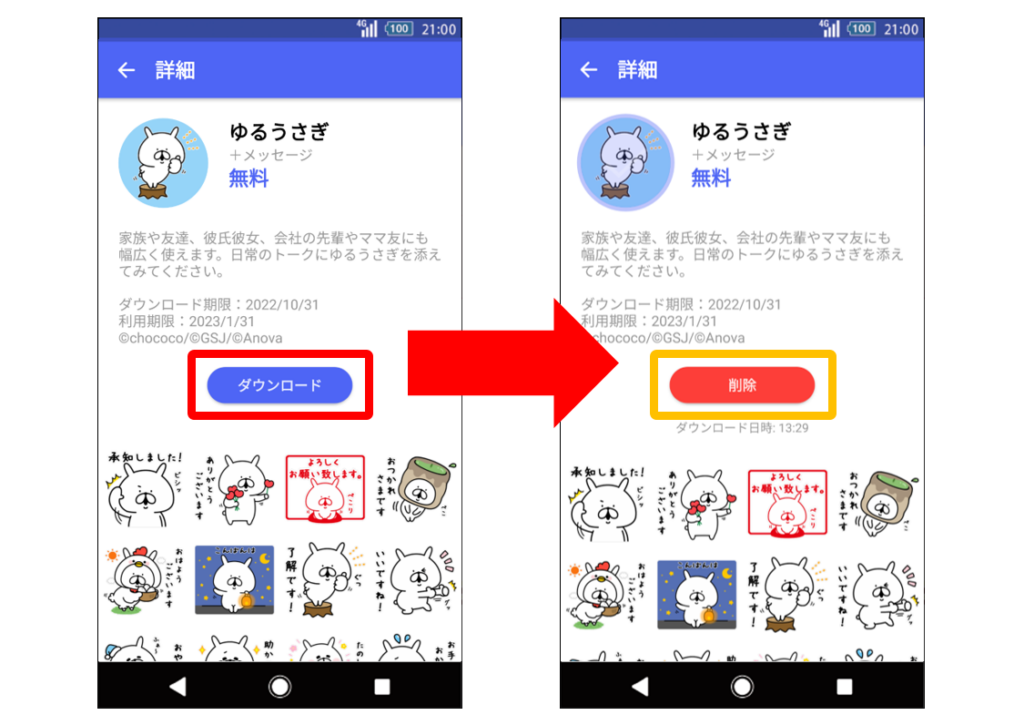
私たちは日々のコミュニケーションにおいて、より楽しい方法を探し続けています。ダウンロードしたスタンプ どうやって使う?という疑問を持つ方も多いでしょう。この問題は特に人気のあるメッセージアプリでよく見られますが、意外とその操作方法について詳しく知っている人は少ないです。
この記事では、ダウンロードしたスタンプを活用するための具体的な方法と手順をご紹介します。まずはスタンプのインストールから始まり、実際にメッセージで使用するまでの流れを分かりやすく解説します。私たちが愛用するアプリごとの特徴や設定も触れていきますのでぜひ最後までお付き合いください。
あなたもこの機会にダウンロードしたスタンプ どうやって使う?という疑問を解消してみませんか?新しいスタンプで友達との会話がもっと楽しくなること間違いなしです!
ダウンロードしたスタンプ どうやって使う?基本的な手順
まず、ダウンロードしたスタンプを使用するためには、いくつかの基本的な手順を踏む必要があります。これにより、私たちはスムーズにスタンプをチャットアプリで活用できます。以下に、その手順を詳しく説明します。
スタンプの確認と保存
- スタンプの保存場所
ダウンロードしたスタンプは、デバイスのストレージ内の指定されたフォルダーに保存されます。通常は「ダウンロード」フォルダーですが、お使いのデバイスや設定によって異なる場合もあります。
- ファイル形式の確認
スタンプが正しいファイル形式(一般的にはPNGまたはJPEG)であることを確認してください。この形式でない場合、アプリケーションが認識できない可能性があります。
チャットアプリへのインポート
- アプリ内への追加
多くのチャットアプリでは、「設定」メニューから「スタンプ」セクションに移動し、「新しいスタンプを追加」を選択することで、新しいスタンプをインポートできます。このオプションが見当たらない場合は、アプリによって異なる方法をご確認ください。
- ファイル選択
インポート画面で先ほどダウンロードしたスタンプファイルを選択します。複数のスタンプを一度に選ぶことも可能ですので、一括で取り込むと便利です。
スタンプの利用開始
- 使用準備完了
スタンプが正常にインポートされると、「マイスタンプ」や「お気に入り」として表示されるようになります。その状態になれば、チャット中に簡単に選択して使用することができます。
- 送信方法
チャット画面上で送信したい相手との会話ウィンドウを開き、インポートされたスタンプアイコンをタップすれば、そのままメッセージとして送信できます。また、多くの場合、自分自身でも楽しめる機能として「自分へのメッセージ」に送信することも可能です。
これらの基本的な手順を守ることで、私たちは簡単かつ迅速にダウンロードしたスタンプ どうやって使う?という疑問にも対応できるようになります。次回は、それぞれの種類や選び方について詳しく見ていきましょう。
スタンプの種類と選び方
私たちがダウンロードしたスタンプを使用する際には、さまざまな種類のスタンプが存在し、それぞれに特有の魅力や用途があります。スタンプを選ぶ際は、自分の好みや利用目的に応じて最適なものを見つけることが重要です。このセクションでは、代表的なスタンプの種類とその選び方について詳しく説明します。
スタンプの種類
- イラスト系
イラストで描かれたキャラクターやシーンを基にしたスタンプです。感情表現が豊かで、会話を彩ります。
- メッセージ系
短いフレーズや言葉が書かれたスタンプで、気軽にメッセージとして使えます。お祝い事や励ましなど、特定のシチュエーションに合ったものも多いです。
- アニメーション系
動きがあることで視覚的なインパクトがあります。驚きや楽しさを伝えるために効果的ですが、一部のアプリでは対応していない場合があります。
スタンプ選びのポイント
- 目的を考える
スタンプはコミュニケーションツールなので、どんな場面で使うかによって選ぶべきです。友人とのカジュアルなチャットには可愛いイラスト系、一方ビジネスシーンではフォーマルなメッセージ系がおすすめです。
- 個性を反映する
自分自身の趣味や好きなキャラクターに関連するスタンプを選ぶと、より楽しい会話になります。他者との交流も深まり、自分らしさが表現できるでしょう。
- 相手への配慮
相手によって好みは異なるため、送信先の性格や関心にも注意しましょう。ユーモアあふれるデザインは親しい友人向けですが、お仕事関係では控えめなデザインが望ましいこともあります。
これらのポイントを踏まえて自分だけのお気に入りスタンプセットを見つけることで、「ダウンロードしたスタンプ どうやって使う?」という疑問にも応じて、有意義なコミュニケーションが実現できます。次はスマートフォンでの具体的なインストール方法について探っていきましょう。
スマートフォンでのスタンプのインストール方法
スマートフォンでダウンロードしたスタンプをインストールする方法は、アプリによって異なる場合がありますが、一般的な手順を把握しておくことでスムーズに進めることができます。ここでは、代表的なチャットアプリを例にとりながら、簡単にインストールできる方法をご紹介します。
スタンプのインストール手順
- アプリを開く
まず、お使いのチャットアプリ(LINEやWhatsAppなど)を起動しましょう。
- スタンプショップへアクセス
アプリ内で「スタンプショップ」や「ストア」といった項目を見つけてタップします。このセクションには多くのスタンプが揃っています。
- ダウンロードしたスタンプを探す
「マイスタンプ」や「購入済み」などのオプションから、自分がダウンロードしたスタンプセットを選択します。通常、このリストには以前に入手したものが表示されます。
- インストールボタンを押す
ダウンロードしたスタンプセットの横にある「インストール」または「追加」のボタンをタップします。これで、選んだスタンプがアプリ内に追加されます。
- 確認と使用開始
スタンプのインストールが完了すると、「マイスタンプ」に反映されます。その後、友人とのチャット画面で簡単に使用することが可能です。
注意事項
- インターネット接続: スタンプのダウンロードには安定したネットワーク接続が必要ですので、Wi-Fi環境下で行うことがおすすめです。
- アカウント連携: 一部のアプリでは、事前にユーザー登録やログイン作業が求められることがありますのでご注意ください。
- スペース確認: お使いのデバイスの空き容量にも留意し、不足している場合は不要なデータやアプリケーションを削除してスペース確保してください。
このような手順を踏むことで、「ダウンロードしたスタンプ どうやって使う?」という疑問も解決し、有意義なコミュニケーションツールとして役立てることができます。次はチャットアプリ内で具体的にどのように利用できるかについて見ていきましょう。
チャットアプリでのスタンプ利用法
ダウンロードしたスタンプを実際にチャットアプリで活用する方法について詳しく見ていきましょう。スタンプはコミュニケーションをより楽しく、豊かにしてくれるツールです。そのためには、各アプリごとに具体的な使用方法を理解しておくことが重要です。
スタンプの送信方法
- チャット画面を開く
まず、お友達との会話が行われているチャット画面を開きます。この画面では、メッセージの入力欄や送信ボタンが表示されています。
- スタンプアイコンをタップ
チャット画面内にある「スタンプ」または「絵文字」のアイコンを見つけてタップします。これにより、インストール済みのスタンプ一覧が表示されます。
- 使用したいスタンプを選ぶ
表示されたリストから、自分が使いたいスタンプセットや個別のスタンプを探し、選択します。お気に入りのキャラクターやデザインから瞬時に選べるので便利です。
- 送信ボタンを押す
スタンプを選んだら、そのまま送信ボタン(通常は矢印マーク)をタップします。これで選んだスタンプが相手に送信されます。
スタンプ利用時のヒント
- 感情表現: スタンプは言葉だけでは伝えきれない感情やニュアンスを表現するための素晴らしい手段です。「ありがとう」や「ごめんなさい」といった気持ちも、適切なスタンプ一つで簡単に伝わります。
- グループチャットでも活用: グループチャットの場合でも同様の手順で利用可能です。他のメンバーと共有できる楽しさがありますので、ぜひ積極的に使ってみてください。
- オリジナル作成機能: 一部のアプリでは、自分自身でオリジナルのスタンプを作成できる機能もあります。この場合、自分だけのおしゃれなアイテムとして友人たちとのコミュニケーションにも新たな彩りが加わります。
このようにして、「ダウンロードしたスタンプ どうやって使う?」という疑問にも対応しながら、私たちの日常的な対話がより充実したものになるでしょう。次はトラブルシューティングについて触れ、それぞれどんな問題が発生する可能性があるか確認しましょう。
トラブルシューティング:よくある問題と解決策
ダウンロードしたスタンプを使用する際に直面する可能性のある問題について、ここでは一般的なトラブルシューティング方法をご紹介します。これらの問題はよくあるものであり、解決策を知っておくことでスムーズにスタンプを楽しむことができます。
スタンプが表示されない
時々、ダウンロードしたスタンプがチャットアプリ内で表示されない場合があります。このようなときには、以下の手順を試してみてください:
- アプリを再起動: アプリケーションの不具合によるものかもしれません。一度アプリを完全に閉じてから再度開いてみます。
- インターネット接続の確認: スタンプがオンラインで同期される必要があるため、安定したインターネット接続を確保してください。
- スタンプパッケージの再インストール: 一部の場合、再ダウンロードすることで問題が解決します。設定メニューから該当するスタンプパッケージを削除し、その後もう一度ダウンロードしてください。
送信できない場合の対処法
選択したスタンプを相手に送信できないケースもあります。これにはいくつかの原因がありますので、それぞれ確認してみましょう:
- チャットルーム設定の確認: グループチャットや特定の個人チャットでは、一部機能が制限されていることがあります。管理者設定なども見直してみましょう。
- 最新バージョンへのアップデート: 使用しているアプリが古いバージョンの場合、新しい機能や修正点が反映されていません。アプリストアから最新バージョンへ更新しましょう。
- メモリ容量不足: デバイス内に十分な空き容量がないと、ファイル送信に支障をきたす場合があります。不必要なデータやアプリを削除し、容量を確保してください。
サポートへの連絡方法
上記の対策でも解決できない問題については、各チャットアプリやスタンプサービス提供者への問い合わせがおすすめです。その際には次の情報を用意するとスムーズです:
- 使用デバイス名とOSバージョン:
- 発生している具体的な問題:
- エラーメッセージ(あれば):
このように、「ダウンロードしたスタンプ どうやって使う?」という疑問に対して実践的な解決策をご提示しました。適切な対応で楽しいコミュニケーション体験につながりますので、お気軽に試してみてください。