私たちの生活はますますデジタル化しています。特に、アップルウォレット どうやって使う?という疑問を抱える方が増えています。この便利なアプリを使えば、さまざまなカードやチケットをスマートフォンで管理できるため、日常生活が格段に楽になります。
本記事では、アップルウォレットの基本的な使い方ガイドをご紹介します。設定方法からカードの追加手順まで詳しく解説し、すぐにでも活用できる情報を提供します。これから私たちと一緒に、この革新的なツールをマスターしてみませんか?
あなたもこの機能を活用することで時間や手間を節約したいと思いませんか?それならぜひ最後までお読みください!
アップルウォレット どうやって使う?基本的な機能の紹介
アップルウォレットは、私たちの生活を便利にするための多機能なアプリです。このセクションでは、アップルウォレットの基本的な機能について紹介します。特に、日常生活でどのように活用できるかを見ていきましょう。
主な機能
アップルウォレットには様々な機能がありますが、特に注目すべき主なものは以下の通りです:
- カード管理:クレジットカードやデビットカードを追加し、一元管理できます。
- チケットやパス:航空券やイベントチケット、交通系ICカードなども保存可能です。
- ポイントプログラム:店舗でのお買い物によるポイントを貯めたり利用したりできます。
さらに、これらの機能を組み合わせて使用することで、より便利になります。例えば、ショッピング時には支払いとポイント利用を同時に行えるため、時間短縮にもつながります。
支払い方法
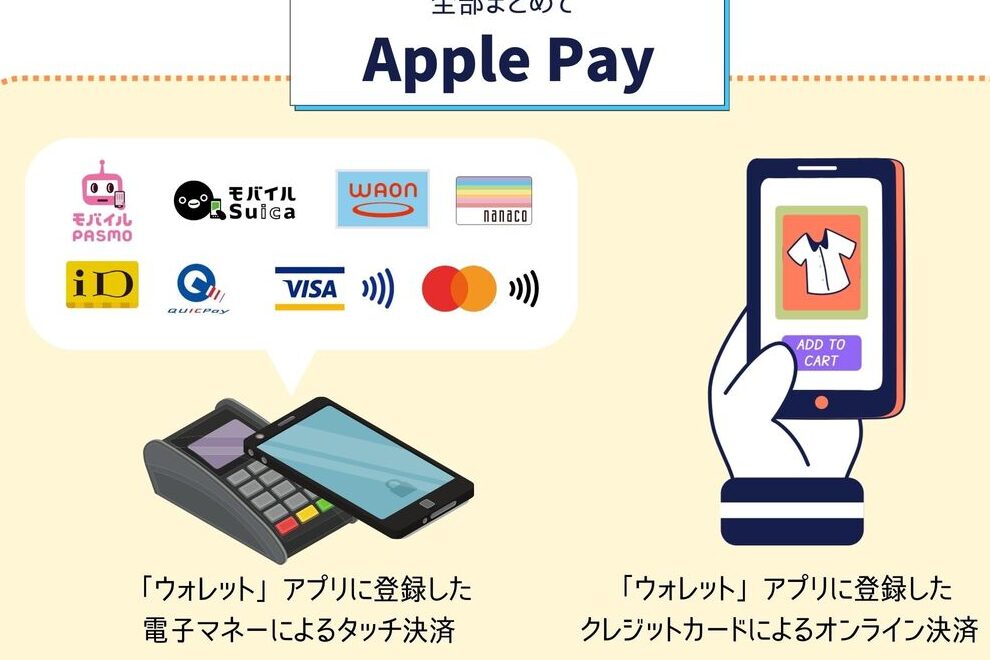
アップルウォレットではApple Payを通じて簡単かつ安全に支払いが可能です。以下の流れで操作できます:
- アップルウォレットから支払いカードを選択。
- スマートフォン(またはApple Watch)をターミナルに近づけるだけで完了。
- Face IDまたはTouch IDで認証。
この手順によって、安全性が高く迅速な取引が実現します。
セキュリティ機能
私たちは、お金や個人情報を扱う際には特に注意が必要です。アップルウォレットでは次のようなセキュリティ対策が施されています:
- 暗号化技術:全てのトランザクションは暗号化され、不正アクセスから保護されています。
- 生体認証:Face IDやTouch IDによる認証プロセスがありますので、自分以外の人間が利用することは困難です。
これらの特徴によって安心して利用できる環境が整っています。
カードを追加する方法と手順
私たちはアップルウォレットを活用する際、クレジットカードやデビットカードを簡単に追加できることが重要です。このプロセスは非常にシンプルで、数ステップで完了します。以下では、具体的な手順を詳しく説明します。
カードの追加手順
- アップルウォレットを開く
スマートフォンのホーム画面からアップルウォレットアプリを起動します。
- 「+」ボタンをタップ
アプリ内の右上隅にある「+」アイコンをタップして、新しいカードを追加するオプションへ進みます。
- カード情報の入力
クレジットカードまたはデビットカードの詳細情報(番号、有効期限、セキュリティコード)を入力します。カメラ機能も利用可能で、物理的なカードをスキャンすることもできます。
- 認証プロセス
発行会社による確認が必要な場合があります。このため、SMSやメールで送られる認証コードの入力が求められます。
- 設定完了
すべての情報が正確であれば、「次へ」を選択し、最後に確認画面が表示されます。「完了」を選択すると、カードがアップルウォレットに追加されます。
注意点とヒント
- 発行会社による制限:一部の銀行や金融機関では特定条件下のみ受け付けているため、事前に確認しておくと良いでしょう。
- 複数枚追加可能:必要に応じて複数枚のカードを同時に追加できますので、自分のお好みに合わせて管理してください。
- 変更や削除も簡単:後から変更したり削除したりすることも可能ですので、常に最新の状態に保つことができます。
このような手順で私たちの日常生活と密接に関連した支払い方法として使える他、多様なサービスとの連携にも役立つことでしょう。
支払いに利用するための設定方法
私たちがアップルウォレットを支払いに利用するためには、いくつかの設定が必要です。これにより、物理的なカードを持ち歩かずとも、スマートフォン一つでスムーズに取引ができるようになります。以下では、この設定方法について詳しく解説します。
Apple Payの有効化
まず最初に行うべきは、アップルウォレット内で Apple Pay を有効化することです。この機能を利用することで、店舗やオンラインで簡単に支払いができます。
- アップルウォレットアプリを開く。
- 画面下部にある「Wallet」タブを選択し、「Apple Pay」をタップします。
- 表示される指示に従って、有効化手続きを進めます。
デフォルトカードの設定
次に、支払い時に使用したい デフォルトカード を設定しましょう。これによって、毎回どのカードを使うか迷うことなくスムーズな支払いが可能になります。
- アップルウォレットアプリ内で「カード」セクションへ移動し、
- 使用したいカードを長押ししてドラッグ&ドロップで一番上へ移動させます。
セキュリティ設定の確認
最後に、安全な取引のためにはセキュリティ設定も重要です。Face IDやTouch IDなど、生体認証機能を活用して自分だけがアクセスできるよう保護します。
- 設定アプリから「Face IDとパスコード」または「Touch IDとパスコード」を選び、
- 「Apple Pay」をオンにします。このプロセスによって、不正使用から自身の情報を守ることができます。
これらの手順を完了すると、私たちはアップルウォレットを通じて快適かつ安全な支払い方法として利用できるようになります。また、他にも便利なサービスとの連携も期待できるでしょう。
アプリとの連携と活用法
私たちがアップルウォレットをより便利に活用するためには、様々なアプリとの連携が重要です。これにより、日常の支払いだけでなく、ポイント管理やチケット購入など、多岐にわたるシーンでその利便性を最大限に引き出すことができます。以下では、代表的なアプリとの連携方法とその活用法について詳しく解説します。
ポイントカードアプリとの連携
多くの小売店や飲食店では、ポイントカードを利用してお得に買い物ができるサービスがあります。アップルウォレットでは、これらのポイントカードもデジタル化することが可能です。
- ポイントカードの追加:
- アップルウォレットアプリを開き、「+」ボタンをタップします。
- 「スキャンまたは手動で入力」を選択し、指示に従って情報を入力します。
このようにして登録したポイントカードは、次回のお買い物時に簡単に表示できるため、とても便利です。
イベントチケットや搭乗券との統合
また、コンサートやスポーツイベントのチケット、および飛行機の搭乗券もアップルウォレット内で管理できます。この機能によって、大切なチケットをスマートフォン一つで持ち運べるようになります。
- チケットや搭乗券の保存方法:
- 購入後、自動的にアップルウォレットへの追加オプションが表示されますので、「Apple Wallet に追加」を選択します。
この処理によって、一目で必要な情報へアクセスできるため、混雑した場面でもスムーズさが増します。
銀行アプリとのリンク
さらに、自分の銀行口座と連携させることで資金移動や残高確認も容易になります。特定の銀行アプリから直接アップルウォレットへの送金も可能です。この機能は非常に便利ですが、安全性にも注意しましょう。
- 銀行口座との連携設定:
- 銀行アプリ内から「Apple Pay」に関連する設定メニューへ進みます。
- 指示通りに接続先口座情報を入力し、安全確認プロセスを完了させます。
このような設定によって、自分の日常生活全体を効率化し、更なる利便性向上につながります。私たちは、このような使い方によってアップルウォレットというツールをご自身の日常生活にも積極的に取り入れることができるでしょう。
セキュリティ対策と安全な使用法
私たちがアップルウォレットを利用する際には、セキュリティ対策をしっかりと講じることが重要です。デジタル決済の普及に伴い、個人情報や金融情報の漏洩リスクも増加しています。そのため、安全に使用するための具体的な方法を理解しておく必要があります。
二段階認証の設定
まず第一に、アップルIDには二段階認証を設定することをお勧めします。この機能によって、不正アクセスからアカウントを守ることができます。具体的な手順は以下の通りです。
- 設定アプリを開き、「ユーザー名」を選択します。
- 「パスワードとセキュリティ」をタップし、「二段階認証」を有効にします。
このようにして設定された場合、ログイン時に登録した電話番号への確認コードが送信されますので、さらなる安全性が確保されます。
Apple Payでの支払い時の注意点
アップルウォレット内でApple Payを利用する際にも注意が必要です。特に公共Wi-Fiネットワークでは、安全性が低下する可能性がありますので、次のポイントに留意しましょう。
- 公共Wi-Fiは避ける: できるだけ自宅や信頼できるネットワーク経由でのみ取引を行います。
- 不審なリンクやメール: 不明な送信者からのメッセージには注意し、直接アプリから操作するよう心掛けます。
これらの対策によって、自分自身と資産を守ることができます。
定期的なチェックと更新
また、自身のアカウントや関連アプリについて定期的なチェックと更新も忘れずに行うべきです。特に以下の点について見直すことは重要です。
- パスワード管理: 強力かつユニークなパスワードを使用し、適宜変更します。
- ソフトウェア更新: アップル製品は最新バージョンへの更新を促進しているため、それらも常時反映させましょう。
こうした小さな習慣が、大きなセキュリティ向上につながります。私たちは、この知識と実践によってアップルウォレット どうやって使う?という質問にも安心して答えられるようになります。