私たちの日常生活では情報を共有することがますます重要になっています。特にパソコンの画面キャプチャは、視覚的な情報を簡単に伝えるための便利なツールです。パソコンの画面キャプチャはどうやって取るの?という疑問を持つ方も多いでしょう。本記事では、誰でも簡単にできる方法をご紹介します。
さまざまなシチュエーションで役立つスクリーンショット機能を使いこなすことで、仕事や勉強がスムーズになります。WindowsやMacなど異なるオペレーティングシステムでの手順も解説しますので安心してください。どんな場面で画面キャプチャが必要になるか想像できますか? それでは、一緒にその具体的な方法を見ていきましょう。
パソコンの画面キャプチャはどうやって取るの?基本的な方法
パソコンの画面キャプチャを取る方法は、使用しているオペレーティングシステムによって異なります。ここでは、一般的な手法をご紹介します。この基本的な知識を持つことで、必要に応じて迅速に画面をキャプチャすることができるようになります。
Windowsでの画面キャプチャ
Windowsでは、多くの方法でスクリーンショットを撮影できます。以下に代表的な手順を示します。
- Print Screenキー: キーボードの「PrtScn」ボタンを押すだけで、全画面がクリップボードにコピーされます。画像編集ソフトやワープロソフトに貼り付けて保存できます。
- Alt + Print Screen: アクティブウィンドウのみをキャプチャしたい場合は、この組み合わせを使用します。
- Windowsキー + Shift + S: Snip & Sketchツールが起動し、範囲選択してキャプチャ可能です。この機能はより自由度があります。
Macでのスクリーンショット
Macユーザー向けにも便利な方法があります。こちらもいくつかご紹介します。
- Command + Shift + 3: 画面全体のスクリーンショットが自動的にデスクトップに保存されます。
- Command + Shift + 4: 範囲指定のキャプチャが可能になり、その後マウスでドラッグして選択できます。
- Command + Shift + 5: スクリーンショットと録画機能が利用できるツールバーが表示されます。
これらの基本的な方法を覚えておくことで、「パソコンの画面キャプチャはどうやって取るの?」という疑問への答えになるでしょう。また、次章では具体的なOSごとの詳細手順についてさらに深掘りしていきますので、お楽しみにしてください。
Windowsで画面をキャプチャする手順
は、シンプルで効果的です。多くのユーザーが利用できる方法がいくつかありますので、ここではその中でも特に便利なものをご紹介します。これらの手法をマスターすることで、「パソコンの画面キャプチャはどうやって取るの?」という疑問に対して素早く対応できるようになるでしょう。
代表的なキャプチャ方法
- Print Screenキー: このボタンを押すと、全画面がクリップボードにコピーされます。その後、画像編集ソフトやワープロソフトに貼り付けて保存できます。
- Alt + Print Screen: アクティブウィンドウのみをキャプチャしたい場合、このショートカットが役立ちます。
- Windowsキー + Shift + S: Snip & Sketchツールを起動し、範囲選択してスクリーンショットを撮影可能です。この機能は柔軟性があります。
- Snipping Tool(スニッピングツール): スタートメニューからアクセス可能で、フリーハンドや長方形など様々な形式でキャプチャできます。
スクリーンショットの保存先と管理
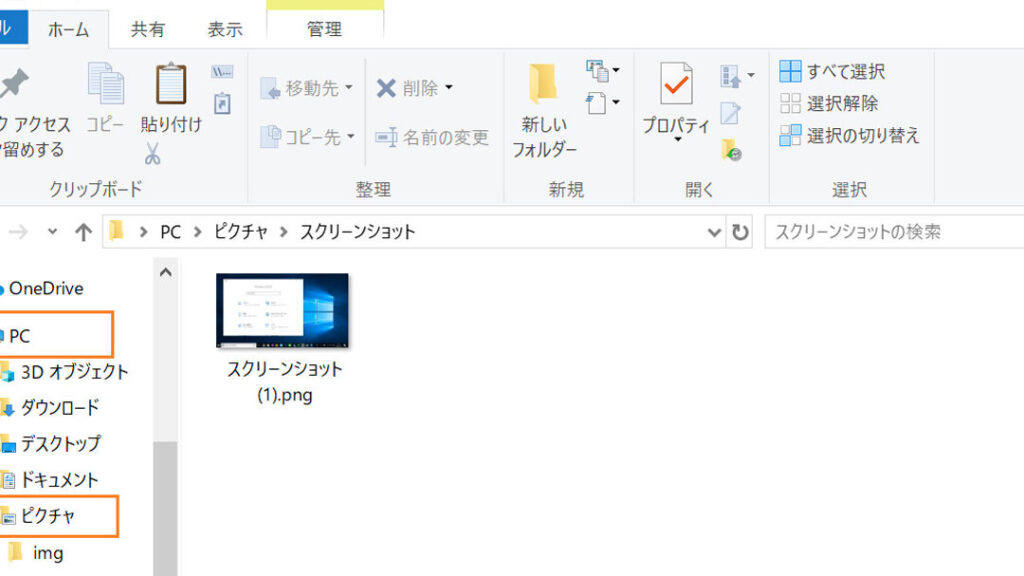
Windowsでは、スクリーンショットをどこに保存するかも重要です。通常、「Print Screen」や「Alt + Print Screen」を使った場合は、画像編集ソフトに貼り付けた後、自分で保存先を選ぶ必要があります。一方、「Windowsキー + Shift + S」を使用すると、そのままクリップボードにコピーされます。また、「Snipping Tool」を利用した際には、自動的にファイルとして保存することも可能です。
これらの手法と管理方法を理解することで、私たちはより効率的に作業が進められます。次章ではMacユーザー向けのスクリーンショット取得方法について詳しく見ていきましょうので、お楽しみにしてください。
Macでスクリーンショットを撮る方法
Macでは、スクリーンショットを撮るための便利な方法がいくつか用意されています。これらの手法を理解することで、「パソコンの画面キャプチャはどうやって取るの?」という質問に対しても迅速に回答できるようになります。以下では、Macユーザー向けの具体的な手順を詳しくご紹介します。
スクリーンショットを撮るためのショートカットキー
- Command + Shift + 3: 画面全体のスクリーンショットを撮影し、自動的にデスクトップに保存されます。
- Command + Shift + 4: 範囲選択でキャプチャが可能です。この操作後、マウスカーソルが十字形になり、ドラッグして領域を指定できます。その後、自動的にデスクトップに保存されます。
- Command + Shift + 4, Space: アクティブウィンドウのみをキャプチャする方法です。スペースキーを押すとカメラアイコンが表示され、そのままクリックすると選択したウィンドウがキャプチャされます。
スクリーンショットオプション
Macには、より多彩な設定やオプションもあります。「Command + Shift + 5」を押すことで、画面下部にツールバーが表示され、次の機能から選ぶことができます。
- 全画面または部分的な範囲選択
- 録画機能(全画面または部分)
- 保存先やタイマー設定など
このツールバーは非常に使いやすく、多様なニーズにも応じて柔軟性があります。
各手法とその利点について理解することで、私たちはより効率的かつ効果的に「パソコンの画面キャプチャはどうやって取るの?」という問いへの解答となります。次章では便利なキャプチャツールについて紹介しますので、お楽しみにしてください。
便利なキャプチャツールの紹介
私たちは、画面キャプチャをより効率的に行うための便利なツールについて紹介します。これらのツールは、特に特定のニーズに応じた機能やオプションが豊富であり、「パソコンの画面キャプチャはどうやって取るの?」という問いへの解答をさらに充実させてくれます。以下では、いくつかのおすすめツールとその特徴について詳しく見ていきましょう。
1. Snagit
Snagitは、高機能なスクリーンキャプチャソフトウェアとして広く知られています。このツールは、静止画だけでなく動画も簡単にキャプチャできる点が魅力です。また、キャプチャ後には編集も可能で、テキストや図形を追加することで内容をわかりやすく整理できます。
- 主な機能:
- 動画録画
- テキスト注釈
- 編集機能が充実
2. Greenshot
Greenshotは無料で使えるオープンソースのスクリーンショットツールです。このソフトウェアは軽量で操作が簡単なので、初心者でも扱いやすいです。さらに、多彩な保存オプションが用意されており、一瞬でPNGやJPEG形式など複数のフォーマットで保存できます。
- 主な機能:
- 範囲選択によるキャプチャ
- 編集機能(矢印やテキスト追加)
- 自動保存設定
3. Lightshot
Lightshotはシンプルながら強力なスクリーンショットツールです。このアプリケーションでは必要な部分だけを素早く選択してキャプチャし、そのまま共有することも可能です。また、クラウド上に画像をアップロードしURLを取得することで簡単に他者と共有できます。
- 主な機能:
- クラウド共有
- ショートカットキーによる迅速操作
- 簡易編集オプション
これらの便利なキャプチャツールを活用することで、「パソコンの画面キャプチャはどうやって取るの?」という質問にも迅速かつ的確に対応できるようになります。それぞれ異なる特色がありますので、自分自身のニーズに合ったものを選ぶことが重要です。次章では、キャプチャした画像の編集と保存方法についてご紹介しますので、お楽しみにしてください。
キャプチャした画像の編集と保存方法
キャプチャした画像の編集と保存は、画面キャプチャを行った後の重要なステップです。適切な編集を行うことで、情報を明確に伝えることができ、さらに目的に応じたフォーマットで保存することで、その後の利用がスムーズになります。ここでは、各ツールごとの具体的な編集方法や保存オプションについて詳しく解説します。
1. Snagitでの編集と保存
Snagitでは、キャプチャした画像を直感的に編集できます。画像上にテキストや矢印を追加するだけでなく、特定の部分をハイライトする機能もあります。また、多様なファイル形式(PNG, JPEG, GIFなど)で簡単に保存できるため、自分のニーズに合わせた選択肢があります。
- 主な編集機能:
- テキストボックス
- 矢印や図形
- 色調整やフィルター
2. Greenshotによる簡単操作
Greenshotも非常に使いやすいツールです。キャプチャ後には自動的にエディタが立ち上がり、その場で必要な修正が可能です。このツールは無料にも関わらず、高度な機能を備えており、直接印刷することもできます。
- 主な編集機能:
- キャプション追加
- 注釈用テキスト
- 範囲指定による部分的削除
3. Lightshotの便利さ
Lightshotではシンプルながら効果的な編集が可能です。選択した範囲内で直接描画したり、必要ない部分を消去することができるので、一瞬で見栄え良く仕上げられます。また、このアプリケーションからすぐにクラウドへアップロードし共有リンクを取得できる点も魅力です。
- 主な特徴:
- 簡易描画ツール
- クラウドへの即時アップロード
- 編集完了後の迅速共有
これらの方法を使って、「パソコンの画面キャプチャはどうやって取るの?」という疑問への答えとして役立てていただければ幸いです。それぞれ異なる特色がありますので、自分自身のニーズや用途に合ったものを選ぶことが重要です。