音楽を楽しむために、私たちはに注目します。外出中やネット接続が不安定な状況でも、お気に入りの曲を簡単に聴くことができれば、より快適な音楽体験が得られます。私たちのガイドでは、具体的な手順を紹介し、どのようにしてspotify オフライン再生 どうやる?という疑問を解消するかをお伝えします。
この機能は特に旅行や通勤時に便利です。データ通信料を気にせず音楽を楽しむことができますので、多くのユーザーから支持されています。私たちと一緒に、この魅力的なオプションについて詳しく探ってみませんか?あなたもきっと自分だけのプレイリストで素晴らしい瞬間を持つことでしょう。
Spotifyオフライン再生の設定手順
オフライン再生を設定する手順は、非常にシンプルで直感的です。まず、Spotifyアプリを開き、オフライン再生を希望する楽曲やプレイリストを見つけます。次に、それらの楽曲をダウンロードしておく必要があります。このプロセスでは、Wi-Fi環境下で行うことをおすすめします。モバイルデータ通信量を節約できるからです。
ダウンロードの手順
- Spotifyアプリを開く
アプリがインストールされているデバイスでSpotifyを起動します。
- ライブラリにアクセス
画面下部の「ライブラリ」タブをクリックし、自分のお気に入りのプレイリストまたはアルバムに移動します。
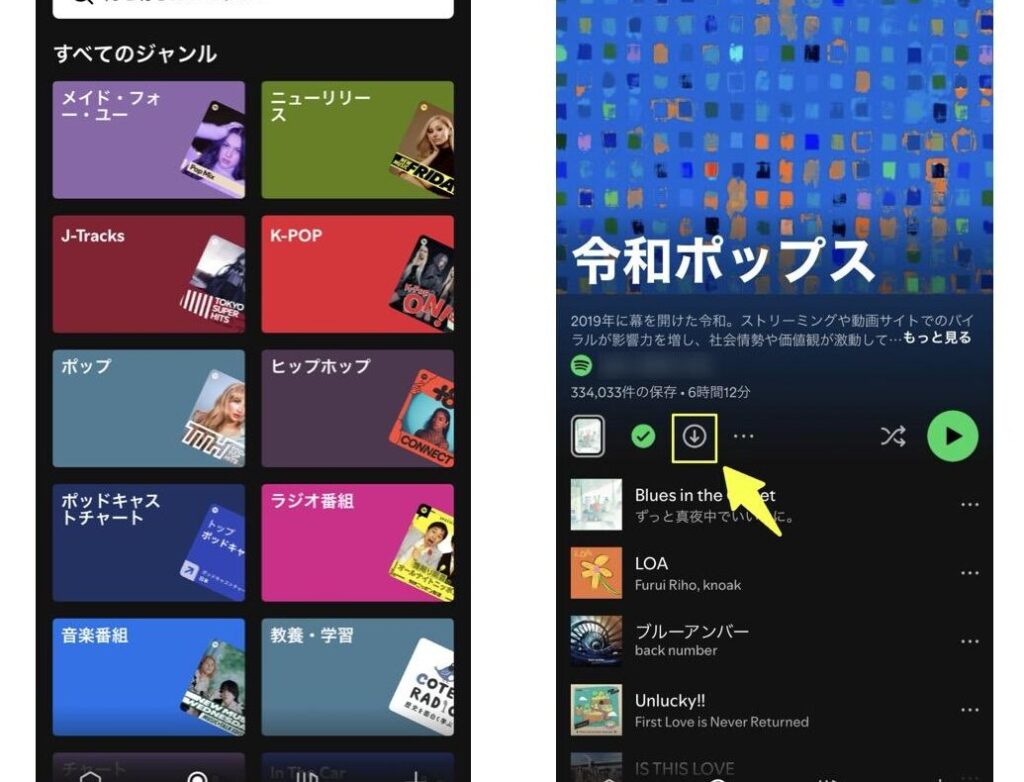
- ダウンロードボタンを押す
アルバムやプレイリストの右上にある「ダウンロード」スイッチ(通常はトグル式)をオンにします。これで選択したコンテンツがデバイスに保存されます。
- ダウンロード状況の確認
ダウンロード中は、その項目が進行中として表示されます。完了すると、「オフライン」という表示が出るので、それ以降はインターネット接続なしでも楽しむことができます。
オフライン再生の設定確認
ダウンロード後、実際にオフライン再生が可能かどうかも簡単に確認できます。以下の手順で設定された内容をご確認ください。
- アプリ設定へ移動
左上隅のアイコンから「設定」に進みます。
- オフラインモードの有効化
「オフラインモード」を探し、そのスイッチがオンになっていることをご確認ください。この状態になると、インターネット接続なくても音楽を聴くことができます。
これらの手順さえ踏めば、「spotify オフライン再生 どうやる?」という疑問には十分応えることができるでしょう。我々もこの機能によってお気に入りの音楽ライブラリへのアクセスがより便利になると感じています。
必要な条件と注意点について
オフライン再生を利用するためには、いくつかの必要な条件と注意点があります。まず、Spotifyのオフライン再生機能は特定のプランに限定されているため、自分が契約しているプランがこれに対応しているか確認することが重要です。また、ダウンロードした楽曲やプレイリストは一定期間内にアプリを開いて確認しないと削除される可能性があります。このようなルールを把握しておくことで、よりスムーズに音楽を楽しむことができます。
次に、オフライン再生を行う際の注意点として以下のポイントがあります:
- Wi-Fi接続: ダウンロード時にはWi-Fi環境で行うことを推奨します。モバイルデータ通信量を節約できるだけでなく、高速なダウンロードも実現できます。
- 定期的なアクティベーション: オフラインで保存された音楽は、少なくとも30日に1回はSpotifyアプリを開いて確認しなければならず、この手続きを怠るとダウンロードしたコンテンツが使えなくなる場合があります。
- ストレージ容量: デバイスのストレージ容量にも注意が必要です。たくさんの楽曲やプレイリストをダウンロードするとすぐに空き容量が減ってしまうため、不必要なファイルやアプリケーションは定期的に整理しましょう。
これらの条件と注意点を理解し遵守することで、「spotify オフライン再生 どうやる?」という疑問への回答もより明確になります。私たち自身もこれらのポイントに気を付けながら、お気に入りの音楽ライブラリへアクセスしています。
オフライン再生に対応しているプラン
オフライン再生を利用するためには、特定のSpotifyプランに加入している必要があります。現在、オフライン再生機能が利用できる主なプランは以下の通りです。
| プラン名 | 特徴 |
|---|---|
| Spotify Free | オフライン再生非対応。 |
| Spotify Premium | 無制限のスキップと広告なしで楽しめる。また、ダウンロード機能によりオフライン再生も可能。 |
| Spotify Premium Family | 家族向けのプランで、最大6人まで利用可。各メンバーが独自のアカウントを持ち、それぞれがオフライン再生を楽しめる。 |
| Spotify Premium Student | 学生向け割引プランで、通常のPremiumと同様にオフライン再生が可能。 |
私たちは、自分たちの音楽ライブラリをいつでもどこでも楽しむためには、このようなプレミアムプランへの加入が不可欠だと考えています。特に、長旅やネット接続が不安定な地域では、この機能が大いに役立ちます。したがって、「spotify オフライン再生 どうやる?」という質問に対しては、まずはこれらの対応プランから選ぶことが重要です。この知識を元に、お気に入りの曲をダウンロードし、快適な音楽体験を得ましょう。
ダウンロードした楽曲の管理方法
ダウンロードした楽曲を効率的に管理することは、オフライン再生機能を最大限に活用するために非常に重要です。Spotifyでは、ユーザーが自分の音楽ライブラリを簡単に整理し、必要なときにすぐアクセスできるような機能が備わっています。これから、その具体的な方法について説明します。
ダウンロードした楽曲の表示と管理
まず、Spotifyアプリ内でダウンロードした楽曲をどのように表示・管理できるかをご紹介します。
- ライブラリタブ: アプリの下部メニューから「ライブラリ」を選択します。このタブでは、自分が保存したプレイリストやアルバム、アーティストなどを見ることができます。
- オフラインモードの確認: ダウンロードした内容は「オフライン」のタグがつくため、一目でどれがオフライン再生可能か確認できます。この機能によって、ネット接続なしでもスムーズに音楽を楽しむことができます。
曲の整理と削除
時には不要な曲やアルバムも出てくるでしょう。その場合は以下のステップで簡単に整理できます。
- 長押しまたは右クリック: 管理したい曲やアルバムを長押しまたは右クリックします。
- 削除オプション: メニューから「ダウンロード削除」または「ライブラリから削除」を選択すると、そのアイテムがクリアされます。
この操作によって、自分のお気に入りだけを残しておくことができ、より快適な音楽体験につながります。
ストレージ管理
ダウンロード数が増えるとデバイスのストレージも圧迫されますので、定期的なチェックも欠かせません。私たちは次のポイントを考慮しています:
- ストレージ使用量の確認: アプリ設定内で現在使用しているストレージ量を見ることで、自分のデータ管理状況を把握できます。
- 自動更新設定: 新しいアルバムやプレイリストへの自動更新機能がありますので、この設定も見直すことで無駄なデータ使用を避けられます。
以上の手順によって、「spotify オフライン再生 どうやる?」という疑問にもスムーズに対応できるようになります。私たち自身もこの方法で音楽ライブラリーを整え、自由自在にお気に入りのサウンドトラックを楽しんでいます。
トラブルシューティングと解決策
オフライン再生を利用していると、時にはトラブルが発生することがあります。これらの問題を迅速に解決するためには、原因を特定し、適切な手順で対処することが重要です。以下では、よくある問題とその解決策について詳しく説明します。
ダウンロードできない場合
楽曲やプレイリストのダウンロードがうまくいかない場合は、次の点を確認してください。
- インターネット接続: ダウンロードには安定したネット接続が必要です。Wi-Fiまたはモバイルデータの設定を見直しましょう。
- ストレージ容量: デバイスのストレージが不足していると新しいコンテンツを保存できません。「設定」からストレージ使用状況を確認し、不必要なデータを削除してください。
- アプリ再起動: アプリに一時的な不具合があるかもしれません。Spotifyアプリを完全に終了し、再度起動すると改善される場合があります。
オフラインモードにならない場合
オフライン再生機能が正常に働かない場合は、次の手順で対処します:
- オフラインモードの設定確認: アプリ内で「設定」を開き、「オフラインモード」が有効になっていることを確認します。この設定が無効の場合は有効化しましょう。
- ライセンス認証エラー: 一部の楽曲にはライセンス制限がありますので、一度オンライン状態で再生してみてください。その後、再びオフラインモードに切り替えます。
- アップデートチェック: Spotifyアプリやデバイス自体のソフトウェア更新も影響するため、最新バージョンへのアップデートもお忘れなく。
音質に関する問題
ダウンロードした楽曲の音質に満足できない場合は以下をご参照ください:
- 音質設定変更: 「設定」メニューから音質設定へアクセスし、「高音質」に変更しましょう。この変更によってより良いサウンド体験が可能になります。
- Premiumプランへの移行検討: 無料プランでは音質制限がありますので、高品質なオフライン再生をご希望の場合はPremiumプランへの加入もおすすめです。
以上の方法で「spotify オフライン再生 どうやる?」という疑問にも対応できます。私たち自身もこのトラブルシューティングガイドによってネットワーク環境やデバイスに応じた最適な解決策を見つけ出していますので、お試しください。