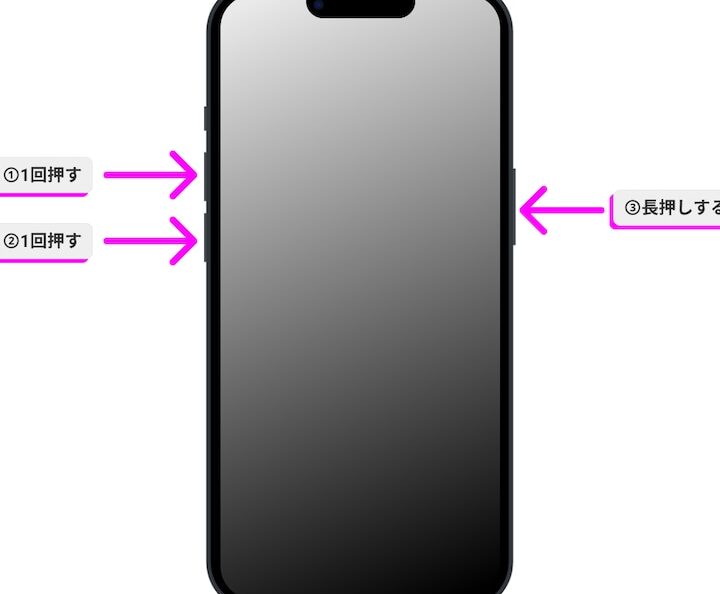
iPhoneを使っている私たちにとって、デバイスの操作方法を理解することは非常に重要です。特に、「iphoneの再起動はどうやるの?」という疑問は、多くのユーザーが直面する問題です。再起動はトラブルシューティングやパフォーマンス向上に役立つ基本的な手段ですが、正しい手順を知らないと戸惑うこともあります。
本記事では「iphoneの再起動はどうやるの?」について詳しく解説します。具体的な手順から注意点まで網羅し、初心者でも簡単にできる方法をお伝えします。我々が提案する方法で、あなたもスムーズにデバイスをリセットできるようになるでしょう。この情報があれば、自信を持ってiPhoneを操作できますね。
私たちは皆、iPhoneで困った経験があります。次回、あなたがデバイスの不具合に直面した時には、このガイドが役立つことでしょう。一緒に学んでいきましょうか?
iPhoneの再起動はどうやるの?基本手順を解説
iPhoneの再起動は、デバイスのパフォーマンスを向上させたり、問題を解決したりするために非常に重要です。ここでは、基本的な手順について詳しく説明します。この手順を知っておくことで、いつでも簡単に再起動できるようになります。
再起動手順
- 電源ボタンを押す: iPhoneの右側または上部にある電源ボタン(サイドボタン)を長押しします。
- スライダーが表示される: 画面に「スライドで電源オフ」というメッセージが表示されます。
- スライダーを操作する: 表示されたスライダーを右へスワイプすると、iPhoneがシャットダウンします。
- 再起動: 完全にシャットダウンした後、もう一度電源ボタンを長押ししてAppleロゴが表示されるまで待ちます。
これらの手順で正常に再起動できます。ただし、モデルによって異なる場合がありますので、自分のiPhoneモデルに応じた方法も確認しておくことが大切です。特定のモデルではボタンの配置や組み合わせが異なるため、その点にも注意しましょう。
モデル別の注意点
- iPhone X以降: サイドボタンと音量ボタン両方を同時に押し続けてください。その後、「スライドで電源オフ」のメッセージが現れます。
- iPhone 8以前: 電源ボタンのみで進行できます。
この基本的な手順をマスターすることで、私たちはいつでも迅速かつ効果的にiPhoneの再起動ができるようになります。次には、モデル別の再起動方法について具体的に見ていきましょう。
モデル別の再起動方法について
iPhoneの再起動は、モデルによって手順が異なることがあります。そのため、自分のデバイスに適した方法を知ることが重要です。ここでは、各モデルに特有の再起動方法について詳しく説明します。これにより、スムーズかつ正確な操作が可能になります。
iPhone X以降
このモデルでは、サイドボタンと音量ボタンを同時に押し続ける必要があります。以下の手順で進めてください。
- サイドボタンと音量ボタンを押す: 両方のボタンを長押しします。
- スライダーが表示される: 画面に「スライドで電源オフ」というオプションが現れます。
- スライダーを右へスワイプする: iPhoneがシャットダウンし、その後再起動できます。
iPhone 8および7シリーズ
これらのモデルでもサイドボタンや音量ボタンを使用します。ただし、手順は少し異なりますので注意してください。
- サイドボタンまたは音量下げボタンを長押しする: 「スライドで電源オフ」が表示されるまで待ちます。
- スライダーを操作する: スライダーを右へスワイプしてシャットダウンします。
- 再起動するにはサイドボタンを押す: Appleロゴが見えるまで保持します。
iPhone 6s以前
古いモデルの場合は、電源ボタンとホームボタンの組み合わせで再起動します。このプロセスも比較的簡単です:
- 電源ボタンとホームボタンを同時に押す: 両方のボタンを約10秒間保持します。
- Appleロゴが表示されたら放す: 自動的に再起動されますので安心してください。
それぞれのモデルごとの特徴や違いについて理解しておくことで、「iphoneの再起動はどうやるの?」という疑問にも迅速かつ正確に対応できるようになります。それでは次に、どんな場合に再起動が必要になるかについて見ていきましょう。
再起動が必要なケースとは
再起動が必要なケースは、iPhoneの使用中によく遭遇する問題を解決する手段として非常に重要です。私たちが日常的に利用しているアプリや機能が正常に動作しなくなる場合、再起動を行うことで多くのトラブルを解消できることがあります。ここでは、具体的な状況について見ていきましょう。
- アプリのフリーズ: アプリが反応しなくなった時には、再起動でリセットされることがよくあります。
- 接続不良: Wi-FiやBluetoothなどの接続に問題がある場合も、一度再起動することで自動的に設定が更新されます。
- システムアップデート後: 新しいiOSバージョンへのアップデート後、不具合を感じた際には再起動を試す価値があります。
- バッテリーの消耗異常: バッテリーの減り方がおかしいと感じた時にも、再起動によってバックグラウンドで稼働しているプロセスを整理できます。
これらの場合には、「iphoneの再起動はどうやるの?」という知識が役立つでしょう。次に進む前に、自分自身の日常使用パターンを振り返り、どんな場面で再起動を行うべきか考えてみてください。それでは、強制的な再起動方法について詳しく見ていきましょう。
iPhoneを強制的に再起動する方法
私たちがiPhoneを使用していると、時にはデバイスがフリーズしたり、反応しなくなることがあります。このような場合、通常の再起動方法では問題が解決できないこともあります。そこで役立つのが、強制的な再起動です。この手法によって、システムをリセットし、多くのトラブルシューティングを行うことが可能になります。
モデル別の強制再起動手順
iPhoneには様々なモデルがありますので、それぞれに適した強制再起動方法があります。以下に一般的なモデルごとの手順を示します。
- iPhone 8以降: 音量上げボタンを押してすぐに放し、その後音量下げボタンも同様に押して放します。そして、サイドボタン(電源ボタン)をAppleロゴが表示されるまで押し続けます。
- iPhone 7および7 Plus: 音量下げボタンとサイドボタン(電源ボタン)を同時に押し続けてください。Appleロゴが表示されるまでそのまま保持します。
- iPhone 6s以前: ホームボタンと上部または側面の電源ボタンを同時に長押しします。Appleロゴが見えるまでそのまま維持してください。
強制再起動後の注意点
強制的な再起動後は、一部の設定やアプリケーションの状態が初期化されることがあります。そのため、必要に応じて設定確認やアプリケーションの更新・チェックを行うことが重要です。また、この操作は頻繁には推奨されませんので、本当に必要な場合のみ実施するよう心掛けましょう。
このように、「iphoneの再起動はどうやるの?」という知識は非常に役立ちます。特定の状況で効果的な対処法として覚えておくと良いでしょう。それでは次に進み、再起動後に確認すべき設定項目について詳しく見ていきます。
再起動後に確認すべき設定項目
再起動後は、iPhoneの動作が正常に戻ったかを確認するための重要なステップがあります。特に強制再起動後には、一部の設定が変更されている可能性があるため、適切なチェックを行うことが大切です。以下の項目について確認することで、iPhoneの利用環境を最適化できます。
設定項目の確認
- Wi-Fi接続: 再起動後はWi-Fi接続が自動で復元されない場合がありますので、必要に応じて手動で接続し直してください。
- Bluetooth: Bluetoothデバイスとの接続状況も要確認です。一度オフにしてからオンにするとスムーズに再接続できることがあります。
- 通知設定: アプリごとの通知設定が初期化されることもあります。必要なアプリの通知が正しく受け取れるよう設定を見直しましょう。
- 位置情報サービス: 特定のアプリで位置情報サービスを使用している場合、その設定も確認し、必要な許可が与えられているかチェックします。
バッテリーとパフォーマンス
再起動後はバッテリー消費やパフォーマンスにも注意が必要です。以下の点を考慮しましょう。
- バッテリー使用状況: 設定メニューから「バッテリー」を選択し、各アプリケーションによる消費具合を確認します。異常な消費が見られた場合、そのアプリを更新または削除する検討も重要です。
- ストレージ管理: ストレージ容量も十分かどうか確かめましょう。「設定」→「一般」→「iPhoneストレージ」で各アプリケーションごとの使用量を見ることができます。
これらの項目を念入りにチェックすることで、「iphoneの再起動はどうやるの?」という知識だけでなく、その後の日常的な操作にも安心感を持って臨むことができるでしょう。我々自身も日々このプロセスを意識しながら快適なiPhoneライフを維持しています。