私たちの生活に欠かせない存在となったAmazonですが、amazonの購入履歴はどうやって確認する?という疑問を持つ方も多いでしょう。オンラインショッピングが普及する中で、自分が何をいつ買ったのかを把握することは重要です。このブログ記事では、購入履歴を簡単に確認できる方法をご紹介します。
自分の購入履歴を見返すことで、過去の買い物を振り返るだけでなく、再注文や返品手続きもスムーズになります。そこで私たちは、実際にAmazonでの購入履歴へのアクセス方法について詳しく解説していきます。これから一緒にそのステップを見ていきましょう。
あなたは最近どんな商品を購入しましたか?それとも過去のお気に入りの商品が気になっていますか?この機会にぜひ一緒に確認してみませんか。
購入履歴の確認方法
購入履歴を確認する方法は非常にシンプルで、私たちが定期的に利用するAmazonアカウントから容易にアクセスできます。以下では、具体的な手順を詳しく説明しますので、一緒に見ていきましょう。
ステップバイステップガイド
- Amazonのウェブサイトまたはアプリを開く
まず、私たちは使用しているデバイスでAmazonの公式サイトやアプリを立ち上げます。
- ログインする
アカウントのアイコンをクリックし、ユーザー名とパスワードを入力してログインします。この際、2段階認証が設定されている場合には、その手続きを行います。
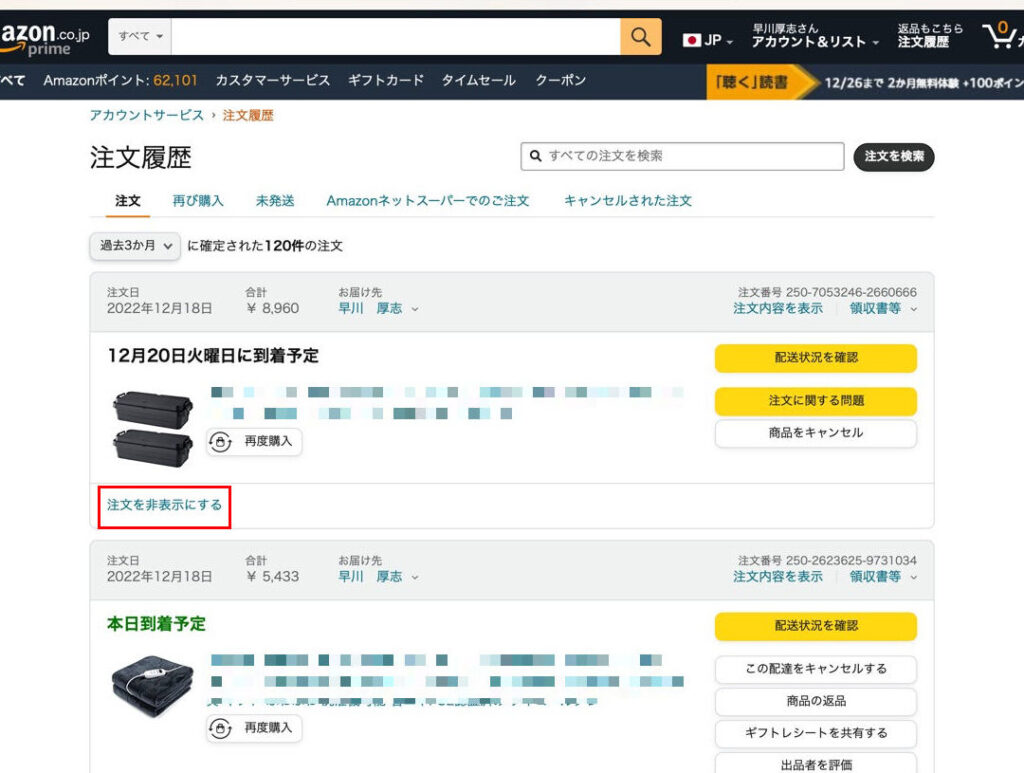
- 「注文履歴」を選択する
ログイン後、画面上部にあるメニューから「注文履歴」オプションを探します。このリンクは通常、「アカウントサービス」の中にあります。
- 購入履歴を見る
「注文履歴」をクリックすると、自分がこれまでに行ったすべての注文が表示されます。ここでは各商品について詳細情報や配送状況も確認可能です。
- フィルタリング機能の利用
購入した商品が多い場合は、日付や商品の種類でフィルタリングできる機能があります。これによって特定の商品や期間ごとの購入履歴を簡単に見つけることができます。
このような流れで簡単に自分のamazonの購入履歴はどうやって確認するかが理解できましたね。次のセクションでは、更なる便利な機能として「注文履歴のフィルタリングと検索」について掘り下げてみたいと思います。
Amazonアカウントへのログイン手順
私たちがAmazonの購入履歴を確認するためには、まずAmazonアカウントにログインする必要があります。この手順は非常に重要であり、正確に行うことでスムーズに情報を取得できます。以下では、具体的なログイン手順をご説明します。
ステップバイステップガイド
- デバイスを準備する
使用しているスマートフォンやパソコンで、インターネット接続があることを確認し、ブラウザまたはアプリを開きます。
- Amazonの公式サイトまたはアプリへアクセス
アドレスバーに「www.amazon.co.jp」と入力するか、アプリのアイコンをクリックしてAmazonのホームページへ移動します。
- ログインボタンを探す
画面右上隅にある「ログイン」または「サインイン」というボタンをクリックします。このボタンを押すと、ユーザー名とパスワードの入力画面が表示されます。
- ユーザー名とパスワードの入力
登録したメールアドレスまたは電話番号およびパスワードを正確に入力し、「ログイン」をクリックします。もしパスワードを忘れた場合には、「パスワードを忘れた場合」リンクからリセット手続きを行います。
- 2段階認証(必要な場合)
アカウント保護のために2段階認証が有効になっている場合、その認証コードが求められます。指定された方法でコードを受け取り、入力してください。
これらの簡単なステップによって私たちは無事にアカウントへアクセスできるようになります。そして、この後は前述した通り、「注文履歴」を選択し、自分の購入履歴を見ることが可能です。この流れで私たちも自分自身のamazonの購入履歴はどうやって確認するかについて理解できましたね。次回はさらに便利な機能として「注文履歴のフィルタリングと検索」について詳しく見ていきましょう。
注文履歴のフィルタリングと検索
私たちがAmazonの購入履歴を効率的に確認するためには、機能を活用することが非常に重要です。この機能を利用すれば、大量の注文から必要な情報を迅速に見つけ出すことができます。以下では、具体的な方法について詳しく説明します。
フィルタリングオプション
Amazonでは、購入履歴のフィルタリングが可能であり、以下のオプションがあります:
- 日付別: 特定の日付範囲内で購入した商品を表示。
- 商品カテゴリー: 書籍や家電など、特定のカテゴリに絞って検索。
- 注文状況: 配送済みや未発送の商品など、状態によるフィルタリング。
これらのオプションを使用することで、自分が探している商品を短時間で見つけることができるため非常に便利です。
検索機能
また、検索バーも活用すると良いでしょう。自分が望む商品の名前やキーワードを入力することで、その関連情報のみ表示されます。例えば、「スマートフォン」と入力すると、その期間中に購入したスマートフォンやアクセサリーだけがリストアップされます。このような使い方は特に有効です。
使い方まとめ
- アカウントにログイン: まずは前述した手順でアカウントへアクセスします。
- 「注文履歴」を選択: アカウントページから「注文履歴」をクリックします。
- フィルタリングまたは検索バー利用: 必要な条件を指定し、自分の購入履歴から目的の商品を探します。
このようにして、「amazonの購入履歴はどうやって確認するか」の理解を深め、必要な情報へ素早くアクセスできるようになります。次回はさらに便利な「購入履歴をダウンロードする方法」について解説していきます。
購入履歴をダウンロードする方法
私たちがAmazonのは、特に過去の購入データを整理したり、記録として保管したい場合に非常に役立ちます。この操作を行うことで、必要な情報を一括で取得できるため、便利です。以下では具体的な手順をご紹介します。
ダウンロード手順
購入履歴をダウンロードするためには、以下のステップに従ってください。
- アカウントにログイン: まずは自分のAmazonアカウントにログインします。
- 注文履歴ページへ移動: アカウントメニューから「注文履歴」を選択します。
- ダウンロードオプションの選択: ページ上部または下部にある「注文履歴をエクスポート」または「レポート作成」などのリンクをクリックします。
- フォーマットの選択: ダウンロードしたいデータ形式(CSVやPDFなど)を選びます。
- Email通知設定: データ処理が完了すると、指定したメールアドレス宛てに通知が届きますので、その指示に従ってファイルを取得してください。
注意事項
購入履歴をダウンロードする際にはいくつか注意すべき点があります。例えば:
- 期間制限: 一度にダウンロードできるデータ量には制限がある場合があります。大量の商品情報がある場合は、小分けでダウンロードすることも考慮しましょう。
- Emailチェック: 通知メールが迷惑メールフォルダーに振り分けられる可能性もありますので、定期的に確認しておくと良いでしょう。
dこのプロセスによって、「amazonの購入履歴はどうやって確認する?」という疑問にも応えることができるだけでなく、自分自身の消費パターンやニーズについても見直す機会になります。次回は過去の注文内容についてどんな点に注意すればよいか解説していきます。
過去の注文内容を確認する際の注意点
過去の注文内容を確認する際には、いくつかの注意点があります。これらを把握しておくことで、よりスムーズに必要な情報を見つけることができます。また、誤った情報や不適切な手順によるトラブルを避けるためにも重要です。
プライバシーの保護
購入履歴には個人情報が含まれているため、他人に見られないよう注意が必要です。特に公共の場所や共有デバイスでログインする場合は、不正アクセスを防ぐためにログアウトを忘れずに行いましょう。
返品・交換ポリシーへの理解
過去の注文内容を確認する際には、その商品についての返品や交換ポリシーも一緒に把握しておくと便利です。例えば:
- 返品期限: 商品によっては返品できる期間が異なるため、それぞれ確認しましょう。
- 状態チェック: 返品や交換時には商品の状態も重要です。不良品の場合はすぐに連絡することが推奨されます。
購入履歴の整理
大量の商品を購入した場合、過去の注文内容が埋もれてしまう可能性があります。そのため、定期的に自分の購入履歴を整理し、不要なデータは削除することも一つの方法です。この作業によって、「amazonの購入履歴はどうやって確認する?」という疑問にも効果的に対処できるでしょう。
以上のポイントを考慮しながら過去の注文内容を確認すれば、効率よく必要な情報へアクセスでき、自分自身の消費傾向についてより深く理解できる機会となります。