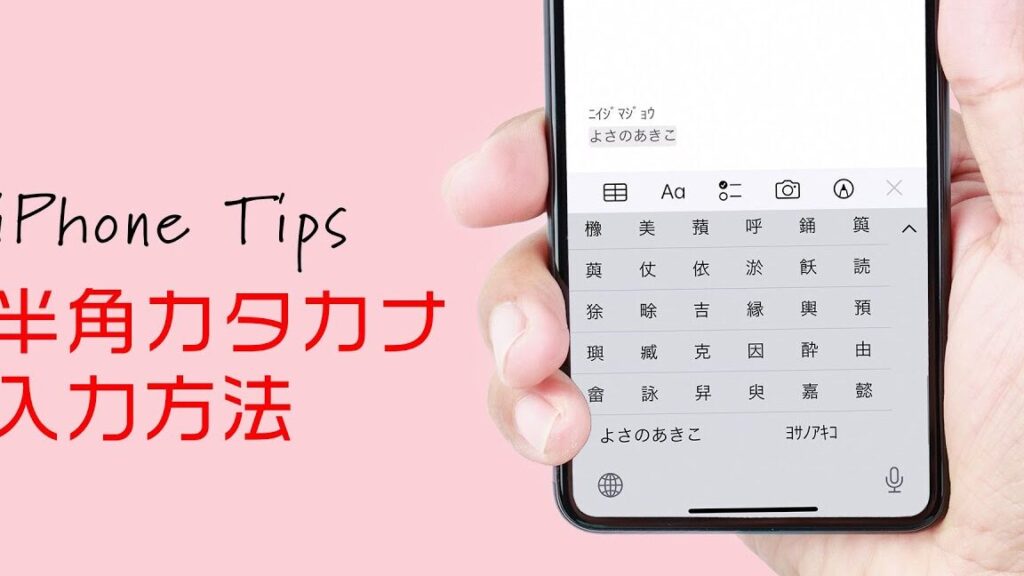
iPhoneを使っている私たちにとって、入力方法は非常に重要です。特に「iPhone 半角 どうやる?」という疑問は、多くのユーザーが抱える共通の悩みです。半角文字を使うことで、メッセージや文書の見た目がスッキリし、コミュニケーションがより円滑になります。本記事では、iPhoneで半角文字を設定する方法やその利便性について詳しく解説します。
私たちは、iPhoneの設定を簡単に理解できるように整理しました。これによって誰でも手軽に半角入力を始められるようになります。「iPhone 半角 どうやる?」と迷っている方には最適な情報源となるでしょう。具体的なステップとヒントをご紹介しますのでぜひ最後までお読みください。この便利な機能を活用してみたいと思いませんか?
iPhone 半角 どうやる?基本的な設定方法
iPhoneで半角文字を使用するための基本的な設定方法について解説します。私たちは、簡単に理解できる手順を提供し、誰でもスムーズに設定できるようサポートします。このセクションでは、特に「iphone 半角 どうやる?」という疑問にお答えし、必要なステップを詳しく説明します。
半角入力を有効にする手順
- 設定アプリを開く:iPhoneのホーム画面から「設定」をタップします。
- 一般を選択:メニューから「一般」を見つけて選択します。
- キーボードの設定:次に、「キーボード」をタップし、その後「キーボード」を再度選びます。
- 新しいキーボードの追加:
- 「新しいキーボードを追加」をタップします。
- 表示される言語リストから「日本語(ローマ字)」または「日本語(かな)」など、お好みのものを選びます。
これらの手順によって、半角文字が利用可能になります。次に、実際に半角文字がどのように表示されるか確認してみましょう。
半角文字入力方法
半角モードが有効になった後は、以下の方法で入力できます:
- ローマ字で直接入力:例えば、「a」や「b」といった英字や数字は自動的に半角で表示されます。
- 設定した日本語キーボード切り替え:日本語入力中の場合も、必要によって全角と半角を切り替えることができます。スペースキー長押しで変換候補が表示されますので、その中から選んでください。
このような基本的な操作によって、私たちは日常生活やビジネスシーンでも便利にiPhoneを活用できます。次は具体的なアプリごとの半角設定について見ていきましょう。
半角入力を有効にする手順
半角入力を有効にするには、いくつかの簡単な手順を踏むだけで済みます。これらのステップを通じて、iPhoneでスムーズに半角文字を使用できるようになります。以下に具体的な手順を詳しく説明しますので、一緒に進めていきましょう。
- 設定アプリを開く:iPhoneのホーム画面から「設定」をタップします。
- 一般を選択:メニューから「一般」を見つけて選択します。
- キーボードの設定へ移動:次に、「キーボード」をタップし、その後再度「キーボード」を選びます。
- 新しいキーボードの追加
- 「新しいキーボードを追加」をタップします。
- 表示される言語リストから「日本語(ローマ字)」または「日本語(かな)」など、お好みのものを選びます。
これらの手順が完了すれば、iPhoneで半角文字が利用可能になります。次は実際にどのようにして半角文字が表示されるか確認してみましょう。また、他にも便利な機能として、全角と半角の切り替え方法もありますので、それについても触れていきます。他にも気になる点があればお気軽にお尋ねください。
半角文字入力方法
半角モードが有効になった後は、以下の方法で入力できます:
- ローマ字で直接入力:例えば、「a」や「b」といった英字や数字は自動的に半角で表示されます。
- 設定した日本語キーボード切り替え:日本語入力中の場合でも、必要によって全角と半角を切り替えることが可能です。スペースキー長押しで変換候補が表示され、その中から選んでください。
This enables us to use half-width characters conveniently in our daily lives and business situations. Next, we’ll look into the differences in half-width settings across specific applications.
iPhoneでの半角文字の使い方
半角文字をiPhoneで使用する方法は非常にシンプルです。基本的な設定が完了したら、さまざまなアプリや状況で半角文字をスムーズに入力できるようになります。ここでは、具体的な使い方のポイントと注意点について詳しく説明します。
メッセージアプリでの入力
メッセージアプリでは、半角文字を直接入力できます。例えば、友人に英単語や数字を送信するときには、自動的に半角表示されます。ただし、日本語モードから切り替える際には以下の手順を試してください:
- スペースキー長押し:全角から半角への変換候補が表示されるので、その中から選ぶことができます。
- キーボード切り替え:日本語キーボードと英字キーボードの間で簡単に切り替えが可能です。
SNSやメールでの活用
SNSやメールでも同様に、半角文字は便利です。特にハッシュタグやリンクなどでは、半角表示が求められる場合があります。そのため、これらのプラットフォームでも効率よく利用するためには:
- クリンナップ機能:不要な全角文字を削除して、必要な部分だけを短縮して記載しましょう。
- ショートカット設定:SNSによっては独自のショートカット機能があるので、それを利用するとさらに効率的です。
このようにiPhoneでは多岐に渡って半角文字を使用できるため、それぞれの場面ごとに最適な方法で活用していきましょう。また次はアプリごとの設定違いやトラブルシューティングについて見ていきます。
アプリごとの半角設定の違い
アプリによって半角設定の方法や挙動は異なる場合があります。そのため、特定のアプリで半角文字を効率的に使用するためには、それぞれの設定や特徴を理解しておくことが重要です。以下では、いくつかの代表的なアプリにおける半角設定について詳しく見ていきましょう。
メッセージングアプリ
多くのメッセージングアプリでは、デフォルトで半角文字が優先されます。しかし、一部のアプリでは全角文字との混在が発生することもあります。この場合、手動で切り替える必要があります。例えば:
- WhatsApp:英数字は自動的に半角表示ですが、日本語入力時には手動切り替えが必要です。
- LINE:メッセージ作成画面でキーボードを簡単に切り替えることで、スムーズな入力が可能です。
SNSプラットフォーム
SNSの場合も同様に、それぞれ独自のルールがあります。特にハッシュタグやユーザー名などでは、半角文字が必須となる場面が多いため注意しましょう。具体的には:
- Twitter:ツイート内でハッシュタグは必ず半角文字を使用します。
- Instagram:キャプションやコメントでも同様ですが、自動変換機能によって全角から簡単に変更できます。
このように、各アプリごとに異なる半角設定を理解し適切に使うことで、iPhone上でより快適な入力体験を実現できます。それぞれの用途やシーンによって最適な方法で活用していきましょう。次はトラブルシューティングとよくある質問について解説します。
トラブルシューティングとよくある質問
トラブルシューティングを行う際、特に半角文字入力において問題が発生することがあります。ここでは、iPhoneでの半角文字に関するよくある質問とその解決方法について詳しく解説します。これらの情報を参考にして、快適な入力環境を確保しましょう。
半角文字が入力できない場合
iPhoneで半角文字がうまく入力できない場合、以下の点を確認してください:
- 設定の確認:「設定」アプリから「一般」→「キーボード」を選択し、「英語(US)」など適切な言語キーボードが有効になっているか確認します。
- アプリケーション制限:一部のアプリでは特殊なフォーマットや制限があり、それによって半角文字が正しく表示されないことがあります。この場合は別のアプリを試してみると良いでしょう。
全角と半角の切り替えについて
全角から半角への切り替えは簡単ですが、誤って全て全角で入力してしまうこともあります。その場合、以下の操作でスムーズに調整できます:
- キーボードショートカット:多くの場合、スペースキー長押しや特定のキーコンビネーションで簡単に切り替え可能です。
- 予測変換機能:予測変換機能を使用すると、自動的に最適な形式(全角または半角)へ変換されるため便利です。
SNSやメッセージングアプリで困った時
SNSやメッセージングアプリ内でも特有の問題が発生することがあります。例えば、ハッシュタグやユーザー名に関するトラブルには注意が必要です。次のような対策があります:
- SNSプラットフォーム固有ルール:各SNSによって異なるルールがありますので、そのプラットフォームごとのガイドラインを参照してください。
- サポートページ活用:公式サポートページには、多くの場合FAQとして問題解決手順が掲載されています。
これらの情報をご活用いただきながら、iPhone上でよりスムーズな半角文字入力体験を実現していきましょう。他にも疑問点や問題点があれば、お気軽に私たちまでお問い合わせください。