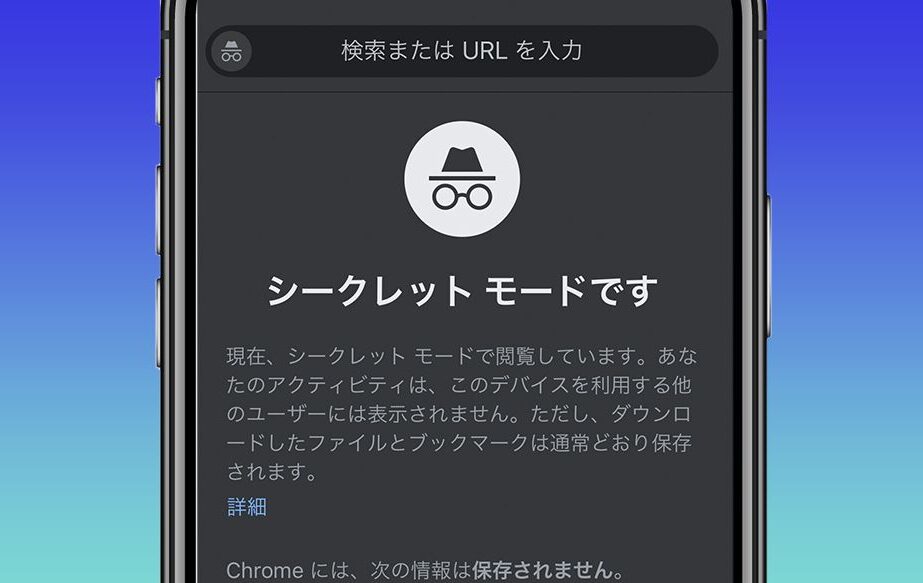
私たちは日々のオンライン活動においてプライバシーを守ることが重要だと感じています。シークレットモードどうやる?を理解することは、インターネットブラウジングのセキュリティを強化する一歩です。この特別なモードを使用すると、閲覧履歴やクッキーが保存されず、より安全にウェブサイトを訪れることができます。
本記事では、主要なブラウザでのシークレットモードの設定方法について詳しく解説します。シークレットモードどうやる?という疑問にお答えしながら、それぞれのブラウザで簡単に操作できる手順をご紹介します。皆さんも、自分自身のプライバシーを守りたいと思いませんか?この機会にぜひ学びましょう!
シークレットモードどうやる?基本的な使い方
シークレットモードは、プライバシーを守るための便利な機能です。このモードでは、ブラウジング履歴やクッキーが保存されないため、自分のオンライン活動を他人に知られることなく行うことができます。しかし、具体的に「シークレットモードどうやる?」という疑問に対して、基本的な使い方についてしっかり理解しておく必要があります。
シークレットモードの起動方法
まずは、お使いのブラウザでシークレットモードを起動する方法を見ていきましょう。一般的には以下の手順で簡単にアクセスできます。
- ブラウザを開く
お好きなウェブブラウザ(Chrome, Firefox, Safariなど)を開きます。
- メニューへ移動
画面右上または左上にあるメニューボタン(通常は三点アイコンやハンバーガーメニュー)をクリックします。
- シークレットまたはプライベートタブ選択
メニューから「新しいシークレットウィンドウ」または「プライベートタブ」を選びます。
- 確認ダイアログ
一部のブラウザでは確認ダイアログが表示される場合があります。その場合、「はい」または「OK」を選択してください。
- 利用開始
新たに開いた窓で自由にインターネットサーフィンが可能です。URLバーには特別な色合いやアイコンが表示されていることでしょう。
注意点
ただし、シークレットモードにも注意点があります。完全な匿名性が保証されるわけではなく、次のような点も考慮する必要があります:
- ウェブサイトによってはIPアドレスを追跡されることがあります。
- シークレットモード使用中でもダウンロードしたファイルやブックマークは保存されます。
- オンラインサービスによってはログイン状態が維持されませんので、その都度再入力する必要があります。
このように、「シークレットモードどうやる?」という基本的な使い方さえ知っておけば、安全かつ快適にネットサーフィンできるでしょう。次回の記事では、主要ブラウザでの具体的な設定方法について詳しく解説していきます。
主要ブラウザでのシークレットモード設定方法
私たちは、主要なブラウザでのシークレットモードの設定方法について詳しく見ていきます。各ブラウザにはそれぞれ異なる手順がありますが、基本的な流れは似ています。ここでは、最も利用されているブラウザでの具体的な操作手順を解説しますので、自分に合った方法を選んで活用してください。
Google Chromeの場合
- ブラウザを開く
Google Chromeを起動します。
- メニューへ移動
画面右上の三点アイコン(︙)をクリックします。
- シークレットウィンドウを選択
メニューから「新しいシークレットウィンドウ」をクリックします。
- 利用開始
シークレットモードが開いたら、通常通りインターネットサーフィンが可能です。URLバーが暗色になっていることに気づくでしょう。
Mozilla Firefoxの場合
- ブラウザを開く
Mozilla Firefoxを立ち上げます。
- メニューへ移動
画面右上の三本線アイコン(≡)をクリックします。
- プライベートタブ選択
「新しいプライベートタブ」を選びます。
- 利用開始
プライベートモードでウェブサイトにアクセスできるようになります。このモードでも特別なアイコンが表示されます。
Safariの場合
- ブラウザを開く
Safariアプリケーションを起動します。
- ファイルメニューへ移動
画面上部の「ファイル」メニューから、「新規プライベートウィンドウ」を選択します。
- 利用開始
開かれたプライベートウィンドウで、安全にネットサーフィンできます。こちらも他のブラウザ同様、特別な表示があります。
Microsoft Edgeの場合
- ブラウザを開く
Microsoft Edgeを起動します。
- メニューへ移動
画面右上の三点アイコン(︙)からメニューに入ります。
- InPrivate ウィンドウ選択
「新しい InPrivate ウィンドウ」をクリックしましょう。
- 利用開始
新しく開いた窓で自由にインターネットサーフィンできます。この場合も特別なデザインがありますので確認してみてください。
このように、それぞれの主要なブラウザでは異なる手順がありますが、「シークレットモードどうやる?」という疑問については共通した流れがあります。これらの設定方法さえ把握しておけば、より安全かつ快適にオンライン活動が行えるでしょう。
プライバシーを守るためのシークレットモード活用法
私たちは、シークレットモードを利用してプライバシーを守る方法について詳しく説明します。このモードは、インターネットの閲覧履歴やクッキーを保存しないため、公共の場や他人と共有するデバイスで特に有用です。ここでは、その具体的な活用法や注意点について解説します。
プライバシー保護の基本
まず、シークレットモードを使用することで得られるプライバシー保護の基本的な利点には以下が含まれます:
- 履歴非保存: シークレットモードで訪れたウェブサイトはブラウザの履歴に記録されません。
- クッキー管理: セッション終了後に作成されたクッキーは、自動的に削除されます。
- ログイン情報保持なし: 入力したユーザー名やパスワードも一時的にしか保存されず、安全性が向上します。
利用例
私たちがシークレットモードを使う場面として考えられるものには次のようなケースがあります:
- 公共機関での使用: カフェや図書館など、多くの人がいる場所で個人情報を扱う際。
- ショッピングサイト: 購入履歴や好みの商品情報が他人に見られないよう配慮するため。
- 複数アカウント管理: 同じサービスで異なるアカウントを同時に利用したい場合にも便利です。
注意事項
しかしながら、シークレットモードにも限界があります。例えば、ISP(インターネットサービスプロバイダー)や訪問先サイトはあなたの活動を見ることができるため、本当に完全な匿名性は保証されません。また、このモードではすべてのトラッキングから逃げられるわけではなく、一部の広告ネットワークなどによる追跡も依然として可能です。そのため、他のプライバシー保護機能との併用も検討することが重要です。
このように、私たちは「シークレットモードどうやる?」という疑問だけでなく、その活用法と注意点についても理解しておくことで、安全かつ快適なオンライン体験を実現できます。
シークレットモードと通常モードの違い
私たちがシークレットモードを利用する際、通常モードとの違いを理解することは非常に重要です。シークレットモードは、プライバシーを重視したブラウジング体験を提供しますが、通常モードとは異なる機能と制限があります。
まず、履歴の保存について考えてみましょう。通常モードでは、訪問したウェブサイトの履歴が自動的に記録されますが、シークレットモードではこの履歴は保存されません。そのため、他人と共有するデバイスで使用する際には特に便利です。
次に、クッキーの管理も大きな違いです。通常モードではクッキーが継続的に存続し、その情報は後日再利用される可能性があります。一方でシークレットモードでは、ブラウザを閉じた瞬間にセッション中に作成されたクッキーが削除されます。この点は、安全性を高める要素として非常に重要です。
さらに、ログイン情報の取り扱いにも差があります。通常モードでは、一度入力したユーザー名やパスワードが保持されているので、その後も簡単にアクセスできます。しかしながら、この利便性はプライバシーリスクとも隣り合わせです。対照的に、シークレットモードではこれらの情報も一時的なものとなり、安全性を確保しつつ操作できるというメリットがあります。
上記のような相違点からわかる通り、それぞれのブラウジングスタイルは異なる目的や状況によって使い分ける必要があります。この知識を持っておくことで、「シークレットモードどうやる?」という疑問だけでなく、自分自身のオンライン行動についてより深く理解できるでしょう。また、この選択肢によって、自分自身と他人への配慮も同時になさることが可能になります。
他のプライバシー保護機能との併用方法
私たちがシークレットモードを利用する際、他のプライバシー保護機能と併用することで、より安全なブラウジング環境を実現できます。特に、オンライン上での個人情報やデータの保護は非常に重要です。このセクションでは、シークレットモードと一緒に活用できるいくつかの効果的なプライバシー保護機能について紹介します。
VPN(仮想プライベートネットワーク)の利用
VPNは、インターネット接続を暗号化し、自分のIPアドレスを隠すことができるツールです。これにより、公衆Wi-Fiや不特定多数がアクセスできるネットワークであっても、安全にブラウジングできます。具体的には、
- 位置情報の隠蔽: 自分の物理的な場所を隠すことができます。
- データ暗号化: 送受信されるデータが第三者によって傍受されるリスクを軽減します。
- 地域制限回避: 地域ごとのコンテンツ制限を回避し、多様な情報にアクセス可能になります。
プラグインや拡張機能
ブラウザには、多くのプライバシー保護用プラグインや拡張機能があります。それらを活用することで、さらに強力な防御策となります。例えば、
- 広告ブロッカー: 不要な広告やトラッキングスクリプトから守り、快適な閲覧体験を提供します。
- トラッキング防止ツール: ウェブサイトによるユーザー行動追跡を防ぎます。
- HTTPS強制化拡張機能: 安全でないHTTP接続ではなく、安全なHTTPS接続へ自動的に切り替えます。
定期的なキャッシュとクッキーの削除
どれだけ注意していても、通常モードで訪問したウェブサイトからキャッシュやクッキーが残ってしまうことがあります。そのため、
- 定期的にキャッシュとクッキーを手動で削除する習慣をつけましょう。
- ブラウザ設定で自動削除オプションも検討しましょう。
このようにして、意図せず蓄積された個人情報へのリスクも減少させることが可能です。これらの方法は、「シークレットモードどうやる?」という疑問にも応える形で、自らのオンライン活動についてより深く考えるきっかけになるでしょう。私たち自身が意識して使うことで、安全性と快適さが両立できる環境づくりにつながります。