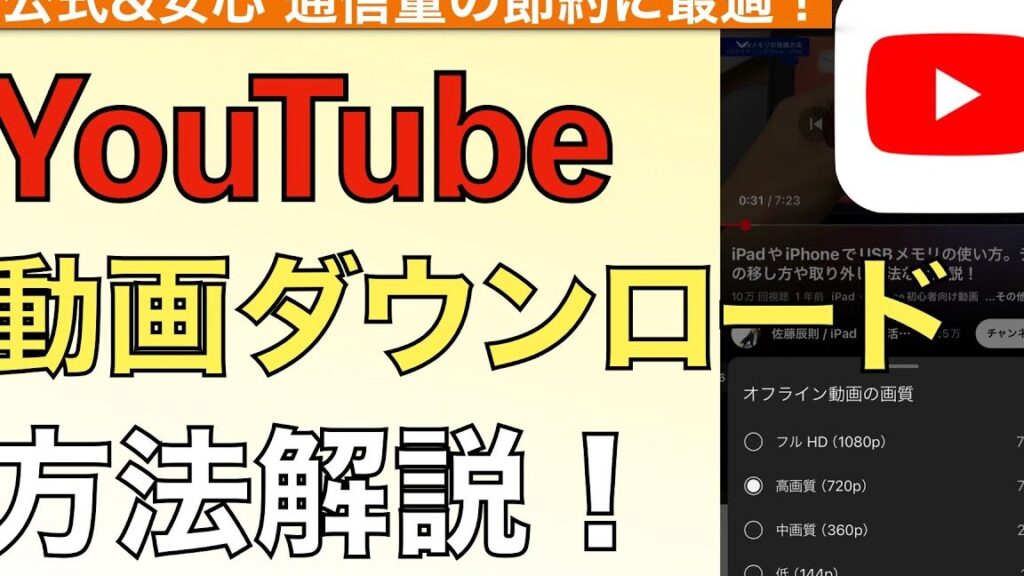
私たちは日々YouTubeで素晴らしい動画に出会いますが、時にはそれをオフラインで楽しみたいと思います。youtubeから動画をどうやってダウンロードする? という疑問は多くの人が抱えるものです。本記事では、合法的かつ安全な方法を紹介し、簡単に動画を保存できる手順をご案内します。
私たちの提案する方法を使えば、お気に入りのコンテンツをスマートフォンやPCに保存しいつでも視聴できるようになります。これによって通勤中や外出先でもストリーミングなしで楽しむことができます。様々なツールやアプリケーションについても触れますので、ぜひ最後までお付き合いください。
さあ、あなたもこの便利なテクニックを学びたくありませんか?一緒にYouTubeから動画をダウンロードする方法を見ていきましょう!
Youtubeから動画をどうやってダウンロードする?
私たちは、さまざまな方法を使ってこのプロセスを簡単に行うことができます。ここでは、公式アプリを利用する方法とオンラインサービスの活用法について詳しく説明します。
公式アプリを使った動画のダウンロード方法
Youtubeアプリには、モバイルデバイス向けに簡素化されたダウンロード機能があります。この機能を使用すると、お気に入りの動画をオフラインで楽しむことが可能です。ただし、この機能は一部の地域や特定のコンテンツに制限されています。
- アプリのインストール: 最新版のYoutubeアプリをスマートフォンまたはタブレットにインストールします。
- サインイン: Googleアカウントでログインします。
- 動画選択: ダウンロードしたい動画を見つけます。
- ダウンロードボタン: 動画プレイヤー下部にある「ダウンロード」ボタンをクリックし、解像度(通常は720pか360p)を選びます。
この手順で簡単にYoutubeから動画をダウンロードすることができるため、多忙な日常でも好きなコンテンツを見ることができます。
オンラインサービスを利用した簡単な手順
もし公式アプリ以外でyoutubeから動画をどうやってダウンロードするかお探しでしたら、オンラインサービスも非常に便利です。これらのサービスはウェブブラウザ上で動作し、特別なソフトウェアなしで利用できます。一般的な流れは以下の通りです:
- URLコピー: ダウンロードしたいYoutube動画のURLリンクをコピーします。
- サイトアクセス: お好みのオンラインダウンローダーサイト(例:Y2Mate, SaveFrom.netなど)へアクセスします。
- URLペースト: コピーしたURLリンク欄に貼り付けます。
- フォーマット選択: 動画形式(MP4など)や品質設定(1080p, 720pなど)を選びます。
- ダウンロード開始: 「ダウンロード」ボタンを押して処理が完了するまで待ちます。
このように、数ステップのみでyoutubeから直接動画ファイルとして保存可能です。ただし、安全性には注意が必要なので信頼できるサイトだけ使用しましょう。
公式アプリを使った動画のダウンロード方法
Youtubeアプリには、公式に提供されているダウンロード機能があり、ユーザーは簡単にお気に入りの動画をオフラインで楽しむことができます。この機能は特定の条件下で利用可能ですが、正しい手順を踏むことで、多くのコンテンツを保存することができます。
- アプリのインストール: スマートフォンやタブレットに最新バージョンのYoutubeアプリをインストールします。
- サインイン: GoogleアカウントでYoutubeにログインします。
- 動画選択: ダウンロードしたい動画を見つけて再生します。
- ダウンロードボタン: 動画プレイヤー下部の「ダウンロード」ボタンをタップし、希望する解像度(例えば720pまたは360p)を選びます。
- ダウンロード開始: 選択した解像度で動画が自動的にダウンロードされるまで待ちます。
この方法によって、私たちは外出先でも好きなコンテンツを見ることができるため、大変便利です。また、一部の地域では、この機能が利用できない場合がありますので、その点にも注意しましょう。公式アプリ以外にも多くの方法がありますので、自分に合ったスタイルでyoutubeから動画をどうやってダウンロードするか選ぶことが重要です。
オンラインサービスを利用した簡単な手順
私たちは、オンラインサービスを利用してYoutubeから動画をどうやってダウンロードするかについて説明します。この方法は、特に公式アプリが利用できない場合や、より多くの選択肢を求めるユーザーにとって便利です。ここではいくつかの信頼性の高いオンラインサービスを紹介し、その使い方を詳しく解説します。
オンラインサービスの選び方
まずは、自分に合ったオンラインサービスを選ぶことが大切です。以下のポイントに注意しましょう。
- 安全性: 信頼できるサイトを使用し、不正なソフトウェアやマルウェアから保護されているか確認します。
- 使いやすさ: インターフェースがシンプルで直感的なものがおすすめです。
- 機能: 解像度やフォーマット選択など、多様なオプションがあると便利です。
手順
- 動画URLのコピー: ダウンロードしたいYoutube動画のURLをブラウザで開き、アドレスバーからコピーします。
- オンラインサービスへのアクセス: お好きなダウンロードサイト(例えば「YTMP3」や「KeepVid」)にアクセスします。
- URLペースト: サイト内にある指定されたフィールドにコピーしたURLを貼り付けます。
- フォーマットと品質の選択: 必要であれば、希望する動画フォーマット(MP4, MP3など)および画質(720p, 1080pなど)を選択します。
- ダウンロード開始: 「ダウンロード」ボタンをクリックすると、処理が始まります。その後、表示されるリンクからファイルを保存できます。
これらの手順は非常にシンプルでありながらも、多くの場合、高品質な結果が得られます。ただし、一部のサービスでは著作権によって制約がある場合がありますので、その点にも注意してください。また、安全性確保には常に気配りが必要です。
PCでの動画ダウンロードにおすすめのソフトウェア
PCでYoutubeから動画をどうやってダウンロードするかについて、ソフトウェアを利用する方法は非常に効果的です。特に、自分のニーズに応じた機能を持つプログラムを選ぶことで、よりスムーズなダウンロード体験が得られます。ここでは、おすすめのソフトウェアとその特徴をご紹介します。
おすすめソフトウェア一覧
以下は、私たちが厳選したPC用の動画ダウンロードソフトウェアです。それぞれの特長を理解し、自分に合ったものを見つけましょう。
- 4K Video Downloader: 高解像度の動画もサポートしており、プレイリストやチャンネル全体のダウンロードが可能です。
- YTD Video Downloader: 簡単な操作性が魅力で、多くの形式で保存できる柔軟性があります。また、エディタ機能も備えています。
- Freemake Video Downloader: 無料で使えるこのツールは、数多くのフォーマットから選べるため便利です。ただし、一部機能には制限があります。
- aTube Catcher: 動画だけでなく音声ファイルもダウンロードできる点が強みです。さらに、多言語対応なので使いやすいです。
ソフトウェア選びのポイント
自分に最適なソフトウェアを選ぶ際には、以下の点にも注意しましょう。
- 互換性: 使用しているOS(Windows, Macなど)との互換性を確認します。
- 更新頻度: 定期的にアップデートされているかどうかは重要な要素です。新しいYoutube仕様への対応状況も影響します。
- レビューと評価: 他ユーザーからのフィードバックや評価は信頼できる情報源になりますので参考にしましょう。
これらのポイントを考慮することで、安全かつ快適な動画ダウンロード環境を整えることができます。そして、このようなソフトウェアによって、Youtubeから動画をどうやってダウンロードするかという疑問にも簡単に答えることができるでしょう。
スマートフォンでの効果的なダウンロード方法
スマートフォンでYoutubeから動画をどうやってダウンロードするかについては、いくつかの効果的な方法があります。特に最近では、多くのアプリが提供されており、簡単に動画を保存できるようになっています。ここでは、スマートフォンを使ったダウンロード方法について詳しく解説します。
アプリを利用したダウンロード
スマートフォンでの動画ダウンロードには、専用のアプリを使用することが一般的です。以下は、おすすめのアプリとその特徴です。
- TubeMate: このアプリは非常に人気があり、ユーザーインターフェースも直感的です。さまざまな解像度でダウンロード可能で、プレイリスト全体も一括で取得できます。
- Snaptube: Snaptubeは多様なサイトから動画をダウンロードできる便利なツールです。また、音楽ファイルとしても保存できるため、一石二鳥と言えるでしょう。
- VidMate: このアプリは広告表示がありますが、その分無料で使える機能が豊富です。様々なフォーマットに対応しており、自分好みの形式で保存できます。
ダウンロード手順
各アプリによって操作方法は異なるものの、大体次のような流れになります。
- アプリをインストール: Google Play Storeまたは公式サイトから好きなアプリをインストールします。
- Youtubeへのアクセス: アプリ内ブラウザやリンク貼り付け機能を使用してYoutubeにアクセスします。
- 動画選択: ダウンロードしたい動画を見つけます。
- ダウンロードボタンを押す: 選択した動画ページにある「ダウンロード」ボタンをクリックし、希望する解像度やフォーマットを選びます。
- 完了まで待つ: ダウンロード処理が終了するまで待ちます。
これらの手順に従うことで、スマートフォンでもスムーズにYoutubeから動画をどうやってダウンロードするかという疑問にも応えることができます。このようにして得たコンテンツはオフラインでも視聴可能となり、とても便利です。