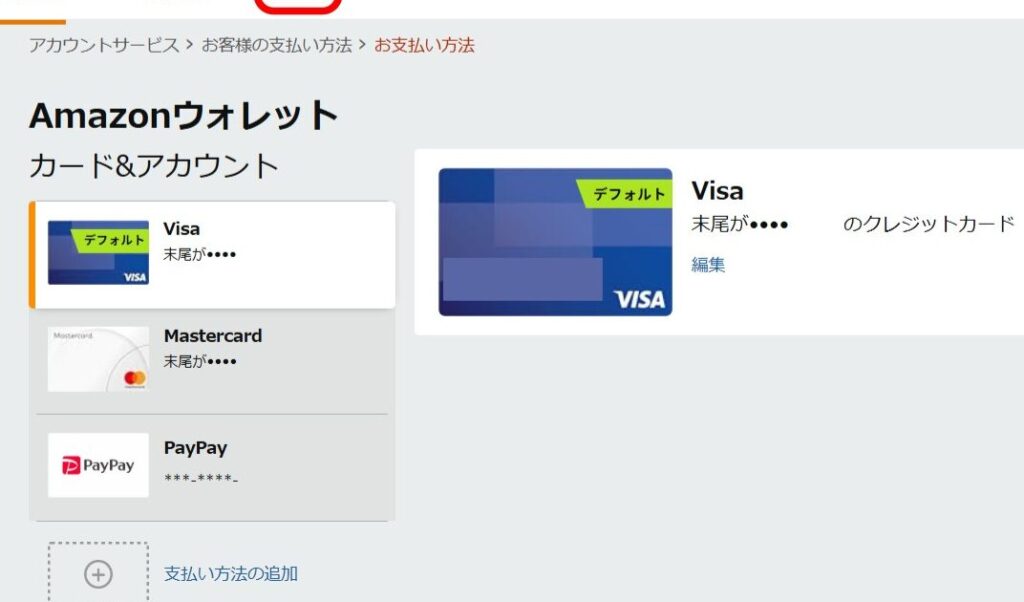
私たちがオンラインショッピングを楽しむ中で、amazonのデフォルトカードはどうやって変更する?という疑問が浮かぶことがあります。特に新しいカードを追加したり、使わなくなったカードを削除したい場合にはこの手続きが必要です。この記事では、簡単にデフォルトカードを変更する方法について説明します。
多くの人々が利用するAmazonではスムーズな購入体験が求められます。そのためには、正しい支払い情報の設定が不可欠です。私たちは皆、快適に買い物を楽しみたいと思っていますよね。そこで今回は、具体的な手順や注意点を分かりやすくお伝えしていきます。このプロセスについて理解し一緒に進めていきましょう。あなたも今すぐ自分のデフォルトカードを確認してみませんか?
Amazonのデフォルトカードはどうやって変更する?
Amazonのデフォルトカードを変更する方法は、非常に簡単で直感的です。まず、アカウントにログインし、支払い方法の設定画面に移動します。このプロセスでは、既存のクレジットカード情報を確認し、新しいカードを選択してデフォルトとして設定することができます。
手順
以下は、具体的な手順です:
- Amazonアカウントにログイン:ブラウザまたはアプリからアクセスします。
- 「アカウントサービス」をクリック:メニューから「お客様のアカウント」を選びます。
- 「お支払い方法」を選択:このオプションで現在登録されている全ての支払い方法が表示されます。
- デフォルトカードの変更:
- 変更したいクレジットカードを見つけ、「デフォルトに設定」ボタンをクリックします。
- 新しいカードがリストの一番上に表示されるようになります。
これで新しいクレジットカードがデフォルトとして設定されました。また、この手続きはいつでも行うことができるため、必要に応じて更新してください。
注意事項
- 有効期限を確認:新しく追加したクレジットカードの有効期限や利用可能額も確認しておくと良いでしょう。
- 複数の支払い方法: Amazonでは複数の支払い方法を登録できますので、自分に合った使いやすい組み合わせで管理すると便利です。
Amazonでのクレジットカード情報の確認方法
Amazonで登録されているクレジットカード情報を確認するのは、デフォルトカードを変更する際に非常に重要です。このプロセスを通じて、私たちは既存の情報が正確であることを確認し、新しいカードが適切に設定されるようにします。以下では、具体的な手順とともに注意すべき点について説明します。
手順
- 支払い方法の設定画面へ移動:アカウントサービスから「お支払い方法」を選択します。
- 登録されたカードの一覧表示:現在登録されている全てのクレジットカードが表示されます。ここで必要な情報を一目で確認できます。
- 各クレジットカードの詳細確認:
- カード名義
- カード番号(下4桁)
- 有効期限
- 古い情報や不要なカードの削除:もし使用していないクレジットカードがあれば、このタイミングで削除しましょう。「削除」ボタンをクリックするだけで簡単です。
注意事項
- 有効期限のチェック:特に有効期限が近い場合は、新しいカードへの更新を検討してください。
- 利用可能額の確認:新しいクレジットカードには十分な利用可能額があるかも忘れずにチェックしておくと安心です。
- セキュリティ対策:オンラインショッピング時には、自分自身や家族以外にはアクセスできないようにパスワード管理や二段階認証など、安全対策も講じましょう。
これらの手順と注意点を守ることで、私たちのAmazonアカウント内で安心して取引を行うことができます。また、気になる点や問題が発生した場合は、Amazonサポートセンターへの問い合わせも視野に入れておくと良いでしょう。
新しいクレジットカードを追加する手順
新しいクレジットカードをAmazonに追加することは、デフォルトカードを変更するための重要なステップです。このプロセスは簡単ですが、正確に行うことが必要です。以下では、について具体的に説明します。
手順
- 支払い方法の設定画面へ移動:アカウントサービスから「お支払い方法」を選択し、「新しいカードを追加」オプションを見つけます。
- クレジットカード情報の入力:以下の情報を正確に入力してください。
- カード名義人
- カード番号
- 有効期限
- セキュリティコード(CVV)
これらの情報は、トランザクションが成功するために必要不可欠です。
- 請求先住所の確認: クレジットカードと関連付けられている住所が正しいか確認します。不一致がある場合、トランザクションに影響する可能性があります。
- 保存ボタンをクリック : 全ての情報が正しければ、「保存」または「追加」ボタンをクリックして、新しいカード情報を登録します。
- 確認メッセージの表示 : 新しいクレジットカードが正常に追加されたことを示す確認メッセージが表示されるので、その内容も忘れずチェックしましょう。
注意点
- 正確な情報入力: 入力ミスや誤った情報はエラーにつながるため、慎重に確認しましょう。
- Email通知: カード追加後には必ずメールで通知されますので、受信箱もチェックしておくと安心です。
- Amazonギフト券との併用: 新しいクレジットカードとAmazonギフト券との併用方法についても考慮すると良いでしょう。
このような手順と注意事項を守ることで、新しいクレジットカードをスムーズにAmazonアカウントに追加できます。次回のお買い物から、この新しい支払い方法で購入できる準備が整います。
デフォルトの支払い方法を設定する際の注意点
デフォルトの支払い方法を設定する際には、いくつかの重要な注意点があります。これらを理解し、実践することで、スムーズに取引を進めることができます。また、不測の事態に備えるためにも、事前に確認しておくことが大切です。
カード情報の見直し
新しいクレジットカードをデフォルトとして設定する前に、必ず以下の情報を再確認してください。
- 有効期限: カードがまだ有効であること。
- セキュリティコード: 最新のCVVコードが正しく入力されていること。
- 請求先住所: アカウントに登録されている住所と一致しているかどうか。
これらはトランザクション成功の鍵となりますので、慎重にチェックしましょう。
既存カードとの整合性
デフォルトカードを変更した場合、既存の支払い方法との整合性も考慮する必要があります。特に、自動更新や定期購入サービスの場合、新しいクレジットカードがそれらに適用されるか確認してください。不一致が生じると、取引失敗やサービス中断につながる可能性があります。
通知設定の確認
最後に、新しい支払い方法を設定した後は必ず通知設定も見直すべきです。Amazonから送信されるメール通知は、追加された情報やトランザクション状況について重要な手掛かりとなりますので、自分自身へのメールアドレスが正確であることも忘れないようにしましょう。このような準備を行うことで、「amazonのデフォルトカードはどうやって変更する?」という疑問にも自信を持って対処できるようになります。
変更後の確認とトラブルシューティング
デフォルトカードを変更した後は、新しい設定が正しく反映されているか確認することが重要です。これにより、今後の取引でトラブルを避けることができます。また、万が一問題が発生した場合に備えて、適切なトラブルシューティング手順を理解しておくことも大切です。
変更内容の確認
新しいクレジットカード情報を設定した後には、以下の点をチェックしましょう。
- アカウント情報の更新: 新しいカード情報が正しく登録されているか確認してください。
- 購入履歴: 最近の注文で新しいデフォルトカードが使用されたかどうかを必ず確認します。
- 支払いメール通知: 支払い完了後に送信されるメール通知で、新しいカード情報が表示されているか確認してください。
トラブルシューティング手順
何らかの理由でデフォルトカードによる支払いがうまくいかなかった場合は、次の手順を試みてください。
- 再ログイン: アカウントから一度ログアウトし、再度ログインすることで最新情報が反映されます。
- ブラウザキャッシュのクリア: 使用中のブラウザによって古いデータが残っている可能性がありますので、一度キャッシュをクリアしてみましょう。
- サポートへの連絡: それでも解決しない場合は、Amazonサポートに問い合わせることで専門的な助けを得られます。
| 問題例 | 対処法 |
| 注文時にエラー表示 | クレジットカード情報と請求先住所の一致を再確認する。 |
| 自動更新サービス利用不可 | 定期購入設定に新しいクレジットカードが適用されているかチェックする。 |
| 通知メール未着信 | 正確なメールアドレスと通知設定を見直す。 |
Kajian de estas acciones nos ayudará a resolver problemas comunes que pueden surgir tras el cambio de la tarjeta. Con una verificación rigurosa y un enfoque proactivo, podemos asegurarnos de que nuestras transacciones en Amazon se realicen sin inconvenientes.